

这篇文章主要介绍了SSD 4K对齐工具及其重要性。SSD 4K对齐是一款绿色小巧、功能实用的软件,操作简单,只需打开软件点击开始即可实现对齐。为什么要进行4K对齐呢?因为如果不进行对齐,不仅会影响固态硬盘的性能,还会缩短其使用寿命。
文章详细讲解了如何正确使用DiskGenius软件进行4K分区。具体步骤包括选择4096扇区(2048K)、设置磁头:扇区为65 2,并将起始扇区号设为4096,同时文件系统必须是NTFS格式。文章还解释了为何会出现4K对齐的问题,主要是因为机械硬盘默认使用512字节扇区,而固态硬盘使用4K扇区,导致模拟扇区与实际扇区不对齐。
此外,文章提到1024K(2048扇区)对齐在64位Win7系统下性能更佳,但在Win10系统中效果与4096扇区相同。因此,只要保证SSD在分区时实现4K对齐,就能发挥其最佳性能。
文章建议最好在第一次分区时就完成4K对齐,以避免后续操作导致数据丢失或损坏,并推荐使用DiskGenius作为最佳的分区工具。
作为一名科技爱好者,我觉得这篇文章非常实用。对于普通用户来说,可能不太了解SSD 4K对齐的重要性,但通过这篇文章的学习,可以更好地保护和优化固态硬盘的性能和寿命。不过,操作时还是需要小心谨慎,确保正确设置,避免因误操作导致数据丢失。总的来说,这篇文章内容详实,步骤清晰,值得推荐给所有使用SSD的朋友。
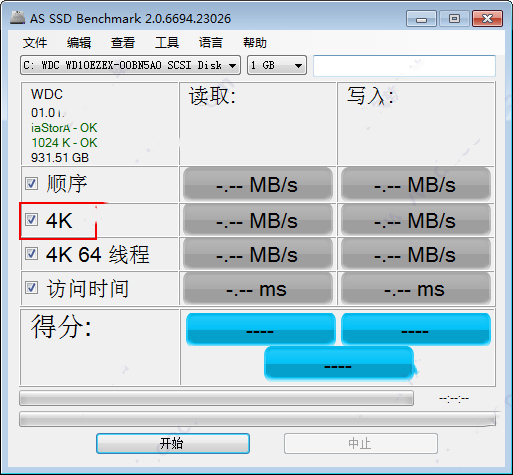
ssd 4k对齐的最正确做法教程:
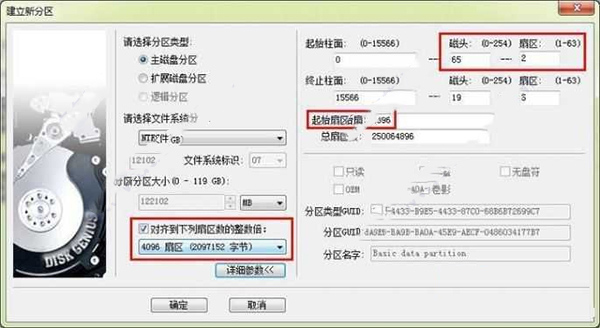
正确的4K分区,尤其是在Windows下的4K分区究竟怎样才是对的?使用diskgenius软件方法如下:第一,“对齐到下列扇区数的整倍数”处选择4096扇区(2048K);
第二,“磁头:扇区:”处写入65 2;
第三“起始扇区号”处设置为4096;
并且注意文件系统必须是NTFS,这样的设置才是真正的4K对齐!
那为什么会出现4K对齐这个事情呢?绝大多数的机械硬盘默认是512字节的扇区,固态硬盘的扇区则是4K,硬盘厂商为了保证与操作系统兼容,也将扇区模拟成512字节的扇区,这时就会有4K扇区和4K簇不对齐的情况发生。所以就要用4K对齐的方式,将硬盘模拟扇区对齐成4k扇区。4K对齐的作用就是将硬盘扇区对齐到8的整数模拟扇区,即512Bit×8=4096Bit,4096字节即是4K。严格意义上说,只要是8的倍数去设置都可以实现4K对齐,这下你明白了吗?
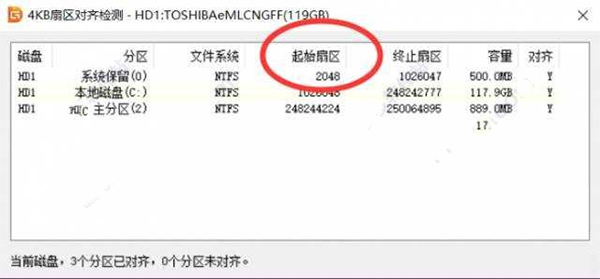
对了,有人说1024K(2048扇区)对齐性能更好,确实是如此,但是有条件限定。这个对齐参数很常见,有些软件的默认4K对齐就是这个扇区数值,小编也说了,只要是8的倍数都可以算作4K对齐。这个设置参数性能表现更好主要是在64位Win7系统下,Win10的时候和使用2048K(4096扇区)别无二致,所以ssd我们只需要保证4k对齐就基本上可以发挥固态硬盘的全部性能了,一般体现在ssd读写速度上。
而4K对齐建议都在ssd第一次分区的时候做好,这样就不会导致以后已经存放了很多文件后再来进行4K对齐导致的数据丢失或者损坏了,而目前最好的分区工具还是diskgenius了,也推荐使用它来分区,然后按照本文的方式来进行4K对齐就完全没问题了。





















共有 0条评论