

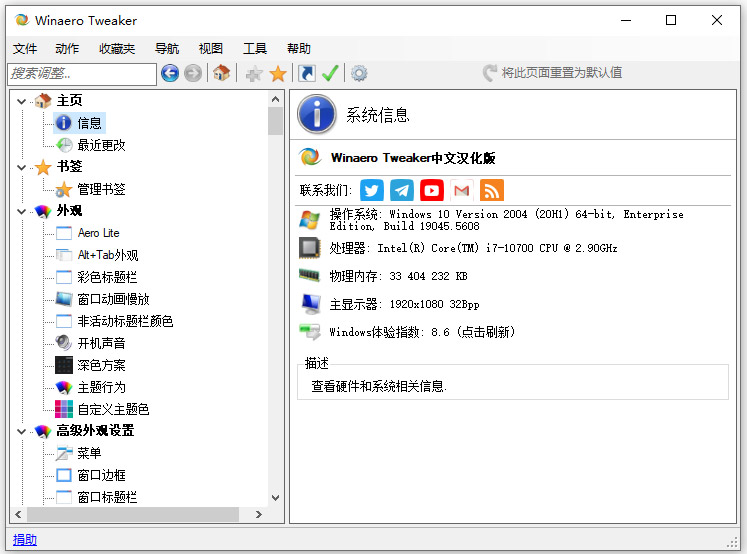
Winaero Tweaker中文版是一款非常实用的Windows优化工具,功能强大,支持从Windows 7到Windows 11等多个版本,几乎涵盖了系统设置的方方面面。它提供了丰富的调整选项,包括主题、窗口、菜单、字体等外观设置,以及任务栏、右键菜单、快捷方式等行为设置,让用户可以轻松自定义系统。软件界面简洁直观,每个功能都有简要说明,上手容易。
作为绿色免安装版本,Winaero Tweaker中文版非常方便,解压后即可使用,完全不需要安装。特别是对于不熟悉英文的用户来说,中文界面更是贴心实用。它不仅能满足基本优化需求,还能深入调整如Windows Defender、隐私设置、注册表等高级功能,甚至可以恢复一些经典的老功能,比如经典任务栏和上下文菜单。
个人觉得这款工具对电脑玩家来说非常有用,尤其是那些喜欢深度自定义系统的朋友。虽然它的功能很强大,但操作起来并不复杂,适合各种水平的用户使用。如果你对Windows系统有特别的需求或者想要彻底优化你的系统体验,Winaero Tweaker绝对值得一试!
软件亮点
1、支持调整包括Windows主题、窗口、菜单、字体等外观设置
2、支持调整Windows桌面、任务栏外观及其行为设置
3、支持调整资源管理器、右键菜单、快捷方式等设置
4、支持调整优化开机登录、用户账户、网络、控制面板、windows应用等设置
5、支持调整Windows Defender、隐私、注册表等设置
6、支持书签收藏、搜索调整项
Winaero Tweaker中文版使用教程
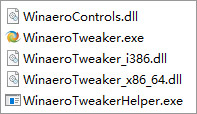
1、下载解压,得到Winaero Tweaker中文版,双击WinaeroTweaker.exe即可打开程序;
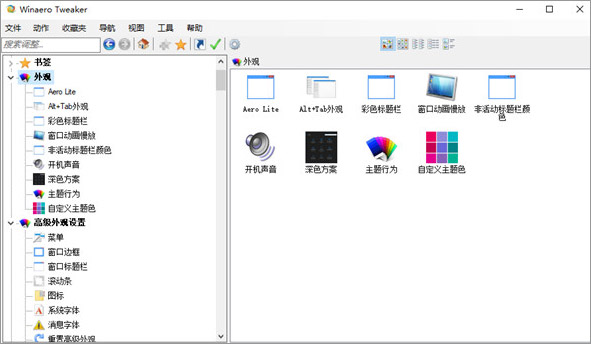
2、打开软件,进入主页,点击Windows外观,可调整Windows主题、窗口、标题栏、滚动栏的外观,包括主题颜色、设置自定义字体、调节窗口动画、自定义图标等等;
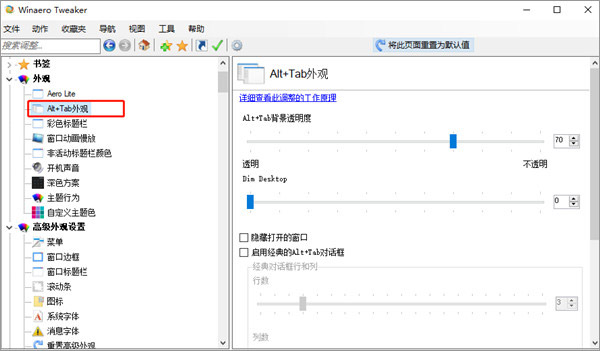
3、Windows的外观设置,仅包含基本的设置项,随着版本的推新,微软移除了许多之前版本中的选项,而alt+tab外观功能可以让这些消失的选项恢复,而且提供了更多额外的细致的调整,比如上面的字体设置,你可以用系统中已安装的字体直接进行替换,方便至极。
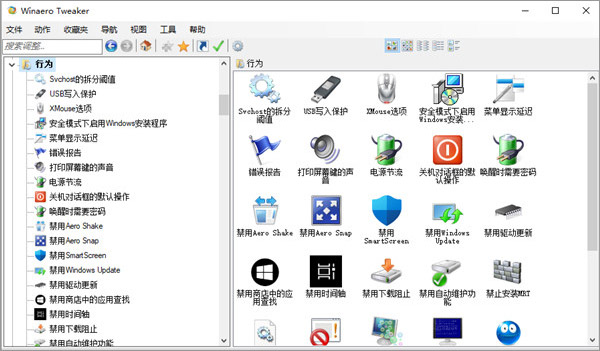
4、行为功能指的是在Windows中系统各项默认设定以及操作行为,该分类下涉及的调整项较为分散,其主要整理了一些在日常优化中较为实用的几个方面,如禁用Windows Update、驱动更新、禁用Windows自动安装商店应用与广告、禁用USB写入等等;
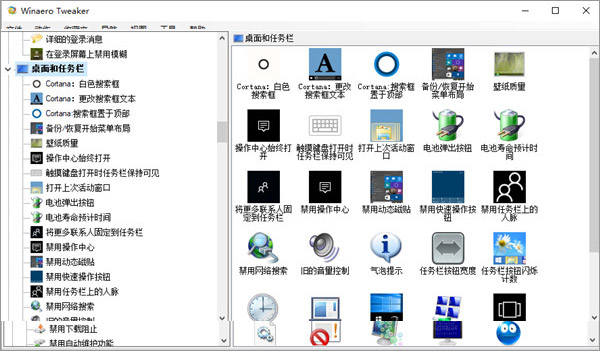
5、在桌面与任务栏上,可以快速设置包括微软小娜、任务栏大小、搜索框位置以及禁用动态磁贴、禁用快速操作按钮等;
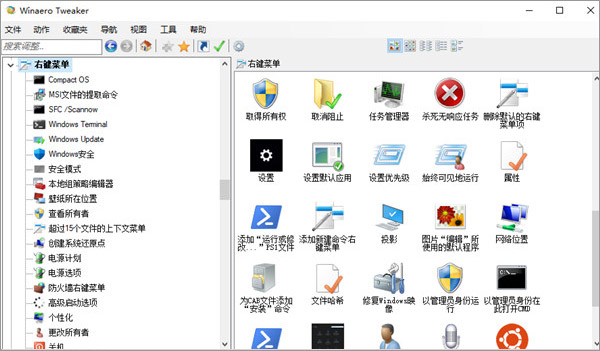
6、右键菜单功能的主要作用是将Windows系统中各种常见的操作添加至右键菜单中,简化操作流程,提供效率。简单的概括:文件类右键菜单:针对各类文件提供的各种实用菜单命令,例如管理员身份运行,计算哈希值、msi文件提取命令、加密解密等。桌面右键菜单:即在桌面右键时显示的菜单项,目前主要提供了一些Windows实用小工具与功能,例如打开Windows设置项、杀死未响应任务、重启菜单/资源管理器等;
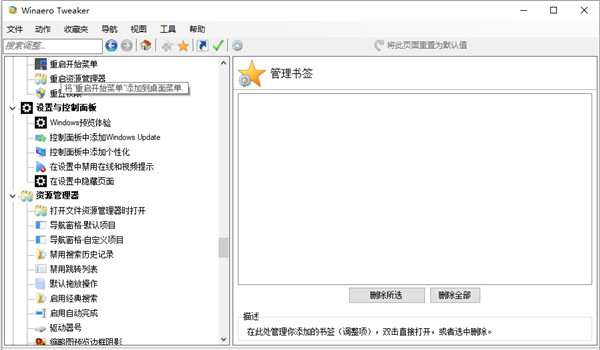
7、除了上述主要方面外,WinaeroTweaker还提供了包括Windows应用,设置与控制面板。Windows Defender、用户账户、网络等分类调整项。
软件功能
一、Windows 11功能
1、启用完整的上下文菜单,而不使用“显示更多选项”项。
2、恢复经典任务栏的能力
3、在文件资源管理器中启用功能区
4、更改任务栏屏幕位置,例如,您可以将其移动到顶部
5、更改任务栏大小
6、一次性禁用后台应用程序。
二、您可以使用的快捷工具
1、在没有UAC确认的情况下以管理员身份启动应用程序。
2、直接打开任何控制面板小程序或系统文件夹。
3、直接打开任何设置页面。
4、创建经典“关闭Windows”对话框(Alt+F4)和“安全模式”的快捷方式。
5、删除或自定义快捷箭头覆盖图标。
6、删除“-快捷方式”后缀。
7、从压缩文件中删除蓝色箭头。
三、管理Windows应用程序和功能。
1、在文件资源管理器中恢复经典搜索,不使用Internet选项
2、还原经典的Windows照片查看器以使用它而不是照片。
3、恢复经典音量弹出滑块。
4、永久禁用Windows遥测和数据收集。
5、永久禁用Windows Defender。
6、永久禁用Windows Update。
7、禁用广告和不需要的应用程序安装(Candy Crush Soda Saga等)。
8、启用内置管理员帐户。
9、启用自动注册表备份。
10、更改拖放灵敏度。
11、禁用操作中心和通知。
12、重置图标缓存。
13、一次重置所有组策略选项。
四、网络选项
1、更改RDP端口。
2、使提升的应用程序可以访问映射的驱动器。
五、调整Windows外观
1、在此电脑中自定义文件夹。
2、在文件资源管理器的导航窗格(左侧窗格)中自定义条目。
3、重命名并更改快速访问条目的图标。
4、提高任务栏透明度。
5、在任务栏时钟中显示时间秒数。
6、禁用登录屏幕的模糊。
7、自定义字体和Alt+Tab对话框外观。
8、更改非活动窗口的标题栏颜色。
六、上下文菜单
1、使用大量预设添加方便的上下文菜单,例如一键切换电源计划、打开命令提示符、添加设置级联菜单等。
2、隐藏上下文菜单中的默认条目,例如使用照片编辑、使用Paint 3D编辑等。
3、将“以管理员身份运行”添加到VBS、MSI、CMD和BAT文件中。
4、更改图像“编辑”上下文菜单项的默认应用程序。
更新日志
v1.64.2.0版本
一、新功能
1、添加了在将新显示器连接到Windows 11设备时禁用显示动画的功能。从Windows 22H2开始,可以在注册表中禁用它,因此该应用程序现在为此提供了一个GUI。您将在“外观”>“禁用显示更改动画”下找到复选框。
二、更改
1、深色模式
- 现在,所有对话框都使用正确的颜色模式。这些包括但不限于“关于”对话框、重置所有调整、导入/导出调整、可见调整等。
- 所有禁用的控件在深色背景上以黑色字体显示。虽然我已经修复了其中的大部分(见下面的已知问题),但我已经对我在应用程序中添加了黑暗主题支持感到遗憾。
- 搜索窗格现在尊重黑暗主题。
2、其他
- 大多数任务栏选项现在都隐藏在Windows 11中,因为它们什么也不做。我为那些将我的应用程序与出色的ExplorerPatcher应用程序相结合的用户保留了它们。然而,后者在25H2上坏了,我被告知微软已经从操作系统中删除了经典的任务栏部分。
1、如果你需要经典的任务栏体验,请使用StartAllBack应用程序。它是一款付费但不昂贵的软件,为Windows 11重新增加了失去的灵活性。在我看来,它是操作系统的必备组件。
三、错误修正
1、X鼠标
我很高兴Xmouse选项在1.64版本中再次工作,所以我不小心删除了禁用它的代码!一旦你在1.64中启用了Xmouse,你就不能禁用它。我在1.64.1中修复了这个问题。
2、高级外观
“高级外观”部分列出的选项中的字体值使用了为Windows 7设计的硬编码值。这是一个在当时运行良好的遗留代码。但是,如果在任何较新的选项上重置这些选项,您将收到相应字体选项的过时注册表值,包括状态栏、桌面图标、菜单,甚至系统字体。它不是最受欢迎的Tweaker选项,因此这个问题在几年内一直不明显。具有讽刺意味的是,我也停止使用它,因为我对微软在Windows 10及更高版本中制作的默认字体及其缩放非常满意。
因此,我从头开始重新创建了高级外观部分的逻辑。现在,调整将使用注册表中设置的值进行操作,创建字体二进制数据的备份副本,并在您选择将调整重置为默认值时还原它们。不再有硬编码的字体值。没有视觉变化。





























共有 0条评论