

这篇文章主要介绍了桔子一键重装系统这款软件,它被描述为目前最简单、快速且永久免费的系统重装工具。该软件不仅支持UEFI重装系统,还能智能判断最适合用户电脑的操作系统版本,并提供32位和64位WindowsXP、7、8、10等系统的安装服务。
文章详细介绍了桔子软件的功能,包括电脑重装、系统备份还原、常用软件推荐以及资料备份还原。其中,电脑重装功能通过简单四步即可完成系统重装;系统备份还原功能则能有效解决运行卡顿和文件损坏等问题。
在使用方法部分,文章列举了从下载到安装的详细步骤,并特别提到如果遇到“不可用”情况(通常是因为UEFI+GPT环境限制),可以通过关闭安全引导或使用PE启动工具来解决问题。此外,软件亮点包括支持UEFI启动、自主研发内核以及快速备份还原功能。
个人来看,桔子一键重装系统确实是一款不错的工具,尤其是对于不太熟悉系统操作的用户来说,简单易用是一个很大的优势。不过,在遇到复杂问题时可能需要更多耐心和一些额外的操作步骤,建议用户在使用前先了解自己的电脑环境是否符合要求。
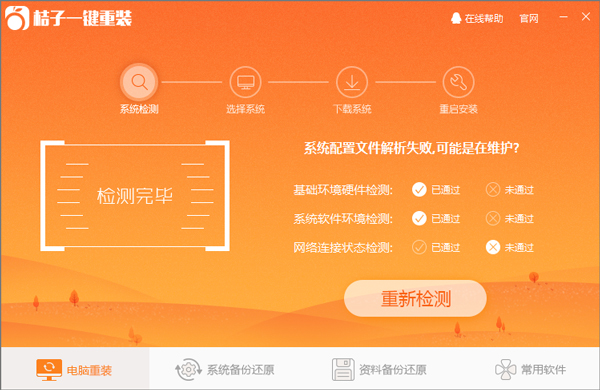
功能介绍
1、电脑重装
系统检测,选择系统、下载系统、重启安装四个步骤教你一键重装系统
2、系统备份还原
一键备份当前系统,一键还原系统,镜像一定程度解决运行过慢,文件丢失损坏等问题
3、常用软件
推荐当前最火最热们软件下载
4、资料备份还原
一键备份个人资料、一键还原个人资料
桔子一键重装系统使用方法
第一步、在本网站下载该软件,然后打开桔子一键重装系统软件,出现桔子软件主界面,点击“开始一键重装系统”进入下一步
第二步、软件自动检测电脑软硬件环境以及电脑网络连通状态,完成后点击下一步按钮,软件还会贴心的推荐最适合本机的操作系统。
第三步、进入资料备份界面,通过勾选可以选择对“我的文档”、“收藏夹”、“桌面文件”进行备份,备份资料会保存到自动生成的“D:\JuziSystem\DocBak”目录内。
第四步、进入系统下载列表界面,选择你喜欢的系统,点击右边的“下一步”;
第五步、软件开始下载你所选定的系统,从界面上可以清晰明了地观察到各种数据,勾选“下载完成后自动安装”会在下载好镜像后自动重启安装,也可以取消勾选自己安装。桔子系统提供高达10多兆每秒的瞬时下载速度,当然根据每个用户终端的网络带宽不同会有很大差异,请大家在下载过程中耐心等待;
第六步、下载完成点击“立即重装”,电脑将自动进行安装选择的系统;重装过程中不需要任何操作。
第七步:系统重装完成后重新打开桔子一键重装(如果新系统没有桔子一键重装可重新下载),点击“资料备份还原按钮”,选择立即还原,即可还原之前备份的文件。
桔子一键重装系统选择出现“不可用”怎么办?
有些用户在使用桔子一键重装时发现部分系统显示“不可用”,这是怎么回事呢?接下来小编就来和大家讲讲桔子一键重装出现系统“不可用”的原因以及解决方法。
遇到此问题的一般都是xp、win7、win8/win10 32位系统处于锁定状态,这时只有win10 64位系统可以选择,这是由于您当前的系统环境为UEFI+GPT格式,无法直接安装其它版本的系统。因此,桔子一键重装为了保障您的系统安全以及确保顺利安装新系统将智能锁定这些系统。
这里有个小知识和大家普及下,通常旧的主板使用的是MBR,而新型主板使用的是UEFI。UEFI引导可以提供更高的效能,在此,小编也建议使用UEFI引导的小伙伴安装win10系统。
MBR格式:可以安装windows全系,包括xp/win7/win8/win10;
UEFI格式:只能安装win8/win10;
有些uefi+gpt环境的用户可能习惯使用XP和win7系统,那要怎么安装呢?这时就需要进入主板BIOS关闭安全引导并设置启动的兼容模式,再通老毛桃等U盘启动工具进入PE下格式化原系统C盘并重建主引导记录为MBR即可。当然涉及U盘装系统的相对比较复杂,一般用户可能操作起来比较困难,可以查阅相关教程进行修改。
软件亮点
1、市面上首个完全支持UEFI启动一键重装系统工具。
2、全新自主研发的一键重装内核。
3、完美全系列Windows系统任性重装。
4、重新定义一键备份还原,速度更加快,生成的镜像更加小巧。















共有 0条评论