

金舟PDF编辑器官方版是一款简单又好用的PDF处理软件。它不仅支持基本的阅读功能,还能轻松编辑文本、图像,添加注释和签名,甚至可以删除或插入页面。最让我觉得方便的是它可以合并多个PDF文件,省去了我之前手动整理的麻烦。界面设计也很友好,操作起来几乎不需要学习成本。
对于我这种经常需要处理文档的人来说,这个工具真的很实用。特别是它支持添加水印的功能,简单几步就能完成。不过,我也发现了一些小问题。比如导出文件时会带有软件的官方水印,如果你不想被水印困扰,可能需要考虑升级会员。
总的来说,金舟PDF编辑器是一个功能强大且易于使用的工具,适合日常办公和文档处理。如果你需要一款高效的PDF编辑器,它绝对值得一试!
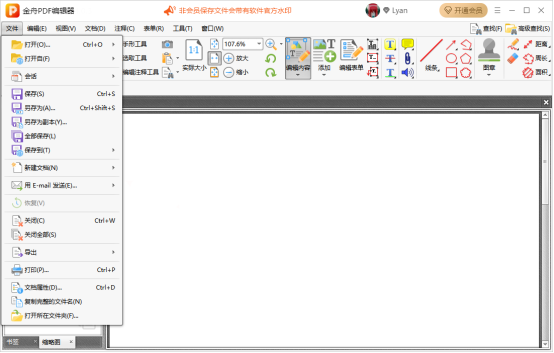
软件功能
1、PDF文档编辑
轻松编辑PDF文本、图像,添加自定义图形,操作简单,PDF编辑轻轻松松
2、PDF文档注释
强大而且简单易用的PDF编辑器只需要几次点击即可标记注释
3、PDF文档签名
可以超快速度签名文档,而且很简单很容易为您的PDF签署个性化签名
4、删除PDF页面
可以任意选中PDF文档页面进行删除,实现PDF文档无需页面删除操作
5、插入PDF页面
可随意插入PDF页面文档,实现PDF内容拼接插入,轻松完善您的PDF文件
6、新建PDF文档
拥有新建PDF功能,可从文件、富文本图像等创建PDF文件,实现PDF轻松创建
7、填写PDF文件
填写PDF表单将会给您提供更好的体验和更快速的填写方式
8、合并PDF文档
拥有合并PDF文档功能,可将多个PDF文档合并成一个,轻松整理您的PDF文件
金舟PDF编辑器怎么添加水印?
PDF编辑器打开pdf文档,选择“文件”-“水印”-“添加”。
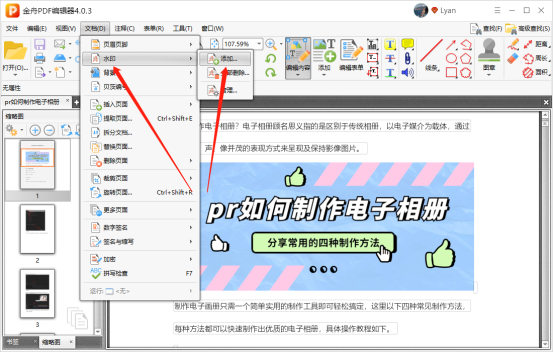
其中,文本指的是文字水印,文件指的是图片水印。
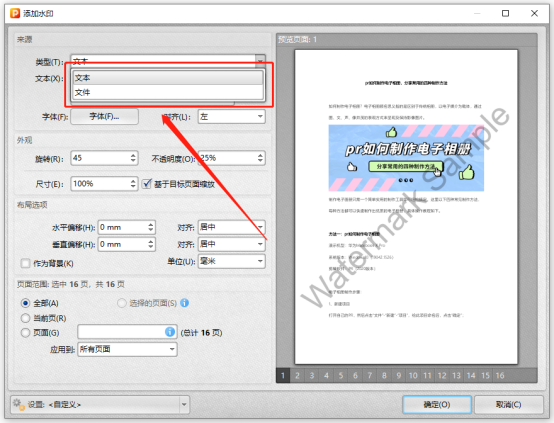
左侧设置水印样式,包括外观,布局选项和页面范围,右侧预览效果,点击“确定”。
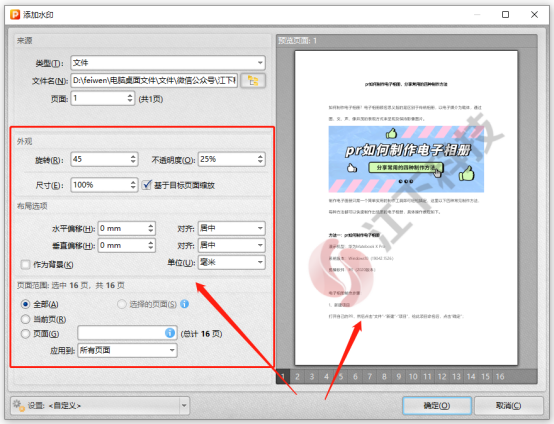
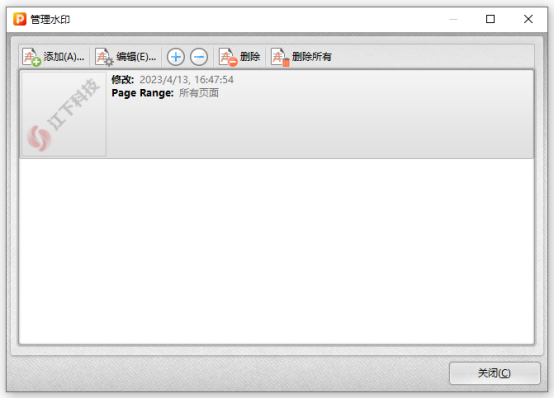
水印添加完成后,在“文件”-“水印”-“管理”中可以继续添加新的水印内容。还可以对原来添加的水印进行修改,删除等调整操作。
常见问题
1、 如何旋转PDF页面?
答:先用编辑器打开该文档,选择"文档"-“旋转页面”,就可以将页面进行旋转了;快捷键是Ctrl+Shift+R
2、文件的保存位置在哪里?如何设置统一路径?
答:用编辑器创建的文档,可在“文件”-“保存到”中设置统一保存路径
3、 编辑好的PDF可以通过E-mail传送给好友吗?
答:可以的,编辑好的文档保存后点击“文件”-“用E-mail发送”就可以了
4、 为什么导出的文件会带有软件水印?
非VIP会员,使用编辑器导出的文档都会带有软件官方水印的

























共有 0条评论