

今天遇到了一款挺不错的工具——gMKVExtractGUI,它是一个用来提取mkv文件中音轨和字幕的小软件。说实话,之前对这类工具了解不多,但试用了一下感觉还挺方便的。
首先,这个软件是绿色汉化版,下载下来直接双击就能用,不用安装什么程序,特别适合我这种懒人。不过有个小缺点就是必须得装上MKVToolNix才能用,这点需要注意一下。
操作起来也挺简单的,把mkv文件拖到窗口里,选好输出目录,点几下鼠标就能提取音轨和字幕了。特别是批量处理的功能,对处理多集电视剧特别有用。软件还支持检测音频延迟,这点挺贴心的,能帮我区分不同声道的声音。
最让我喜欢的是它还能记录日志,方便回头查看提取情况。而且界面设计得很简洁,功能也挺全面,基本涵盖了所有需要用到的选项。虽然说是一些进阶功能,但平时用到的那些主要功能都很直观。
总的来说,这是一款挺实用的小工具,适合需要批量处理音轨和字幕的人使用。就是希望以后能持续更新,增加更多贴心的功能吧!
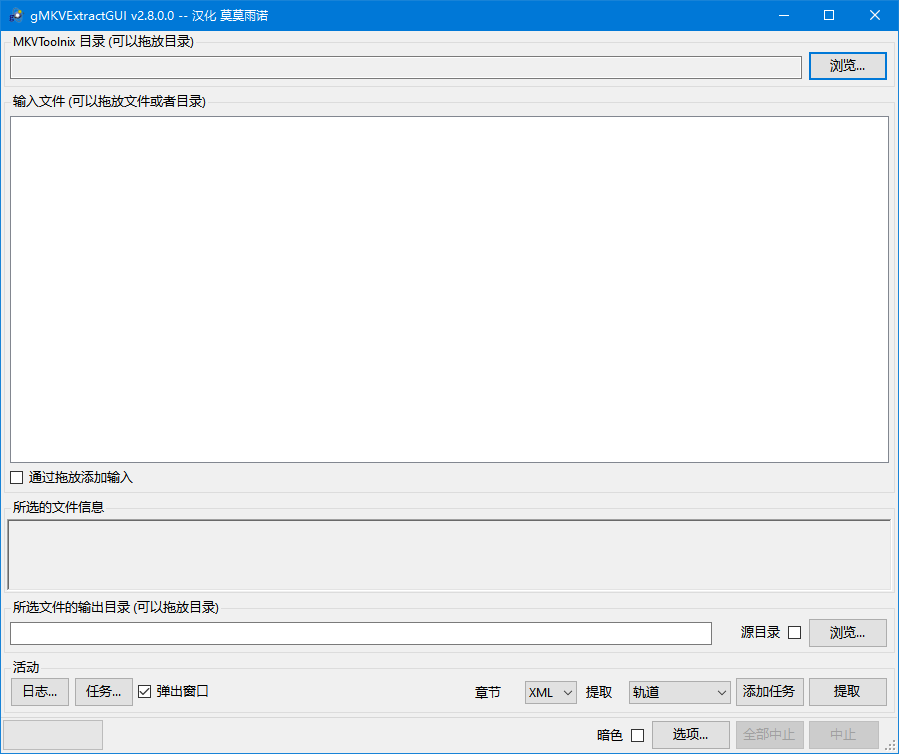
软件特色
1、涵盖 mkvextract 的几乎全部功能。 支持提取轨道 (视频、音轨、字幕)、时间码、附件、章节、标签、CUE 表单。
2、检测音频轨道相对于视频轨道的延迟, 并标记在输出文件名中。
3、无需将程序放在 MKVToolNix 文件夹中。 自动检测系统中已安装的 MKVToolNix 路径, 当然也支持手动指定。
4、支持任务队列模式批量提取。
gMKVExtractGUI怎么批量提取MKV音轨和字幕
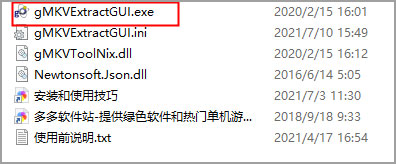
1、在本站下载并解压后,双击gMKVExtractGUI.exe即可打开软件。
2、打开gMKVExtractGUI绿色汉化版,软件启动如图;
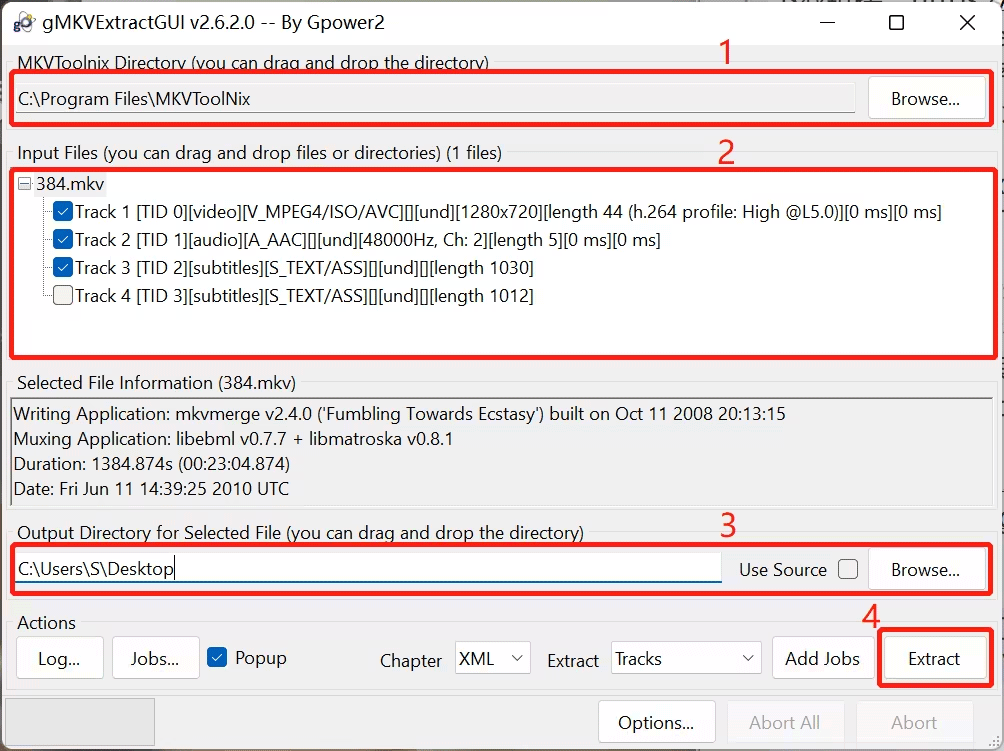
3、“Actions”里有个"Log…"按钮,里面存放了软件运行日志,如果有提取操作这里面应该有记录代码;
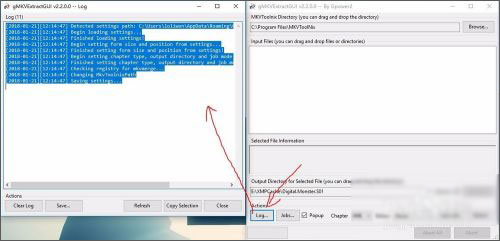
4、拖入一个MKV到gMKVExtractGUI主界面,等到解析完后选择要提取的轨道,点击“Extract”提取文件;
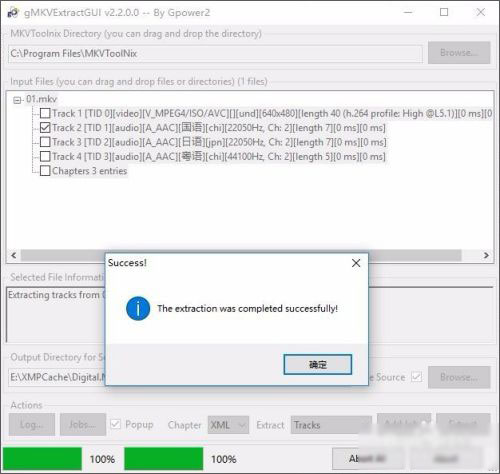
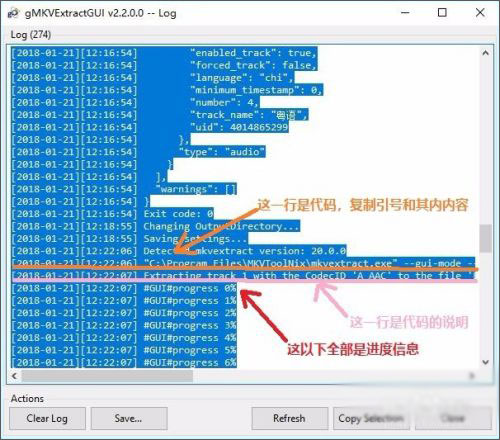
5、打开日志,找到代码,复制;
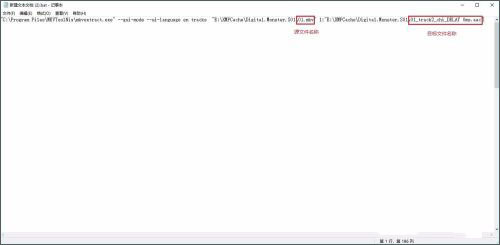
6、新建文本文档,粘贴代码,修改源文件名称和目标文件名称,代码里的源文件名称必须和源文件名称完全一样,目标文件名称随意改,前提你能辨别出来它是第几集的音轨或者字幕;
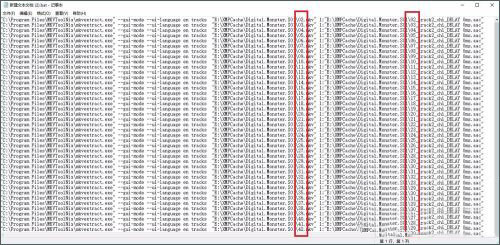
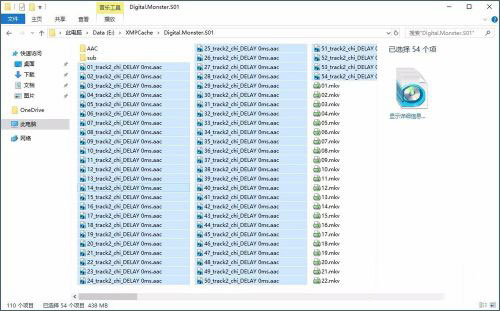
7、换行,粘贴,有多少个文件就粘贴多少行,修改源文件和目标文件名称,因为已经提取过第一集了,所以这是从第二集开始的,修改完后保存,改文本文档后缀为bat,双击运行后弹出命令提示符窗口,等它提取完后会自动关闭;
8、打开目标文件夹发现所有音轨都已经提取出来了。
软件功能
1、使用100%的mkvextract功能(支持提取曲目,时间码,附件,XML和OGM中的章节,标签和CUE表)。
2、支持批量提取多个文件。
3、使用mkvinfo和mkvmerge非常快速地分析mkv元素。
4、查找音轨相对于视频的延迟并将其写入提取的文件名。
5、从注册表自动检测MKVToolnix安装目录。
6、它不要求将可执行文件放在MKVToolnix目录中。
7、根据官方mkvextract文档中定义的CODEC_ID,使用轨道的文件扩展名。
8、使用单独的线程调用mkvextract以获得响应式GUI。
9、包含批量提取的作业模式。
10、支持WinXP及更高版本的所有Windows版本。
11、通过Mono支持Linux。
12、支持高DPI环境。




























共有 0条评论