

Autodesk Robot 2024是一款功能强大的结构工程分析软件,广泛应用于建筑和土木工程领域。它提供了一系列线性与非线性结构分析工具,支持复杂结构的动态分析,并能模拟风洞、地震等压力荷载,帮助工程师评估设计的安全性和性能。新版本增加了对Revit等BIM软件的双向通信功能,提升了工作流程效率。软件内置了40多项国际混凝土和钢结构规范,确保符合多种设计标准。
界面直观易用,用户可通过选择杆件类型(如柱、梁、支撑)并定义截面参数来构建三维模型,并通过拖放操作轻松复制框架结构。支持的系统要求包括Windows 10的不同版本,满足大多数现代计算机配置需求。无论是初学者还是资深工程师,Robot都能提供高效的设计与分析解决方案。
autodesk robot 2024新增功能
一、与 Revit 上下文分析模型集成
由于 Revit 当前建议用作物理模型和分析模型协调的中心,并且其分析模型几何图形可以具有精确且全面的功能,因此 Revit-Robot 互操作性本质上已得到调整。真正的双向几何交换专注于分析模型及其材质和剖面特性。
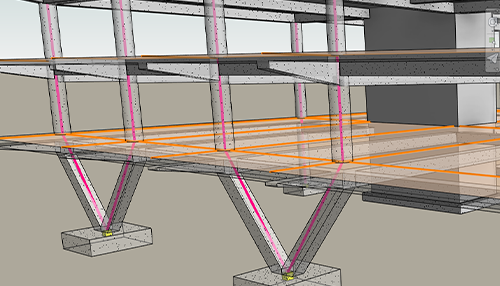
适用于 Revit 的“分析驱动建模”方法为分析建模引入了新的增强结构建模功能。
Revit 2024 版引入了定义结构荷载的新方法。点荷载、线性荷载和面荷载以分析构件和嵌板为主体,并且可以将它们约束到图元的几何图形。所有新的荷载定义都会完全传输到 Robot Structural Analysis 模型。
Revit - Robot Structural Analysis 链接的其他改进:
- 防止将主体边界外定义的结构荷载从 Revit 输入到 Robot(例外适用于部分或完全位于主体外的嵌板上的线性荷载)。
- 简化了嵌板上的均布荷载到 Robot 的传输。
- 改进了厚度和材质不同的嵌板特性的传输功能。
- 启用了在 Revit 中由拉伸创建的分析面板的传输。
- 启用了从 Revit 传输时,根据 Revit 中定义的分析构件“结构角色”在 Robot 中指定默认的“钢结构设计”类型。
- 启用了 Revit 和 Robot 之间钢结构设计参数的往返。
- 启用了在 Revit 中编辑并发送到 Robot 模型时的网格位置更新。
- 启用了从 Revit 到 Robot 传输圆弧构件。
- 启用了在从 Revit 传输分析链接时,创建刚性链接的功能。
二、理论钢筋软件开发工具包增强功能
使用理论钢筋软件开发工具包 (SDK),可将您自己的分析设计代码添加到 Robot Structural Analysis (RSA) 中。
该 SDK 的当前版本经过了重新设计,以简化定制产品功能的过程,并且还支持您使用基本的软件开发技能。现在,无论您是编程工程师、社区还是工程公司,都可以更轻松地在 RSA 中创建和利用附加设计代码,这些代码适用于当地设计实践或公司标准。
在该 SDK 的更新版本中,可以更专注于创建设计代码算法,而框架支持与 Robot Structural Analysis 集成。
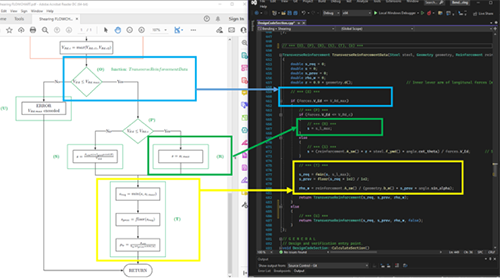
经优化的理论钢筋 SDK 为您针对 Robot 定制设计代码之旅提供了一个更方便的入口,从而拥有与该软件中嵌入的设计代码提供的相同用户体验。
其他功能:
- 已更新的 SDK 文档更详细地介绍了隐藏的 RSA 通信层的创意和优点。该手册包括建议的 Visual Studio 安装配置和框架概念说明。
- 添加了一个使用该 SDK 的全新设计代码实现样例包。这些示例是基于 EN 1992-1-1 设计规范创建的,并可以成为开发人员的良好参考点,以实现类似于或基于欧洲规范的设计代码。
- 新示例及其教程包括设计和工程逻辑描述以及对工作软件代码的引用(请参见上图)。该手册还包括分析求解的验证示例(包含 rtd 文件)。
- 所有在开源许可下实现的新示例都支持重新使用在 EN 1992-1-1 实现示例中包含的代码。
- 在 RSA 的执行端,对自定义设计代码分析行为进行了改进,可防止 RSA 在软件代码不完整或损坏时冻结。
三、改善了从覆板到构件和墙的荷载分布
从覆板到梁、柱和面板的荷载分布在质量和性能方面已得到改善。
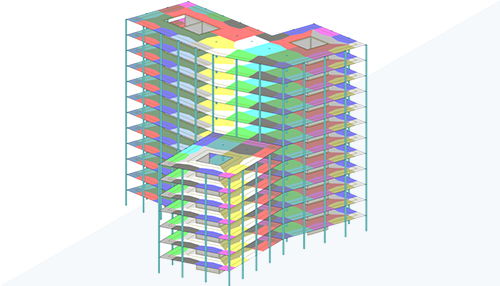
以下性能增强已应用于荷载分布:
- 更正了在嵌板上应用和分布线性荷载。
- 更正了线性荷载由简化方法重复应用于具有计算模型(包含有限元网格和荷载分布)的嵌板。
- 提高了覆板上荷载分布的性能。
四、加拿大地震分析
现行加拿大规范 NBCC 2015 已实施用于地震分析。
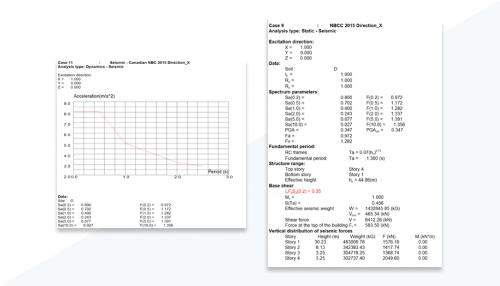
该实施包括两种方法,其中包括方法分析的更新参数和综合分析计算注释。
- 响应谱分析请参见地震分析参数(加拿大规范 NBC 2015)
- 等效侧向力方法。请参见地震分析参数(加拿大规范 NBC 2015 - 静态)要查找这些新区域的新荷载组合规范,请执行以下操作:
1、依次单击“工具”“作业首选项”“设计规范”。
“作业首选项”对话框即会打开。
2、在“作业首选项”对话框的左侧面板中,选择“荷载”。
3、单击“地震荷载”下拉列表,以查看可用规范的列表。
注: 该下拉列表中的可用规范取决于在“首选项”对话框中选择的国家/地区。要配置可用规范的列表,请单击箭头,然后单击列表底部的“更多”。
五、地震分析增强功能
根据当前规范进行的地震分析已得到增强。
添加了以下功能:
- 根据加拿大 NBCC、美国 ASCE 7 和 IBC 2018 设计规范,为光谱地震分析启用了短周期场地系数 Fa 和长周期场地系数 Fv 的手动定义。
- 有关适用于等效侧向力方法分析的设计规范限制的通知。
- 更正了与“基于 SD1 的抗震设计类别”参数相关的 ASCE 和 IBC 抗震设计规范的计算报告和地震工况对话框中值之间的差异。
六、荷载组合区域规范更新
1、根据欧洲规范 1990,已实施荷载组合的当前国家附录。
- 欧洲规范 EN1990:2002/A1:2005/AC:2010
- 比利时 NBN EN 1990 ANB:2021
- 英国 BS EN 1990:2002+A1:2005
- 荷兰 NEN EN 1990+A1:2006/C2:2019
- 波兰 PN EN 1990:2004/AC:2010
- 罗马尼亚 SR EN 1990:200/A1:2006/NA:2009
这些规范在其相关区域设置中指定为默认规范。
要查找这些新区域的新荷载组合规范,请执行以下操作:
- 依次单击“工具”“作业首选项”“设计规范”。
“作业首选项”对话框即会打开。
- 在“作业首选项”对话框的左侧面板中,选择“荷载”。
- 单击“规范组合”下拉列表,以查看可用规范的列表。
注: 下拉列表中的可用规范取决于在“首选项”对话框中选择的国家/地区。要配置可用规范的列表,请单击箭头,然后单击列表底部的“更多”。
七、钢结构和木结构设计改进
钢结构和木结构设计模块中引入了其他增强功能:
- 更正了钢结构和木结构设计的最大力矩演示。
- 更正了钢结构设计模块中可能发生的不稳定情况。
- 修复了 SLS 组合组件悬臂构件组的错误设计问题。
八、法国钢筋混凝土设计
要查找这些新区域的新荷载组合规范,请执行以下操作:
依次单击“工具”“作业首选项”“设计规范”。
“作业首选项”对话框即会打开。
在“作业首选项”对话框的左侧面板中,选择“设计规范”
单击“RC 结构”下拉列表,以查看可用规范的列表。
注: 该下拉列表中的可用规范取决于在“首选项”对话框中选择的国家/地区。要配置可用规范的列表,请单击箭头,然后单击列表底部的“更多”。
九、波兰钢筋混凝土设计
十、钢筋混凝土设计改进
根据 ACI 318 标准,混凝土设计模块中引入了其他增强功能。
根据 ACI 318-19 规范中的 10.5.4.1 条件,更正了应将扭矩忽略到特定值的情况下,构件所需的钢筋设计程序。
更正了 ACI318-19 规范的无侧移柱的挫曲分析。
更正了 ACI318-14 和 ACI318-19 规范中柱验证的横截面选择。
根据适用于柱的 ACI318-14 和 ACI318-19 规范中的 6.6.4.5.2 条件,实现了最小增量条件。
在autodesk robot2024中如何定义结构?
1、在“标准”工具栏中,展开“布局”下拉菜单,然后选择“杆件”,如下所示:
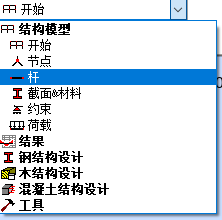
布局分为三部分:“视图”、“杆件”对话框和“杆件”表。
2、在绘图区域的底部,展开视图列表,然后选择“YZ”视图。
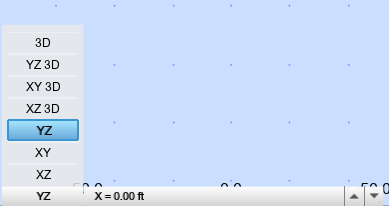
3、在“杆件”对话框中,将“杆件类型”设置为“柱”,并将“截面”设置为“W 12x96”。
4、要创建第一个柱,请在“起点”和“终点”框中输入“节点”坐标,如下所示:
- 起点:(0.00, 0.00, 0.00),
重要信息:坐标语法取决于您所在区域的 Windows 格式。在本教程中,我们使用“英语(美国)”格式。如果要更改 Windows 格式,请依次单击“开始”>“控制面板”>“区域和语言”>“格式”。
- 终点:(0.00, 0.00, 12.00)。
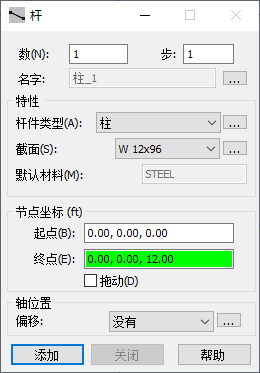
5、单击“添加”。
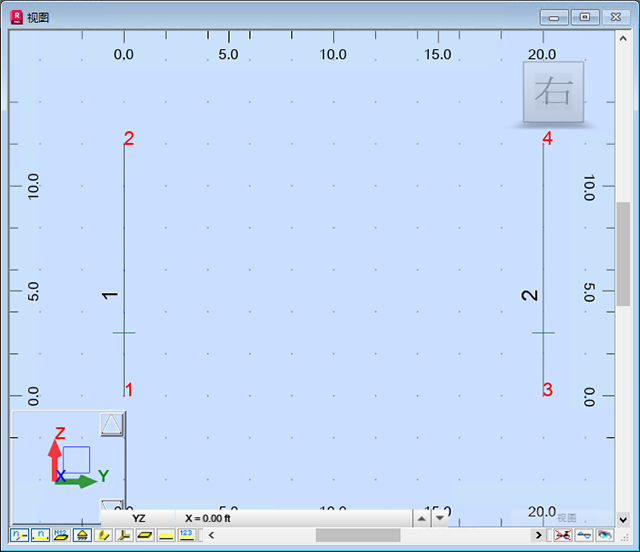
- 该柱将显示在绘图区域中。
6、重复此过程,以使用以下坐标添加第二个柱:
- 起点:(0.00, 20.00, 0.00),
- 终点:(0.00, 20.00, 12.00)。
7、单击“添加”。第二个柱将显示在绘图区域中。
8、依次单击“视图”>“缩放”> (全部缩放),以更好地可视化已定义的柱。
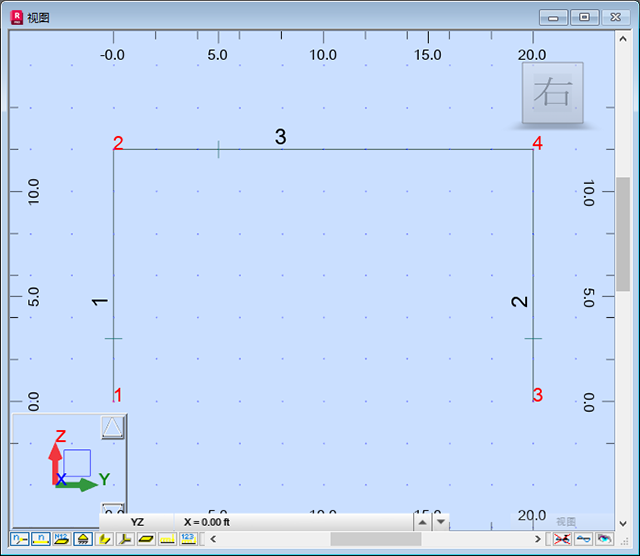
9、要创建第一个梁,请转到“杆件”对话框,然后将“杆件类型”设置为“梁”,并将“截面”设置为“HP 10x42”。
10、在“起点”和“终点”框中输入梁的坐标,如下所示:
- 起点:(0.00, 0.00, 12.00)。
- 终点:(0.00, 20.00, 12.00)。
或者,将光标放置在“起点”框中,然后在绘图区域中单击节点“2”和“4”。
11、单击“添加”。该梁将显示在绘图区域中。
12、要创建第一个支撑,请转到“杆件”对话框,然后将“杆件类型”设置为“简单杆件”,并将“截面”设置为“LP 2x2x0.1875”。
13、在“起点”和“终点”框中输入支撑的坐标,如下所示:
- 起点:(0.00, 0.00, 0.00)。
- 终点:(0.00, 20.00, 12.00)。
或者,将光标放置在“起点”框中,然后在绘图区域中单击节点“1”和“4”。
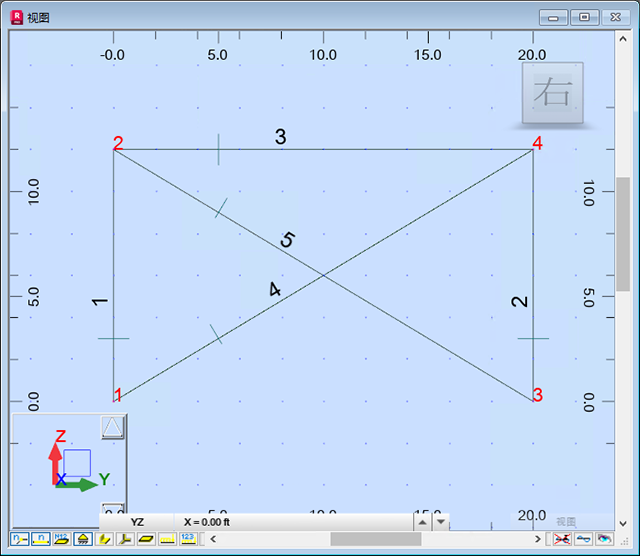
14、单击“添加”。第一个支撑将显示在绘图区域中。
15、使用以下坐标,对第二个支撑重复此过程:
- 起点:(0.00, 0.00, 12.00)。
- 终点:(0.00, 20.00, 0.00)。
或者,将光标放置在“起点”框中,然后在绘图区域中单击节点“2”和“3”。
16、单击“添加”。第二个支撑将显示在绘图区域中。
如何复制现有二维框架?
1、继续处理项目,或打开项目“Frame_3D_Model2D.rtd”。
注意:教程文件位于 C:\ProgramData\Autodesk\Examples\Tutorials 中。
2、在“标准”工具栏中,展开“布局”下拉菜单,然后选择“开始”,如下所示。
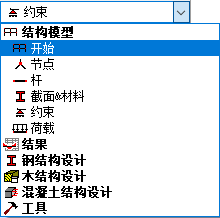
该布局将更新为其初始状态。
3、在绘图区域的底部,展开视图列表,然后选择“三维”视图。
框架如下所示:
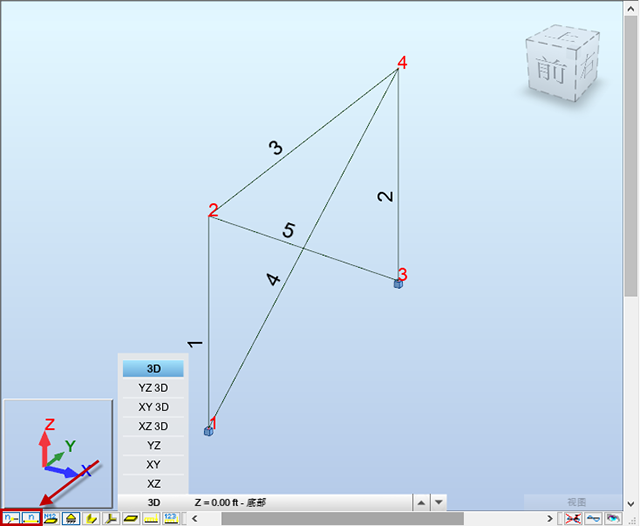
注意:如果您未看到杆件和节点编号,请单击绘图区域左下角的 和 即可显示它们。
4、依次单击“几何”>“特性”> (截面)。
“截面”对话框将打开。
5、选择“HP 12x63”部分。 我们将使用此类型的截面来添加将在复制过程中自动创建的新梁。
6、单击“关闭”。
7、在“选择”工具栏的“节点选择”框 中,输入按空格分隔的梁节点编号,如下所示:“2 4”,然后按 Enter 键。选定节点将以绿色亮显。
8、在“选择”工具栏的“杆件选择”框 中,输入按空格分隔的柱编号和梁编号,如下所示:“1 2 3”,然后按 Enter 键。选定杆件和节点将在屏幕上亮显,如下所示。
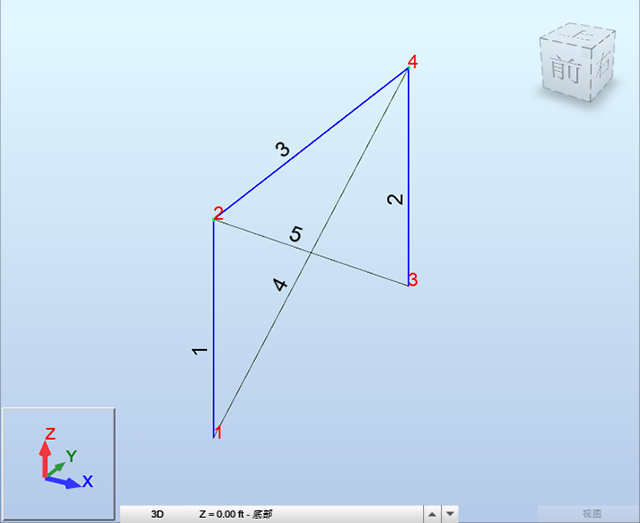
9、单击“编辑”>“编辑”>“移动/复制…”
“平移”对话框将打开。
10、在“平移”对话框中:
- 在“平移矢量”框中输入“20, 0, 0”,
- 选择“拖动”选项,以便在现有节点和复制期间创建的新节点之间创建其他链接图元,
- 在“重复数”框中输入“2”。
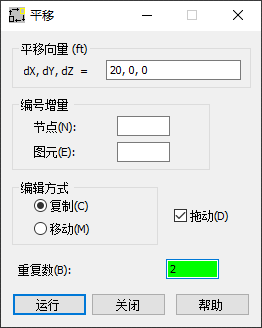
11、单击“执行”,然后关闭“平移”对话框。
12、依次单击“视图”>“缩放”> (全部缩放),以显示整个结构。
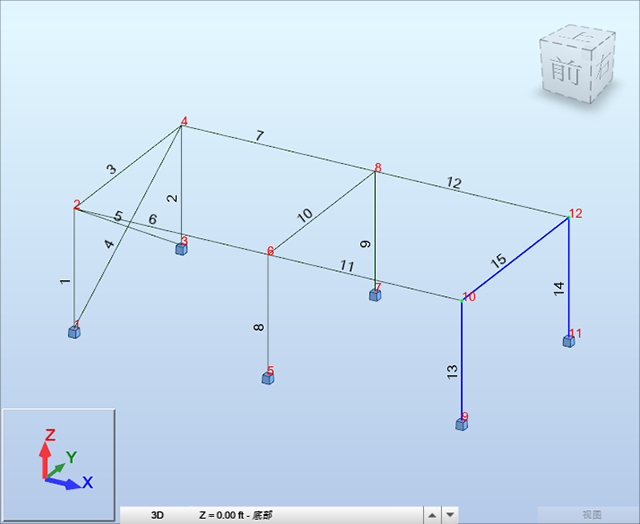
注意:在此结构中,已由“拖曳”选项自动创建了梁编号 6、7、11 和 12。
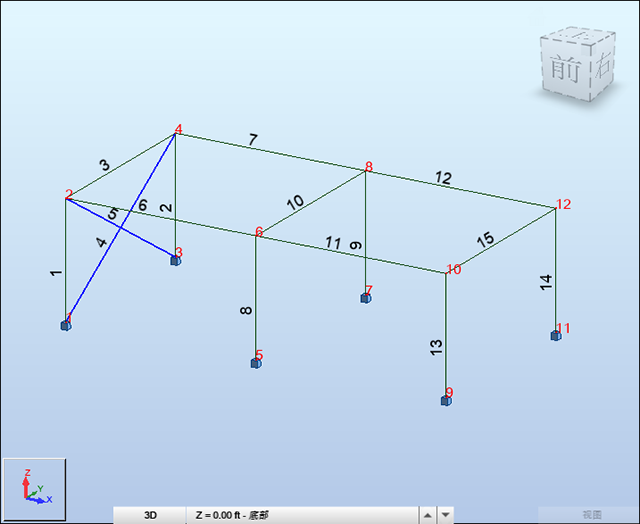
13、在绘图区域中,选择支撑的编号 4 和 5。 要执行此操作,请选择一个支撑,然后按住 Ctrl 键并选择其他支撑。
选定支撑将亮显,如下所示。
14、单击“编辑”>“编辑”>“移动/复制…”
“平移”对话框将打开。
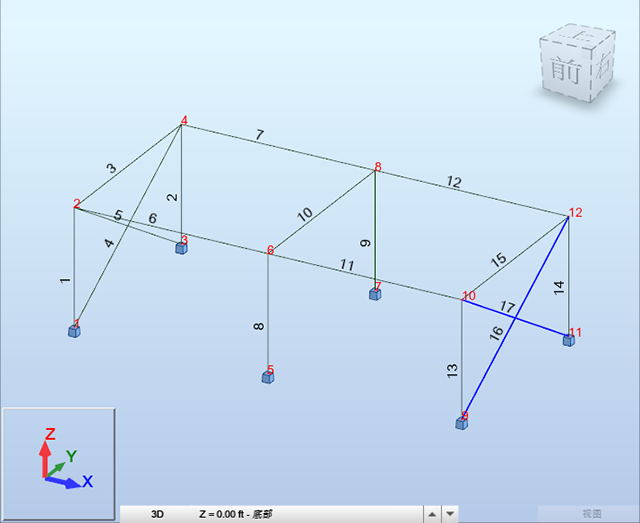
15、在“平移”对话框中:
- 在“平移矢量”字段中输入“40, 0, 0”。
- 在“重复数”框中输入“1”。
16、单击“执行”,然后关闭“平移”对话框。
该结构如下所示:
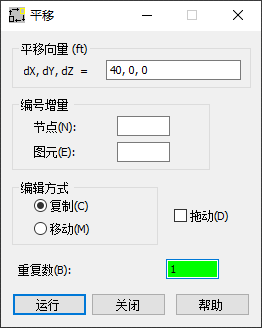
17、在绘图区域中单击以取消选择支撑编号“16”和“17”。
18、将项目另存为“Frame_3D_Model3D.rtd”。
软件功能
1、有一系列线性和非线性结构分析工具和行为
2、复杂结构的动态分析
3、检查和模拟地震等压力和正常载荷
4、与"欧泰台更新"软件建立双向通信
5、混凝土和钢的综合设计,对30多种钢和混凝土规定了40多项国际规范
6、有直接分析法(直接分析法或简称大坝)
7、能够模拟风洞并创造风荷载
系统要求
-Microsoft® Windows® 10 (64-bit edition) •Microsoft® Windows® 10 Home
-Microsoft® Windows® 10 Pro
-Microsoft® Windows® 10 Enterprise
-Microsoft® Windows® 10 Education
-Microsoft® Windows® 10 Enterprise LTSB
-Microsoft® Windows® 10 Pro Education










































共有 0条评论