

这篇文章主要介绍了一款名为“傲梅轻松备份网络版”的软件,它是一款专业的网络还原和克隆工具,适用于局域网内的多台电脑。该软件不仅可以将镜像文件快速还原到多台客户端电脑,还支持批量克隆系统或磁盘,特别适合企业级的数据管理和维护。软件功能强大,涵盖了文件同步、数据备份、硬盘分区等多种操作,并且用户可以根据需求设置定时备份任务。
文章详细介绍了这款软件的特色,包括批量管理备份还原任务、保护局域网内电脑和服务器的数据安全、支持多种类型的备份(如系统、磁盘、分区、文件以及SQL Server数据库)等。同时,还提供了使用指南,从客户端到服务器端的准备工作都进行了说明,确保用户能够顺利安装和配置。
此外,文章列举了一些常见问题及解答,涵盖了网络连接问题、还原失败的原因以及如何确保客户端电脑正常启动等问题。最后,支持的操作系统版本也一并列出,方便用户确认是否兼容。
总的来说,傲梅轻松备份网络版是一个功能全面的网络备份还原工具,对于需要管理大量电脑的企业或IT管理员来说非常实用。不过,初次使用可能会遇到一些配置上的问题,但通过仔细阅读指南和常见问题解答,可以快速上手。
软件特色
1、批量管理局域网内多台客户端备份还原任务。
2、保护局域网内电脑、服务器数据安全。
3、支持系统、磁盘、分区、文件和SQL Server数据库备份。
4、集中备份企业重要数据到网络共享位置、NAS。
傲梅轻松备份网络版使用指南
一、客户端准备工作:
1、检查服务器和客户端电脑的网线的连接,确保它们处在同一个局域网的同一个网段中。
2、 确认客户端电脑连接到局域网且客户端电脑的网卡支持网络启动——“PXE启动”(注:电脑支持网络启动,您可以进入客户端电脑的“BIOS”中进行设置)。
3、进入客户端电脑的“BIOS”中开启“PXE启动”功能,设置优先启动项为网络启动。
4、确认客户端电脑中用于安装系统的磁盘的序号是一样的(比如将系统安装到磁盘0上),避免程序将系统安装到其它数据磁盘造成数据丢失(建议客户端电脑中先移除其他的磁盘,只留下用于安装系统的磁盘)。
二、服务器端准备工作:
1、在使用轻松备份网络版前,您需要先有一个系统镜像文件或系统所在的磁盘的镜像文件。您可以安装并使用“傲梅轻松备份VIP”来备份您的系统或系统所在的磁盘,以便获得这个镜像文件(需要备份的系统是您想要还原到多台客户端电脑的系统)。
2、“傲梅轻松备份VIP”制作的系统镜像文件需要被放置到一个网络共享文件夹或NAS中,同时网络共享文件夹或NAS所在的网段需要与客户端电脑的网段一致。
3、在服务器电脑上安装并运行轻松备份网络版。注意:这台服务器电脑可以是一台普通的个人电脑,也可以是一台Server机器。
4、 如果您的服务器电脑为Windows 7以下的版本程序会提示您下载安装Windows AIK/ADK以便创建可启动PE系统,如果您不想下载,我们建议您选择使用Windows 7及以上版本的系统作为服务器电脑来安装轻松备份网络版。
常见问题
问:为什么客户端电脑显示的“客户端IP”与服务器的IP地址不是同一个网段,连接状态是“无”?
答:可能是因为局域网内存在多个DHCP服务器,请只保留一个DHCP服务器关闭其他的DHCP服务器。
问:为什么镜像文件中包含多个磁盘却只能还原一个磁盘?
答:如果磁盘镜像中包含多个磁盘,程序只支持还原头一个磁盘。
问:为什么还原后客户端电脑的磁盘格式由原来的GPT格式变成了MBR格式或者由原来的MBR格式变成了GPT格式?
答:还原镜像时程序先将选择的磁盘上的数据删除,再将磁盘转换成与镜像文件相一致的格式,然后创建新的分区,末尾还原数据。所以客户端电脑的磁盘格式会发生改变。
问:系统镜像或系统磁盘镜像还原后怎样确保客户端电脑能正常启动?
答:确认客户端电脑BIOS引导方式与还原的系统或系统磁盘的引导方式一样。如果系统是EFI/UEFI引导,那么客户端电脑应该在BIOS设置使用UEFI引导方式,如果系统是MBR引导方式,那么客户端电脑应该在BIOS中设置使用传统的引导方式。
设置的电脑名和IP地址不能是局域网内的其他电脑使用了的,如果是被使用过,其他电脑又处于开机状态,客户端电脑系统启动后会提示计算机名和IP地址冲突。
问:为什么使用傲梅轻松备份VIP制作的Windows PE ISO不能还原系统?
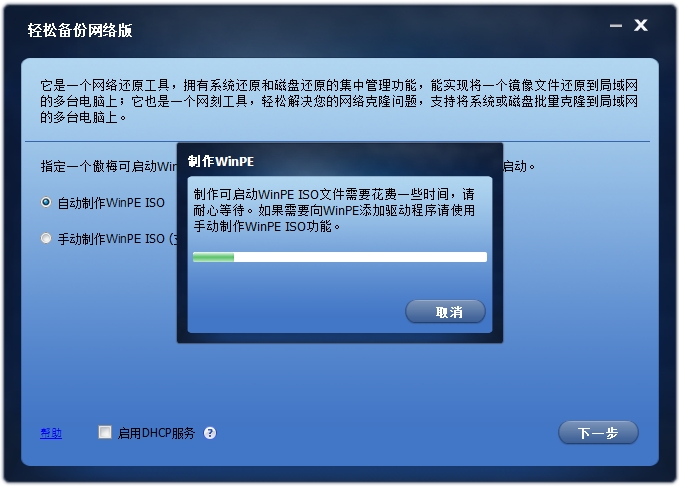
只有包含有轻松备份网络版程序的Windows PE才能与轻松备份网络版服务器端进行通信。在制作Windows PE ISO文件时,请使用轻松备份网络版来制作。其它程序制作的Windows PE ISO, 轻松备份网络版不能识别。
问:为什么在服务器端显示的客户端电脑的状态是“Respond to boot request”,而客户端却一直卡在“PXELINUX 6.03 lwIP Copyright (c)1994-2014 H.Peter Anvin et al -”这儿?
答:出现这种情况通常是因为您使用了“Enable DHCP”功能后,DHCP服务器为这台客户端电脑分配的IP地址与局域网中已启动电脑的固定IP地址一样导致的。建议您先关闭那台已启动的电脑或修改它的IP地址,然后重启卡起的客户端电脑再试。
支持操作系统
Windows XP (all editions, 32-bit and 64-bit)
Windows Vista (all editions, 32-bit and 64-bit)
Windows 7 (all editions, 32-bit and 64-bit)
Windows 8/8.1 (all editions, 32-bit and 64-bit)
Windows Server 2003 and 2003 R2 (all editions, 32-bit and 64-bit)
Windows Server 2003 and 2008 R2 (all editions, 32-bit and 64-bit)
Windows Home Server (WHS) 2011 and Windows Small Business Server (SBS) 2011
Windows Server 2012 and 2012 R2(all editions)
Windows Server 2016 (all editions)




























共有 0条评论