

这篇文章介绍了一款名为TiffTeller官方版的工具软件,主要用于查看PDF和TIFF文档的页数及相关信息。这款独立工具无需依赖Adobe Acrobat或Acrobat Reader,功能强大又方便实用。
根据我的实际使用体验,这个软件确实挺方便的,特别是对于需要处理大量PDF文件的朋友来说,能够快速统计页数、生成报告,并找出损坏的PDF文件,非常实用。它支持多种格式导出数据,还能显示文件大小、修改日期等详细信息,满足了我多方面的需求。
让我觉得更贴心的是它的操作界面简单直观,使用起来几乎没什么学习成本。特别是对于像我这样不太熟悉命令行工具的人来说,这种图形化界面的设计真的友好很多。
总的来说,TiffTeller确实是一款很不错的工具,如果你经常需要处理PDF文件,不妨试试这个软件,可能会节省你不少时间和精力哦!
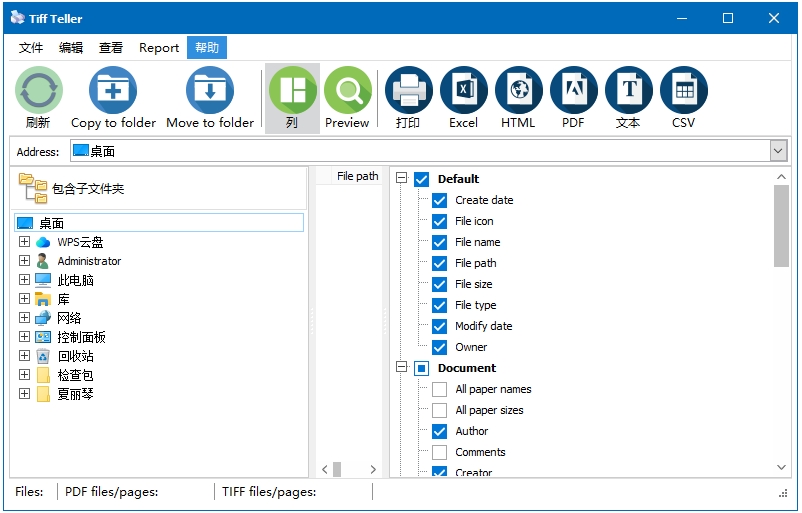
软件特色
1、选择要包含在报表中的字段(页数、文件大小、日期、压缩等)。
2、出口报表PDF,XLS,CSV,ODS,TXT格式。
3、打印出关于PDF和TIFF文件的完整报告。
4、找到损坏的PDF文件(即0页的PDF文件)。
5、了解文件夹中有多少文件/页。
使用说明
1、启动并导航 Tiff Teller 。如果点击PDF所在文件夹,PDF文件(如果有的话)将显示在右侧面板中。这里您可以看到文件参数,也包括页码。
2、您可以使用您可以在工具栏中看到的选项使用PDF文件进行一些操作。例如,您可以使用各自的选项将选定的文件复制或移动到任何文件夹。此外,您可以勾选列,这些列代表各自的文件参数,以便它们将显示在右侧面板中。这些参数包括文件名、文件路径、修改日期、页数、文件大小、创建日期、描述、PDF类型等。
3、如果您希望程序同时显示TIFF和PDF文件,请选择文件筛选器,并确保TIFF和PDF选项被选中。
4、这个程序有一个选项,它允许您以CSV文件或以制表符分隔的格式导出文件。
常见问题
Win7 如何统计多个PDF文件或word文件的页数总数?
1、使用资源管理器打开包含要统计页数的多个Word文档的文件夹。
2、单击工具栏中的“查看”按钮,然后单击弹出菜单中的“详细信息”命令,如图1所示。这样将以“详细信息”视图查看文档。
3、右键单击详细信息视图中的任意列(如名称或大小等),然后单击弹出菜单中的“其他:”命令,此时将会打开“选择详细信息”对话框。
4、在“选择详细信息”对话框中,选中“页数”复选框,如图3所示。
5、单击“确定”按钮,在资源管理器中会看到多出一个“页数”列,并显示出了每个文档的页数。
6、为了方便查看每一章对应的页数,将“页数”列拖放到“名称”列的右侧,这样每一章共有多少页就一目了然了。




























共有 0条评论