

这篇文章主要介绍了“极客编辑器”这款写作软件的特点和功能。作为一款专注于高效创作的自媒体写作工具,它支持多文档同时开启、Markdown语法输入以及丰富的格式化操作,比如加粗、斜体、超链接等,还有强大的插图、表格、代码块等功能。最让我觉得贴心的是它的隐私保护设计,所有数据都存储在本地或指定仓库,完全不用担心内容泄露。此外,它还支持将作品发布到微信公众号、知乎等多个平台,方便分享和推广。虽然软件目前小众,但功能强大且操作灵活,非常适合自媒体创作者使用。如果你正在寻找一款高效又安全的写作工具,这款软件绝对值得一试!
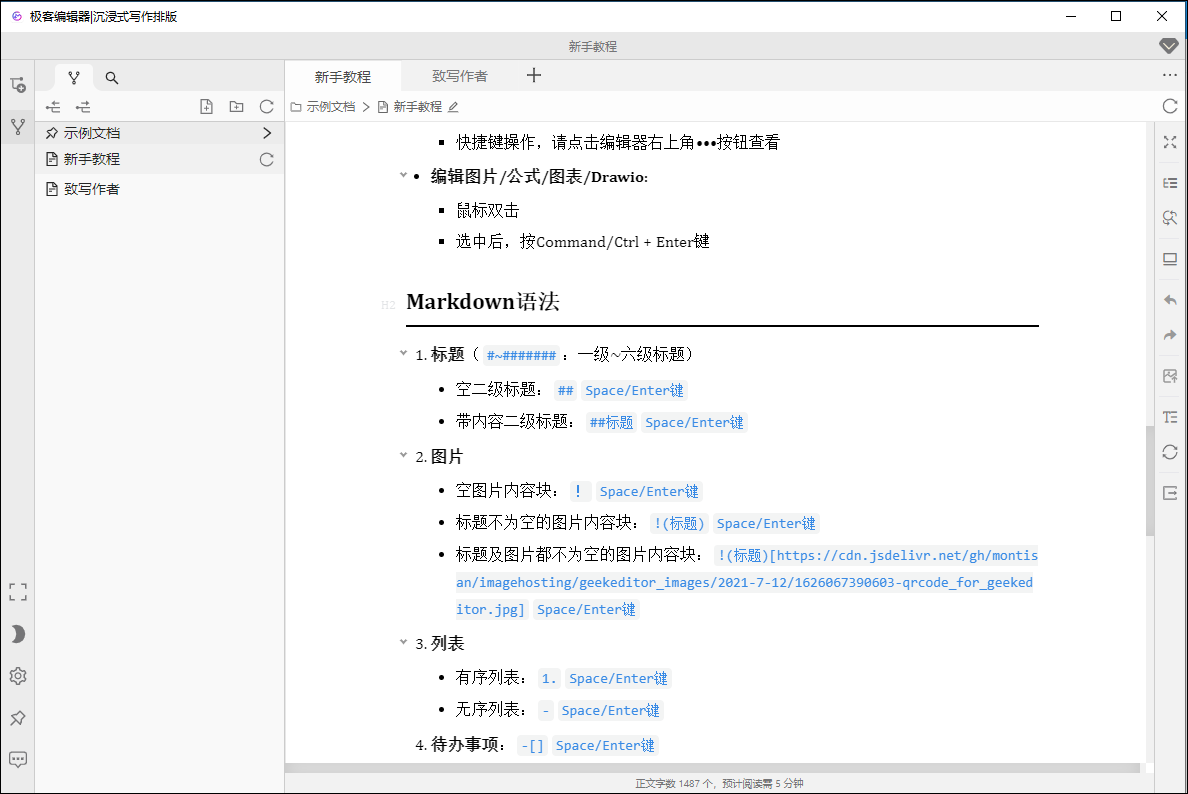
功能介绍
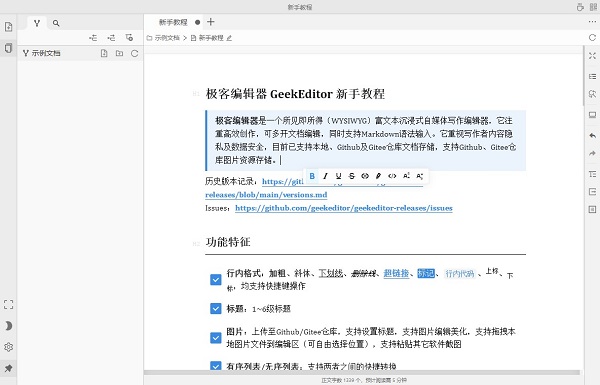
1、行内格式:加粗、斜体、下划线、删除线、超链接、标记、行内代码、上标、下标,均支持快捷键操作。
2、标题:1\~6级标题。
3、图片:上传至Github/Gitee仓库,支持设置标题,支持图片编辑美化,支持拖拽本地图片文件到编辑区(可自由选择位置),支持粘贴其它软件截图。
4、有序列表/无序列表:支持两者之间的快捷转换。
5、待办事项:支持与有序列表/无序列表之间转换。
6、表格:支持表格行列快捷新增及删除。
7、代码块:支持常见代码语言自动识别及高亮显示。
8、分割线。
9、数学公式:支持Tex行内公式及块公式快捷编写。
10、Mermaid 图表:支持Mermaid语法编写。
11、Drawio 制图:内置了Drawio制图工具,支持流程图、UML等制图。
12、主题排版:内置5个主题,并支持自定义编写主题风格。
13、发布:支持复制发布到微信公众号、知乎、掘金平台,支持复制为HTML、Markdown及纯文本。
极客编辑器使用教程
【安装教程】
1、下载本站小编提供的压缩包文件,并执行解压;解压完成后,双击图中所示的文件开始安装!
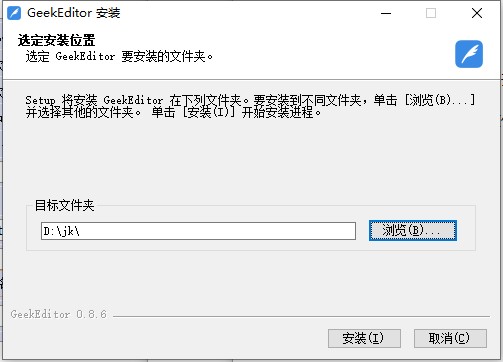
2、下一步选择安装路径,默认目标文件夹为C:\Program Files\GeekEditor,此刻你也可以通过右侧的“浏览”,指定安装到其他盘,之后点击安装!
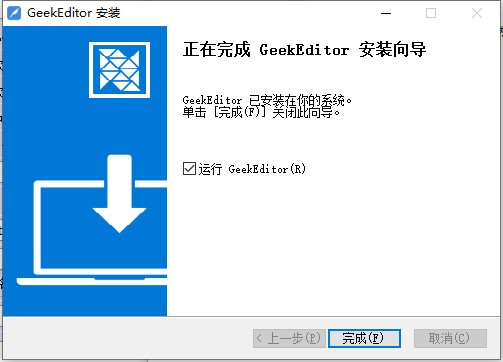
3、安装向导结束后,点击“完成”,开始运行
【基本操作】
一、插入内容块
后增新的文字内容块:移动光标到目标内容块,按Enter键。
同一个文字内容块中新增段落/空行:移动光标到目标位置后,按Shift+Enter键。
新增其它内容块
在空行,按Tab键弹出工具栏,按左、右方向键(←/→键)选择要新增类型,按Enter键(或鼠标点击操作)新建。
在空行,输入Markdown语法,按Enter(或Option/Alt)键新建。
2、插入行内数学公式:在光标处,按Insert键弹出数学公式编写框。
3、行内文字格式化:
选中文字,将弹出工具栏,按左、右方向键(←/→键)选择要格式化的类型,按Enter键(或鼠标点击操作)确认。
按上、下方向键(↑↓)或Esc键,取消文字选中及隐藏工具栏。
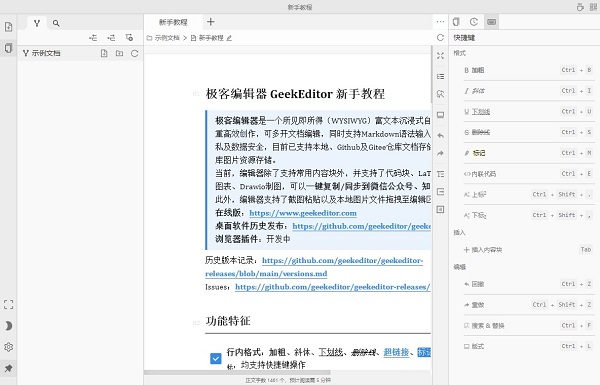
快捷键操作,请点击编辑器右上角•••按钮查看。
二、个人数据
所有的文档数据都保存在本地或者个人仓库(Github/Gitee等),当前编辑器不云存储任何数据。
数据存储使用了JSON纯文本格式,未来将开源核心代码,提浏览解析仓库里面的文档,支持复制、导出HTML、Markdown等格式文本。
三、仓库存储
1、示例文档
如您所见,初次打开编辑器时,就有了一个默认示例文档。示例文档(图床配置了Github仓库)的目的是为了让写作者初次进入时,就可以体验编辑器写作。切记:如果您在体验之后,决定正式使用编辑器来进行写作,那么,请您配置独立的文档仓库及图床后再进行写作。示例文档可以在设置中关闭显示。
温馨提示:在示例文档里编辑的文档,如果上传了图片,图片可能随时会被清除;示例文档中默认内置的三个文档,如被修改,将在页面刷新后被重置。
2、配置仓库
在左下角“设置”中可以配置存储仓库,新添加时,需要配置两个仓库:一个文档存储仓库,一个文档对应的图床仓库。目前,文档支持存储在浏览器本地、Github及Gitee,图片支持存储在Github及Gitee(国内推荐)。文档仓库可设置公开或私有仓库,建议使用私有仓库;图床必须使用公开仓库。Github和Gitee均使用Access Token的方式存取,因此,需要您注册好Github账户或Gitee账户,并在平台设置里创建好可以访问仓库的AccessToken。
3、如何获取Github Access Token?
前往注册账号并登录,然后打开settings/tokens点击左上角“生成新令牌(Generate new token)”创建。
4、如何获取Gitee Access Token?
前往注册账号并登录,然后打开点击左上角“生成新令牌”创建。
注意事项
配置Github和Gitee仓库时,请确保仓库已初始化。Gitee新创建仓库时,初始化选项默认是非选中状态,请在创建仓库的时候选中初始化仓库。
关于软件
极客编辑器是一个所见即所得(WYSIWYG)富文本沉浸式自媒体写作编辑器,它注重高效创作,可多开文档编辑,同时支持Markdown语法输入。它重视写作者内容隐私及数据安全,目前已支持本地、Github及Gitee仓库文档存储,支持Github、Gitee仓库图片资源存储。
当前,编辑器除了支持常用内容块外,并支持了代码块、LaTex数学公式、Mermaid图表、Drawio制图,可以一键复制/同步到微信公众号、知乎及掘金等平台发布。此外,编辑器支持了截图粘贴以及本地图片文件拖拽至编辑区任意位置等便捷功能。












共有 0条评论