

这篇文章主要介绍了深度操作系统Deepin的最新正式版。这个版本经过三年的研发和多次内测,带来了许多新功能和改进。例如,全新的仓库系统、原子更新功能让用户可以灵活回退系统版本、玲珑包格式的应用商店以及更强大的桌面环境。此外,系统还支持AI能力,并对硬件配置要求进行了优化。
文章详细介绍了安装指南,包括推荐的电脑配置、镜像下载、U盘制作以及全盘和自定义安装步骤。同时,文中还列出了选择Deepin的原因,比如开箱即用、用户友好、尊重隐私等。此外,系统还提供了丰富的应用商店资源和强大的社区支持。
作为深度操作系统的新版本,Deepin不仅功能强大,而且界面美观,适合各种用户需求。对于想要尝试Linux操作系统的用户来说,这是一个不错的选择。
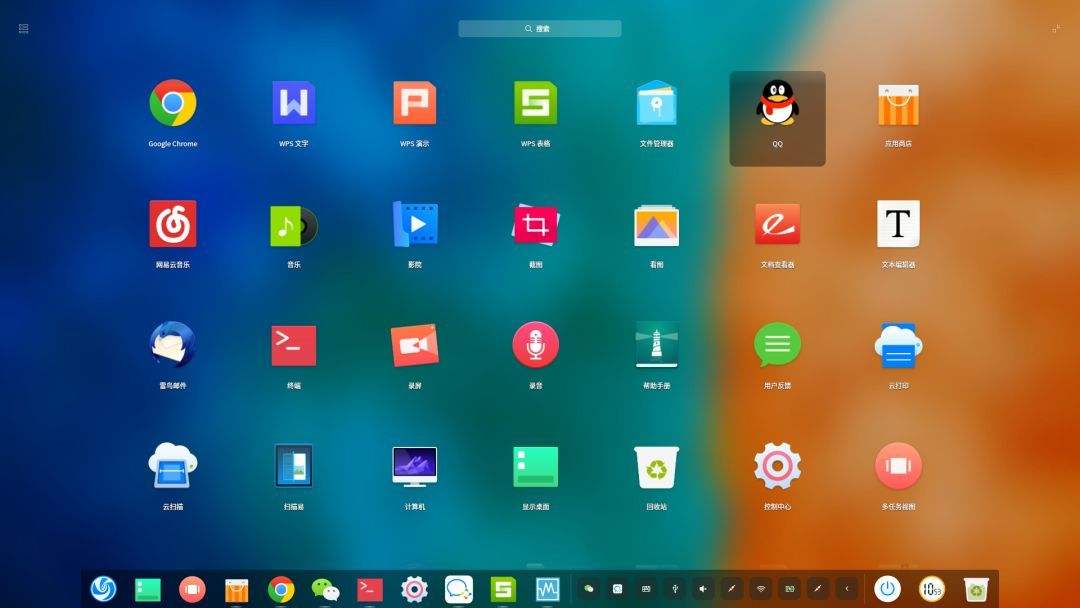
deepin正式版全新安装指南
一、deepin安装推荐电脑配置
处理器:2.0GHz 多核或主频更高的处理器
内存:8GB 以上物理内存
硬盘:64GB 以上可用硬盘空间,推荐安装于固态硬盘中
显示器:推荐 1920*1080 或更高的屏幕分辨率
说明:低于上述配置可能无法获得最佳体验
二、deepin镜像下载
本站提供深度操作系统deepin正式版下载。
三、 制作 deepin系统安装 U 盘
由于系统镜像大小的限制,推荐使用 Ventoy 来制作 deepin 的 U 盘安装盘。
注:deepin Loongarch 架构镜像建议使用 Etcher 镜像刻录。
3.1 下载Ventoy
本站提供Ventoy免费下载【点击查看】
3.2 制作 deepin安装 U 盘
3.2.1 制作 U 盘启动盘
制作 U 盘启动盘前请确保 U 盘内的资料都已经备份和转移。
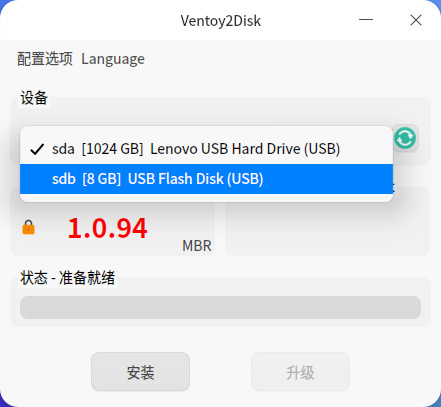
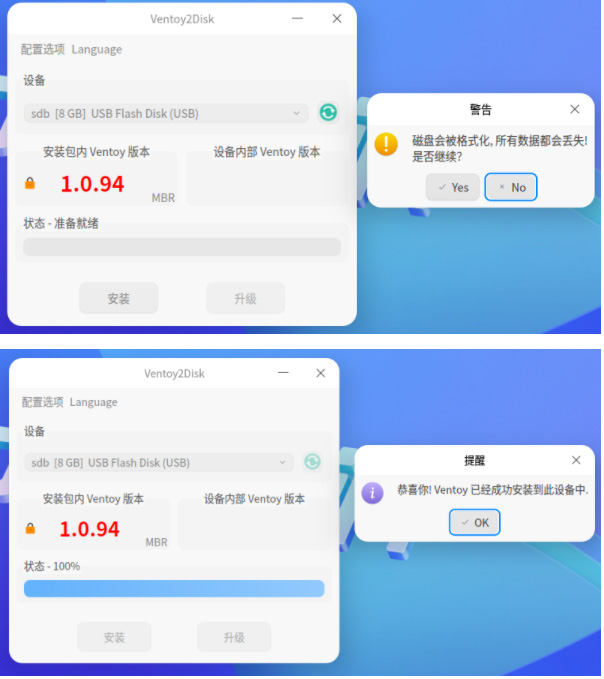
3.2.2 拷贝 deepin ISO 镜像至 U 盘启动盘
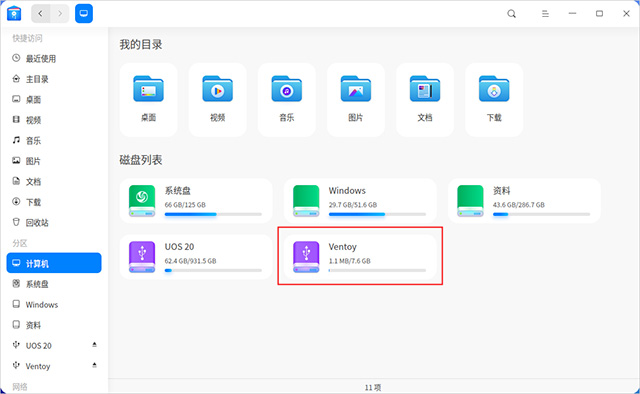
至此,deepin 的U盘系统安装盘就制作完成了,接来下正式安装系统。
四、通过U盘安装系统
使用制作好的系统安装 U 盘,用户可选择任意一种方式安装系统:
1、全盘安装:安装后只保留 deepin 系统(电脑只有一块硬盘的情况下,会格式化整块硬盘)。
2、自定义安装:可以自定义系统各分区的大小,可以实现 deepin 和 Windows 双系统。
4.1 全盘安装
4.1.1 进入 BIOS 启动选项界面
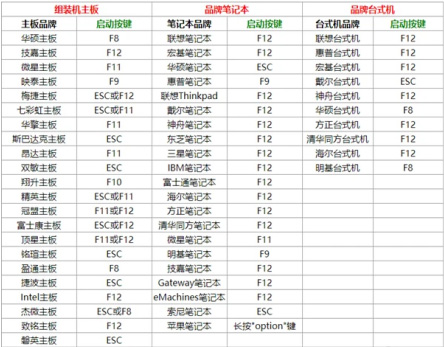
在电脑上插入系统安装 U 盘,重启电脑,在开机后的几秒内,连续按下快捷键直至进入 BIOS 启动选项界面,并选择该 U 盘。请根据自己的电脑选择相应的快捷键,常见的电脑和主板进入 BIOS 的快捷键如图(仅供参考):
4.1.2 选择硬盘分区(deepin将安装在此分区)
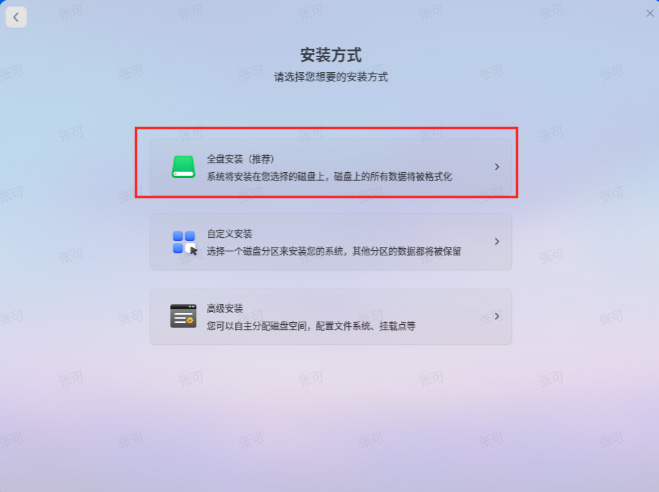
进入安装主页面,选择【全盘安装】
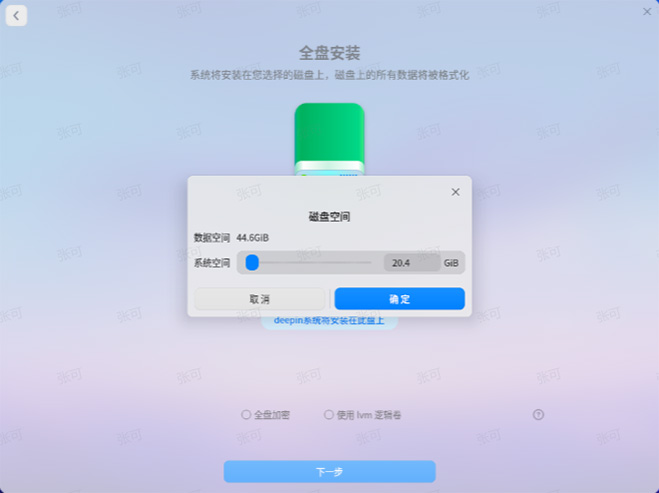
选中安装磁盘为 deepin 系统盘,此处可以自定义调整系统空间大小(不建议调整)
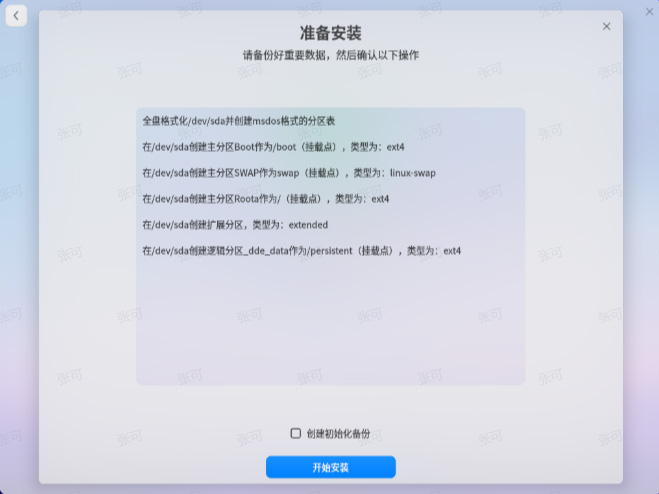
全盘安装相对较简单,不需要进行过多的自定义设置,选择好系统安装在那块磁盘分区后,接下来跟着安装引导步骤,直接“下一步”即可完成系统化安装。
4.2 自定义安装
在进行自定义安装前,请先在电脑上准备好安装 deepin所需的磁盘空间(至少65G以上),关于如何在电脑上进行磁盘分区,这里不再详细展开。
4.2.1 进入 BIOS 启动选项界面
在电脑上插入系统安装 U 盘,重启电脑,在开机后的几秒内,连续按下快捷键直至进入 BIOS 启动选项界面,并选择该 U 盘。
4.2.2 进入安装器界面
进入安装器界面后,选择“自定义安装”
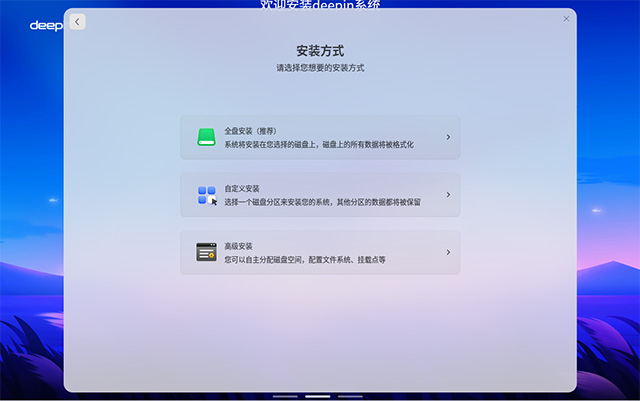
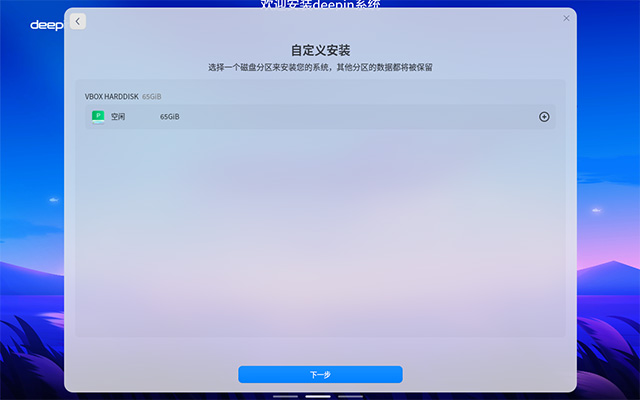
选择系统将要安装的磁盘分区
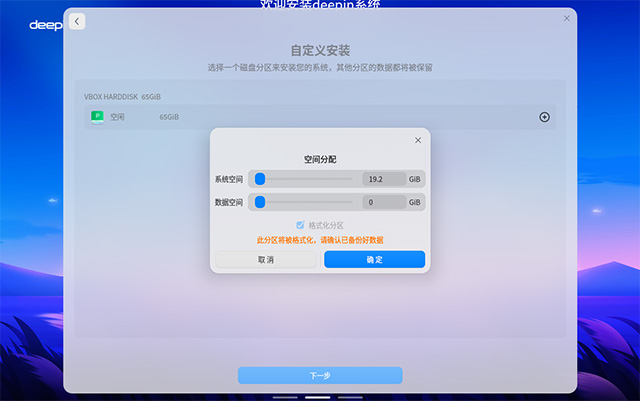
设置系统空间和数据空间(推荐默认配置值,不做调整)
自定义安装磁盘分区展示(8G 以下内存的电脑推荐设置 swap 交换空间)
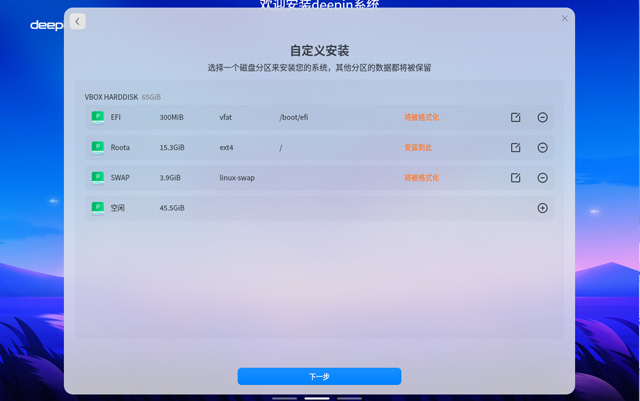
设置完毕即可开始安装。
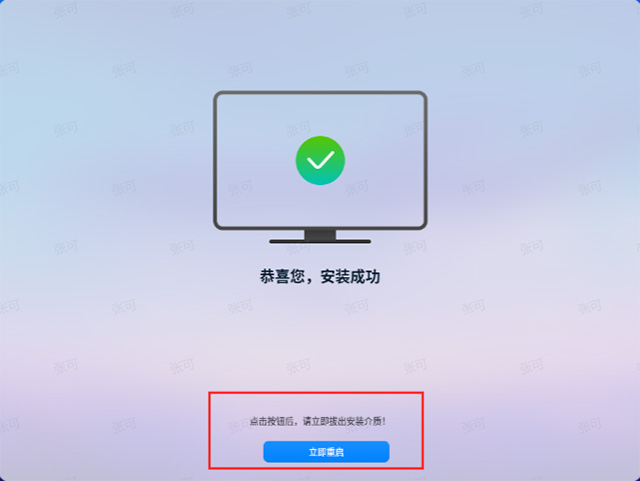
需要注意,不管是“全盘安装”还是“自定义安装”,在系统安装成功的时候,单击【立即重启】后需要立即移除U盘。(安装界面有提醒!)
为什么选深度操作系统deepin?
1、开箱即用
安装简单,无需对系统进行额外配置和软件安装,即可满足日常办公的需要。
2、用户友好
基于自研 DTK 套件开发的桌面环境和大量应用程序,它们界面优美,拥有贴合用户使用习惯的人机交互,无需过多学习成本即可使您快速上手deepin。
3、尊重隐私
用户隐私是我们一直所关注的事情,我们尊重您的个人数据和隐私安全。您拥有deepin的所有控制权,可以用它做任何您想做的事情。
4、生态完善
我们不仅自研一系列基础办公软件,而且兼容大部分安卓和Windows软件,有40000+款软件供您选择。
5、代码开源
我们遵循开源软件许可证协议发布源代码,相关项目和源代码均可在 GitHub 上进行查看。
6、社区强大
我们和用户有着紧密的联系,您可以通过微信、论坛、GitHub、Telegram、Twitter 向我们反馈问题。
系统实用功能
一、deepin根据用户使用习惯自研开发40余款应用,为用户提供了更高效、便捷的办公能力!
1、自由定义办公方式
独一无二的桌面环境,多样化的办公方式,deepin为您带去新颖独特的使用感受,满足您个性化的使用需求!
自由定义办公方式play自由定义办公方式
2、全局搜索
遗忘在角落的照片、视频、文件,贴心功能想您所想,搜您所需,一键直达。
3、截图录屏
有价值的图文资料,急待分享的趣味画面,截图录屏助您无任何负担的随时捕捉。
4、UOS AI
目前UOS AI实现了国内外主流大模型的能力接入,浏览器、邮箱、全局搜索三大应用率先开启AI能力!
二、deepin应用商店囊括近40000款应用,满足您的生活和工作所有需求。
1、日常办公
快速解决办公问题,有效提升工作效率,让进步发生在生活中的每时每刻。
包括QQ、微信、钉钉、企业微信、WPS、腾讯会议等。
2、影音娱乐
在有限的生命中,更多的时候都是平凡无奇,音乐、影视赋予我们无限的可能和想象,让平淡无奇的生活多了些闪光。
包括腾讯视频、爱奇艺 、QQ音乐、网易云音乐、抖音、Steam等。
3、设计与制造
从0到1,从草图到最终呈现出您想表达的完美构想,让不可能成为可能,是你们让世界变得更加美好。
包括GIMP、Pixso、Krita、中望CAD、Blender、美图秀秀等。
4、软件开发
软件开发是本世纪以来推进人类进步的核心力量,也是Linux长久发展的源动力,更多的开发者用户是我们构建完美发行版的最大动力。
包括Visual Studio Code、IntelliJ IDEA Ultimate、Postman、Android Studio、DTK IDE、deepin-IDE等。
常见问题
一、多硬盘时安装 deepin 出现的无法引导的问题如果主板用的是旧的引导方式(Legacy BIOS),而不是 UEFI 模式来引导的,可能会在安装完 deepin 之后,无法找到这个系统. 下面是一个具体的例子:
/dev/sda 上面安装了 Windows 系统,可以正常引导和使用;又在 /dev/sdb 上面又安装了 deepin 系统。如果安装完系统重启电脑后,直接进入到 windows 系统了,并没有进入到 deepin 系统,那就是遇到上面说的问题了.
有几种解决方法:
1、在 BIOS 中,修改硬盘的启动优先级,优先启动 /dev/sdb (推荐)
2、重新安装 deepin 系统,在安装时的分区页面,切换到 "高级" 模式,在高级分区页面的左下角, 可以修改 grub 的安装位置,改为 /dev/sda (第一个硬盘)
二、因主板启动模式导致Deepin不能安装的情形
1、新买的已安装WIN系统的品牌机
目前新买品牌机大都已预装WIN10系统,且是UEFI模式启动。因此内置硬盘也肯定是GPT格式,先腾出适当硬盘空间,再用制作好的Deepin安装U盘启动安装,一般不会有什么问题。但安装Deepin前,进入主板BIOS设置,关闭Secure Boot(安全启动)。
2、旧机器
一是只有传统BIOS模式启动的老电脑,安装时一般也不会有问题。 二是已支持UEFI模式的旧电脑,并有传统BIOS模式启动的WIN系统,硬盘格式为MBR格式,安装时可能会有问题。如主板BIOS设置中启动模式为自动,则说明既可以UEFI启动,也可以Legacy启动,支持两种方式启动。用Deepin安装U盘启动时,会出现两个U盘启动选项(Deepin安装U盘支持两种格式启动),其中之一有UEFI字样。如果是用UEFI启动,但硬盘是MBR格式,就自然安装不上,出现硬盘格式化警告提示。 解决方法: 选择以非UEFI方式启动U盘,或主板设置成仅Legacy boot(如可能)
3、新组装机器
一是新机器新硬盘,这种全新电脑,安装Deepin也不会有问题。 二是新机器旧硬盘,旧硬盘上有数据,且是硬盘是MBR格式。目前的新主板都支持UEFI模式启动,且有的主板上是默认启动方式(UEFI ONLY)。在这种情况下,要进入主板设置,开启Legacy boot(或CSM Support)。 这里面不同的主板设置也有所不同,有的可以设置为仅Legacy boot,也有的只是开启(支持),就是两种方式都支持。 如果是设置为仅Legacy boot,安装时就类似旧电脑的第一种情形。 如果是支持双启动模式,类似旧电脑的第二种情形。




























共有 0条评论