

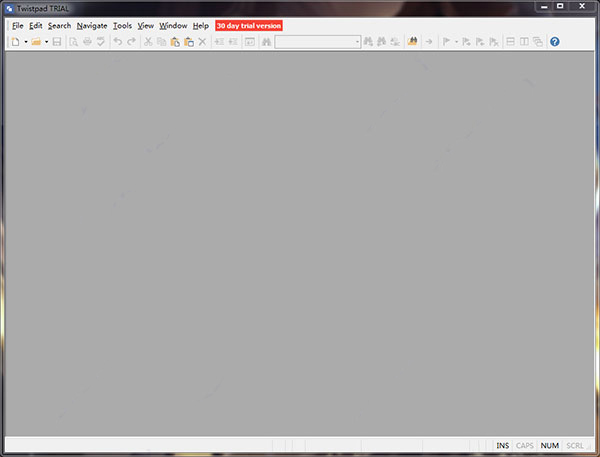
Twistpad 是一款功能强大的文本编辑器,适合多种任务和编程语言。它支持HTML、ASP、XML、C++等流行格式,并提供语法高亮、Unicode支持等功能,帮助用户高效编写代码和管理文件。它的界面简洁现代,有选项卡式切换文档、集成文件比较工具和多剪贴板支持,方便用户操作。我个人觉得Twistpad 对开发人员来说特别有用,尤其是它支持智能拼写检查和项目管理功能。不过,虽然功能强大,但对新手可能有点复杂。如果你需要一款全能的文本编辑器,Twistpad 值得一试!
功能特色
1、语法高亮
语法突出显示通过彩色关键字提供了代码文本的可读性,Twistpad提供最流行的文档格式。
自定义语法高亮也可以轻松存档。
2、Unicode支持
完全的Unicode支持,可以在没有签名的情况下使用编码文件。
Twistpad与Unicode、UTF-8、UTF-8(无签名)和Big Endian格式以及标准ANSI格式。
兼容,如果在ANSI文档中检测到unicode字符,Twistpad也会发出警告,避免信息丢失。
3、现代Windows版本支持
Twistpad不仅支持所有最新的Windows版本,而且还开发了Windows 7中引入的新任务栏功能,包括文档预览和任务。
4、选项卡式界面
熟悉而现代的选项卡环境可以轻松进行文档切换、编辑和组织。
5、集成文件比较
比较工具集成到Twistpad中以便比较两个文档之间的变化。
Twistpad让你比较任何两个文件,一个当前打开的文件与另一个文件,甚至是一个修改后的文件,它的保存版本在磁盘上。
6、自定义选项
Twistpad支持全面的定制可能性,允许个人定制所有可用的工具栏,上下文菜单和快捷方式。
7、多剪贴板支持
每当文本块被复制到内部Windows剪贴板时,Twistpad将存储文本以供稍后检索,甚至在其他应用程序中复制文本。在Twistpad会话中也保存了存储的文本,在编辑文档时,按CTRL-SHIFT + V可轻松循环所有复制的项目。
8、集成文件浏览器
Twistpad包含一个文件浏览器,用于快速打开当前文件夹中的文件,其中包含熟悉的现代面包屑,便于文件夹导航。
9、智能拼写检查器
拼写检查器只会检查代码中的注释和字符串,也可以使用活动拼写功能在代码中强调拼写错误。与其他编辑器和文本处理器不同,Twistpad可以使多种语言拼写检查器处于活动状态,可以在附加组件部分下载各种语言。
10、集成的文件历史
Twistpad支持一个集成的源控制系统。每次保存文件时,都会进行备份并存储在隐藏的子文件夹中。历史记录可以在文件历史记录列表对话框中轻松访问,以便检索旧版本或比较旧版本与当前版本。
11、项目支持
通过项目支持,无论文件的实际位置如何,您都可以组织文件夹中的文件
12、在文本文件中搜索并替换
全面的工具搜索和替换文本,包括一个文件夹,一组文件夹或当前打开的文件,支持正则表达式。为了安全起见,您可以在替换之前将文件保留在Twistpad中,以便审查保存前所做的更改。
13、便携式支持
注册用户可以访问一个工具,使得Twistpad成为一个完全便携的应用程序,可以从便携式设备运行,而不会在主机系统中留下痕迹。便携式创建者将保留便携式安装的所有当前用户设置。
更新日志
v3.15版本
添加了将文件比较结果导出为HTML的命令(比较窗口-上下文菜单)
在工作区停靠窗口中添加了窗口管理器命令按钮
比较窗口中的比较地图现在可点击
改进了大文件上比较窗口显示的性能
改进了工作区停靠窗口文档列表中的显示
改进的自定义对话框
在工作区停靠窗口文档列表中单击鼠标中键现在可以关闭相应的文档(如果设置了“在选项卡中单击鼠标中键关闭文档”选项)
修正:当前文件夹或文件在Dock文件浏览器中刷新后保持选中状态
修正:当有另一个文档标签组时,打开“比较文件”对话框时出现未处理的异常
固定:高DPI显示在工作区码头窗口
固定:高DPI显示在收藏夹组织者对话框
修正:窗口管理器中的文档图标
修正:设置自定义键盘快捷键的一些问题
固定:幽灵Windows任务栏按钮在某些情况下
固定:选项“显示只读图标在标签显示”不适用,如果关闭。
修正:如果Windows真实的时间保护在某些情况下处于活动状态,则应用时设置挂起
其他小的修正和代码调整




















共有 0条评论