

这篇文章介绍了无盘云U盘启动制作工具,这是一款界面简洁且功能强大的软件。它支持任意U盘一键制作启动盘,并内置了Windows 2003 PE和Windows 2008 PE系统。用户可以通过傻瓜式操作快速完成U盘启动的制作,完全不需要任何技术背景。文章还详细介绍了如何使用该工具制作U盘启动和ISO镜像文件,过程简单直观,特别适合电脑新手。
软件亮点包括智能化检测、多元化系统选择(如WinXP、Win7、Win8)以及p2p极速下载技术。它不仅支持制作启动盘,还能进行硬盘分区、系统备份和数据恢复等操作,功能非常强大。作为一个经常需要重装系统的用户,我觉得这个工具真的很方便,特别是它的傻瓜式流程让我省去了很多麻烦。唯一需要注意的是,在格式化U盘前一定要备份重要数据,毕竟数据丢失可不是闹着玩的。总的来说,无盘云U盘启动制作工具绝对值得试试!
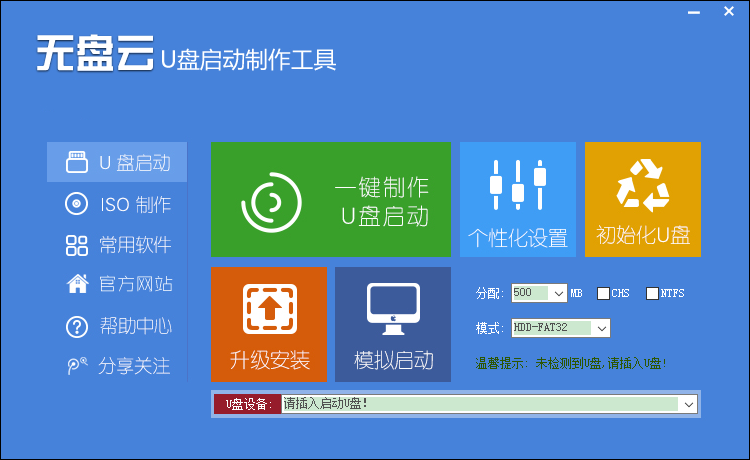
使用说明
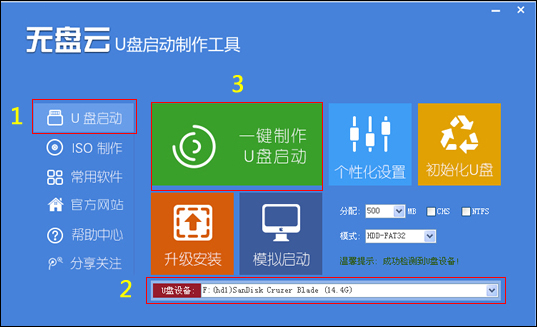
1、U盘启动制作方法
①首先我们打开无盘云PE启动制作工具,插入需要制作的U盘(U盘容量需大于1G)
②点击选项进入“U盘启动”的制作界面。
③在U盘设备中检查U盘是否正常加载(正常会提示U盘容量大小)
④点击“一键制作U盘启动”即可开始制作U盘启动工具盘!
注意:过程将格式化U盘,如有重要数据请先备份保存!
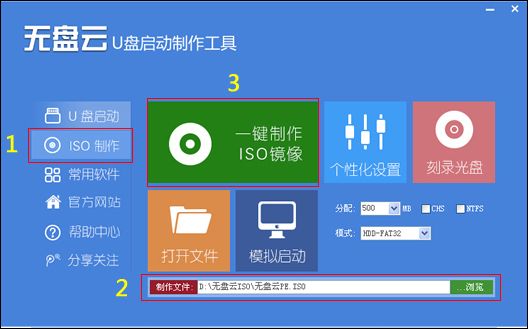
2、ISO制作制作方法
①首先我们打开无盘云PE启动制作工具,插入需要制作的U盘
②点击左图1所示进入“ISO制作”的镜像制作界面。
③按照左图2所示 正常会提示ISO镜像文件路径;若无提示可以点击打开文件选择
④点击左图3所示开始制作ISO镜像文件!
软件特色
1、傻瓜式的流水线操作
专为电脑菜鸟精心设计,无需任何技术即可完成整个系统重装操作,重装系统只需简单几步流水线操作流程即可。
2、智能化检测分析机制
自动智能化检测当前电脑信息,自动分析当前电脑是否适合使用系统之家一键重装,不强制安装,保证安装后系统的可用性。
3、系统版本选择多元化
内置WinXP、Win7、Win8系统供用户选择安装,大大提高了重装系统的可选择性和灵活性。
4、新技术p2p极速下载
采用全新p2p技术,内置云加速内核组件,实现将下载速度提升到极致,100%确保以最快的速度完成整个系统的重装。
软件亮点
1、简单易用
用户只需要将要安装的系统映像文件拷贝到U盘,按照程序提供的步骤进行操作,即可完成系统启动盘的制作。
2、安全可靠
制作出来的系统启动盘可以保证系统的稳定性和安全性,用户可以在安装系统前备份原有的系统,以防止意外情况发生。
3、多功能强大
除了可以制作系统启动盘,还可以进行硬盘分区、系统备份、数据恢复等操作。
4、高效快捷
支持多种操作系统,并且可以快速安装系统,大大缩短了安装系统的等待时间。

















共有 0条评论