

这篇文章主要介绍了仙剑奇侠传3窗口化工具的使用方法。这个工具可以帮助玩家将仙剑系列游戏(包括仙剑1、2、3)设置为窗口模式,操作相对简单。具体步骤是运行D3DWindower.exe,拖入游戏exe文件,右键点击设置分辨率并执行即可完成窗口化。
文章详细列出了使用流程:首先解压工具,运行主程序,添加游戏可执行文件,配置DLL插件,并调整鼠标限制选项。对于Vista系统用户,可能需要右键执行才能正常运行游戏。此外,文章还提到游戏运行后的一些小技巧,比如如何解除鼠标限制和退出游戏的注意事项。
作为一个仙侠游戏迷,我觉得这个工具对喜欢窗口化模式的玩家来说非常实用。虽然操作步骤稍微有点繁琐,但效果很好,能让玩家更方便地同时查看游戏界面和其他桌面程序。总体来说,这是一个不错的辅助工具,值得收藏。

仙剑3窗口化工具使用方法:
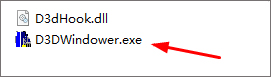
1、解压缩,运行里面的D3DWindower.exe(等下另外一个dll文件后面要用到)
2、点击软件界面里的"+"按钮,然后选择仙剑3安装目录里的PAL3.exe文件。
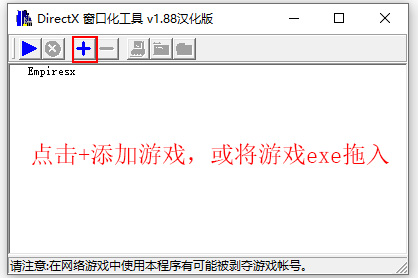
3、右击添加后的PAL3.exe图标,选择”设置”进入详细设置,“一般”里点击“辅助DLL”旁边的“打开”,在弹出的对话框里选择窗口化工具目录(不是仙剑3根目录)里的"D3dhook.dll"(最开始提到的那个dll文件,在窗口化工具的文件夹里)在“输入设备”里,除了“将鼠标限制在窗口内”,其他的全打钩,然后“确定”即可
4、回到主窗口,双击 pal3.exe 图标 进行游戏了。Vista “可能” 需要右击pal3.exe图标,“执行”。
注意事项
游戏打开后,鼠标可能会被限制在窗口内,点击最小化,再还原窗口,鼠标就可以自由移动了。关闭的时候,点“关闭”是无效的,需要从这里离开。




























共有 0条评论