

这篇文章主要介绍了鼠大侠连点器这款软件。随着现代生活压力增加,很多人选择通过游戏解压,但长时间手动点击鼠标容易导致肌腱疲劳。鼠大侠连点器应运而生,它支持左右键点击、设置点击间隔时间,并可通过热键启动或停止连点功能,操作简单且兼容性强。
软件亮点包括多点设置、循环点击、按需调整间隔以及模拟人工点击方式(避免被封号)。对于需要频繁使用鼠标的人来说,这款工具确实能解放双手,提高效率。不过需要注意的是,虽然它支持自动点击和找图功能,但在目标区域变化快或计算量大的情况下可能会出现误操作。
总体来说,鼠大侠连点器是一款非常实用的工具,尤其适合需要长时间重复点击鼠标的游戏或办公场景,但使用时仍需注意适度,避免过度依赖导致其他问题。
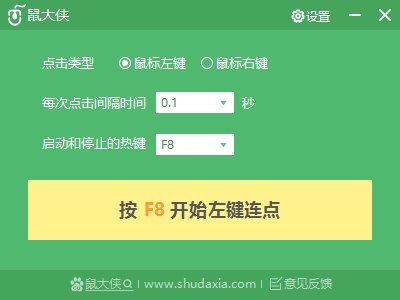
软件特色
1、击类型可选
支持鼠标左键和右键点击
满足不同需求
2、点击事件多样性
0.01-10秒可供选择
可每秒自动点击100次
3、热键更快捷
热键可根据使用习惯
自由选择切底解放你双手
4、运行状态可视化
开始、进行和结束均有气泡提示
鼠大侠连点器如何使用
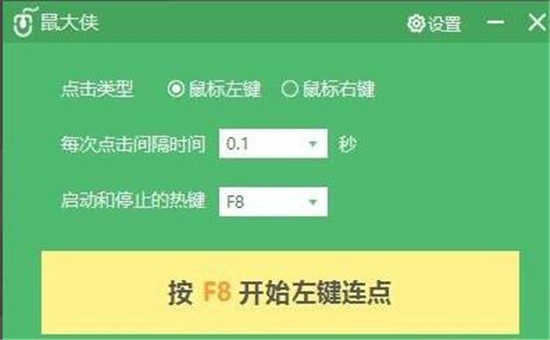
安装完成后,打开软件,可以看到很多设置,如果不想设置什么东西,只需要按F8就可以开始连点,你的鼠标会自动执行连续按左键的操作,你的光标指哪就会连续点哪。
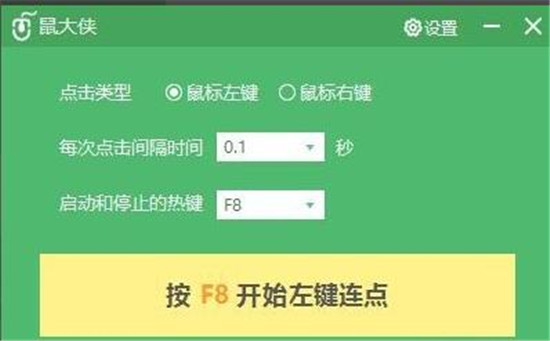
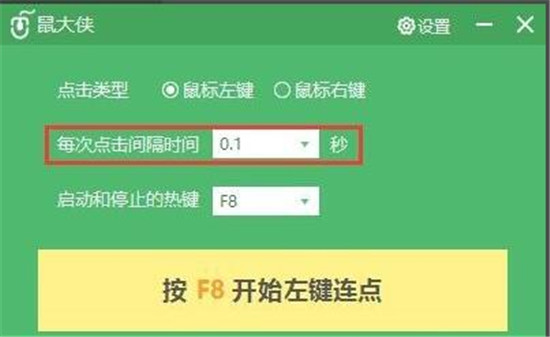
每次点击的间隔时间是鼠标连点的速度的设置,间隔时间越短连点的速度就越快!根据自己需要设置。
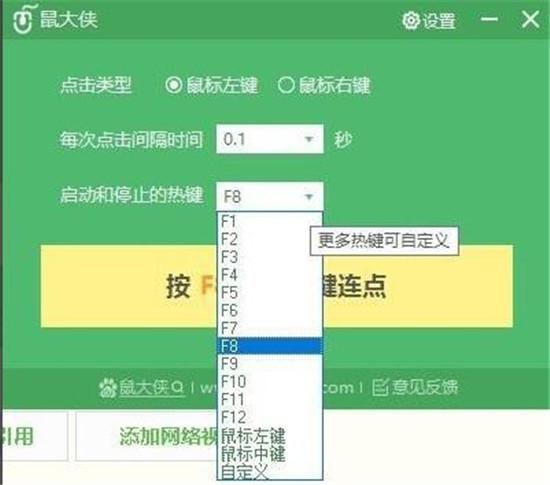
启动和停止的热键,是设置鼠标连点的按键,比如你设置为左键开始,那么你每次按左键就会启动连点程序,再按一次左键就会取消连点。
点击类型就是设置鼠标的连点是左键还是右键,根据需要来设置。
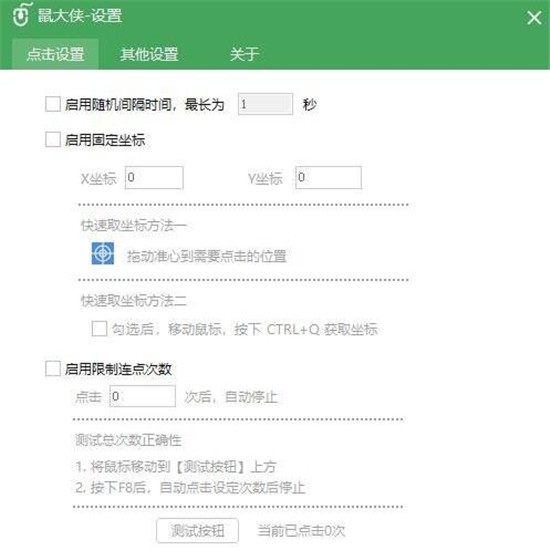
如果你需要更高级的自定义操作,你可以点击右上角的小齿轮,进入设置。里面可以设置固定坐标连点,限制连点次数,让你更好的进行连点。
鼠大侠鼠标宏找图功能使用说明
1、为什么要用鼠标宏找图功能?
在很多软件的使用过程中,目标点击区域并不固定, 为正常鼠大侠宏的适应能力, 我们添加了找图功能;
该功能有5个输入:
1、要在屏幕上查找的目标图
2、匹配百分比, 越大说明越需要匹配
3、缩放系数,因为屏幕分辨率不通、DPI不通,所以要查找的目标图在不同设备、不通分辨率可能就不适配了,这时我们提供了缩放系数,通过修改缩放系数进行适配,尽可能减少宏适配的工作量
4、找到后下一步的操作,目前支持找到后点击和找到后将鼠标移动到找到区域的中央;为什么提供移动鼠标呢? 主要是有些人可能的后续操作是中键点击或右键点击, 通过移动到可以方便的使用其他宏操作继续下一步操作。
5、是否直到找到,如果设置此参数,则会不停刷新找图,直到目标图形出现在屏幕中, 然后进行下一步操作。
2、鼠标宏找图有什么局限性?
由于在屏幕上查找图形的计算量非常大, 一般来说一次查找的时间在0.2-1秒之间, 找到时, 可能目标区域可能已经发生了变化,后续点击可能就误操作了。所以对于刷新率非常高, 目标图形变化快于0.2-1秒的软件不适用。
3、鼠标宏找图的配置
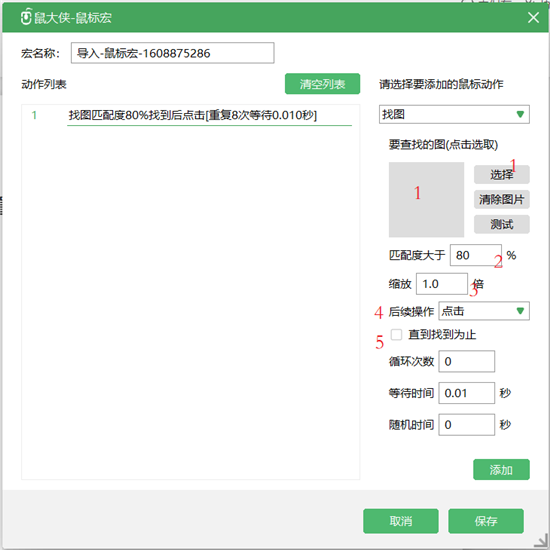
1、打开或新建一个宏,在鼠标动作中选择最后一个“找图”,界面如下图
2、选择目标图
点击图一所示上红字“1”标记的按钮和图片,即可选择要查找的目标图(参见3.5目标图的创建);
3、其他参数
匹配度和缩放可先不设置(图一所示上红字“2/3”),后续操作根据需要选择点击或移动鼠标(图一所示上红字“4”),如果需要一直等待, 直到找到目标图,则选中图一所示上红字“5”标记的多选框。
4、目标图测试
设置好参数后, 可以先测试一下目标图的匹配度
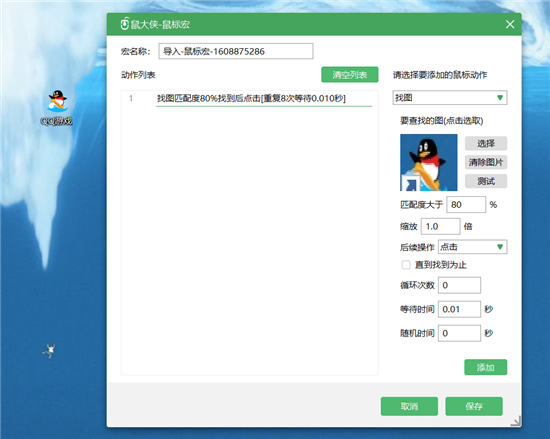
首先,如图2所示, 将要查找的目标在屏幕这个显示出来,然后点击鼠标宏编辑界面上的《测试》按钮, 稍等片刻,即可看到用默认的图片查看工具返回测试结果图片;
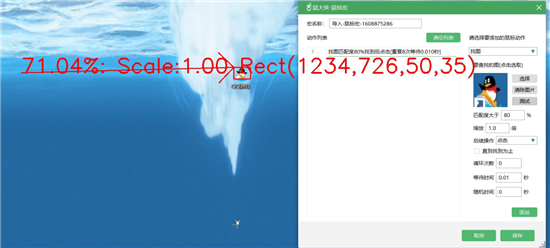
从图三可以看出,查找到的目标图用宏色方框框住, 并有箭头指向说明文字:
第一个值71.04%即匹配度,您设置的匹配度一定要比这个略小,比如上图,如果我将匹配度设置为80%, 那么将会找不到, 设置为70%则可成功;第二个值是缩放系数, 默认设置为1.0,第三个值是找到的矩形左上角坐标和高宽。
宏迁移:如果你将宏导出后, 在其他设备导入发现原本在创作机器上工作正常的找图到新设备不好用,则可以在新机器上试试调整缩放系数, 不断的测试, 发现最佳缩放系数和最佳匹配度。当然您也可以重新制作目标图, 并修改宏, 这样效果最好, 匹配 一般能到90%以上, bmp格式最佳、jpg相对较低。
测试完后, 即可添加或修改宏, 然后运行试试吧!
当然你可以可能设置循环次数,来达到不停查找, 找到后点击的动作;
如果您后续操作选择的是移动鼠标, 那么,你可以在后面添加点击宏或其他鼠标事件。
5、目标图的创建
目标图的制作其实非常简单, 用windows自带的画图工具即可
1、 打开目标软件界面, 找到有目标图的位置, 然后按下键盘右上角的键,一般在F12的右边。
2、 打开《画图》,依次点击 文件->新建 ->粘贴,把屏幕截图复制到画图中;
3、在画图中找到目标图,然后使用选择工具,框住目标图, ctrl+C拷贝下来
4、 再打开一个新的画图,依次点击 文件->新建 ,然后点击重新调整大小,将图片大小调整为1x1像素(总之小于你刚才框住的目标图大小就好)
5、Ctrl+V,将拷贝下来的目标图复制到当前画图中;
6、依次点击 文件->另存为,保存目标图(格式可选bmp、jpg或png)。
7、目标图制作完成!
软件亮点
1、多点设置
支持设备多个不同坐标点,依次点击
2、循环点击
在一个位置不断连续的点击
3、按需间隔
按需要协调不同的点击间隔时长
4、模拟操作
模拟人工点击方式,安全不封号
更新日志
v1.2.0.0版本
1.简化主窗口
2.增加设置窗口












共有 0条评论