

这篇文章介绍了一款神奇的照片自动美颜打印系统,听起来挺高科技的。软件主要是用来自动处理和打印照片的,特别方便。它能实时监控指定文件夹里的新照片,然后自动完成美颜和打印,省去了手动操作的麻烦。
最牛的是它的美颜功能,支持智能补光、磨皮、美白、大眼、瘦脸等等,还能自己调参数,从0到20随意设置。这样一来,那些有点胖的地方,比如胳膊和腰,都能变细,照片看起来更漂亮。不过,如果电脑性能差的话,建议只开一些基本的美颜功能,这样处理速度会快点。
软件还有很多实用的功能,比如支持多个打印任务,可以同时用多台打印机;大照片任务是单独一张照片一张纸,小照片任务就是把多张拼在一起打印。设置里还支持页眉页脚、加Logo、编号和二维码,挺专业的。特别是二维码功能,扫一下就能看到电子版照片,挺酷的。
还有人脸识别和上传功能,感觉用途很广。比如用在商业摄影或者家庭相册,应该挺方便的。不过需要注意的是,打印失败的照片软件会备份到指定目录,这点挺贴心的,避免了数据丢失的问题。
总的来说,这个软件看起来功能强大,操作灵活,适合需要批量处理照片的人使用。虽然一开始可能有点复杂,但慢慢熟悉应该没问题。
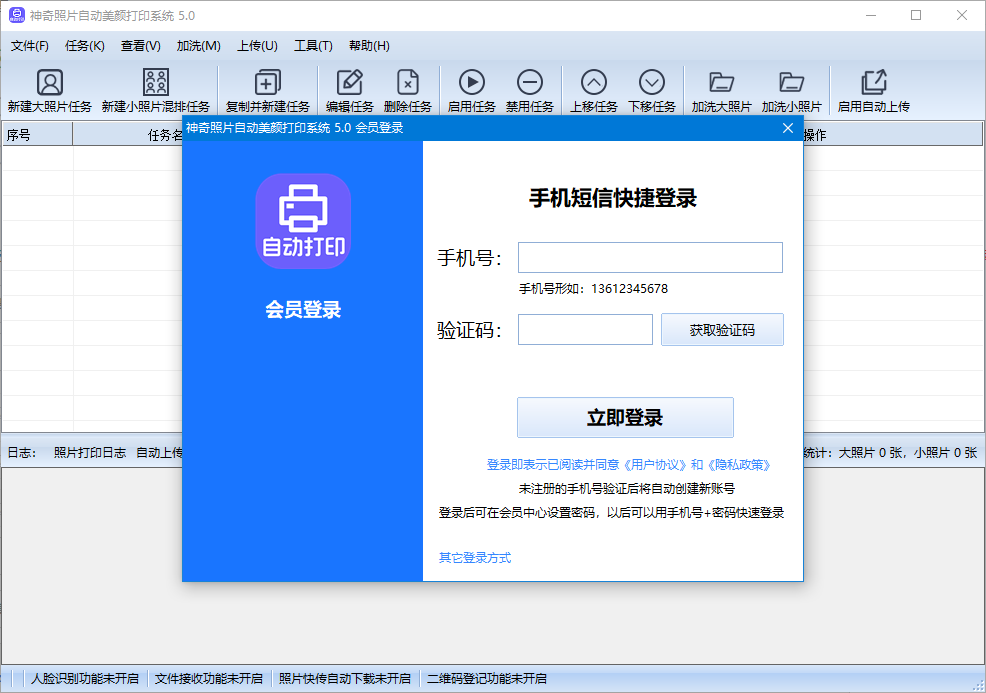
软件功能
1、设置打印任务
软件支持同时设置多个打印任务,每个打印任务监控指定文件夹;
每个任务支持设置多个打印机,监测到的文件会按顺序分配给当前任务的打印机打印;
任务设置包含多种功能,如基本设置、打印机设置、美颜瘦身、页眉页脚、Logo、编号、二维码、打印失败后执行的操作等;
2、打印任务分为大照片任务和小照片任务,满足不同的场景
大照片任务:每次打印一张照片,使用一张打印纸,不和其他照片拼版;
小照片任务:多张照片拼版后打印到一张打印纸上面;
3、任务设置详细说明
基本设置:任务名称、监听目录(是否监听子目录)、照片边缘处理设置、打印份数、照片方向纠正、是否自动上传电子版、打印后执行的操作、备份目录(是否按日期创建目录);
打印机设置:支持添加多个打印机、支持设置每个打印机的页面距、支持设置纸张底板;
美颜瘦身:一键开启照片美颜瘦身,包含功能:智能补光、智能瘦身(需安装瘦身服务,软件提供安装包)、智能磨皮、智能美白、智能大眼、智能瘦脸、智能瘦鼻、下巴塑形、微调照片颜色和墨量;
页眉页脚:支持耽误开启和关闭打印页眉页脚功能,支持内容设置(可使用变量实现打印年月日时分秒和文件名)、字体、字号、文字颜色、对齐方式、左边距、右边距、上下微调等;
Logo:支持选择本地电脑上的图片作为Logo打印到纸质照片上,支持设置Logo位置、大小、左边距、右边距、顶边距、底边距、透明度等;
编号:支持在纸质照片上打印编号,打印的编号可以跟人脸识别功能相配合,以实现人脸识别后电脑播放照片编号,快速查找纸质照片的目的;支持用编号重命名备份后的电子照片;支持设置编号位置、大小、左边距、右边距、顶边距、底边距;
二维码:二维码功能用于实现纸质照片和电子版照片文件相关联,用户可以通过扫描纸质照片上的二维码获取到电子版照片源文件;支持用编号重命名备份后的电子照片;支持设置编号位置、大小、左边距、右边距、顶边距、底边距等;
打印失败后:支持设置打印失败后执行的操作,删除源文件或备份源文件到智能目录;
支持实时预览设置效果,并支持预览本地电脑上的照片效果;
4、上传电子版照片功能
电脑实时联网:支持同时上传和后续手动开启上传两种模式:启用自动上传功能,在打印纸质版的同时自动上传电子版;不启用自动上传功能,后面再启用自动上传后,软件会自动将打印过的照片电子文件上传到服务器;
电脑不实时联网:需关闭自动上传功能,等到电脑联网后,一键开启自动上传功能,软件会自动将打印过的照片电子文件上传到服务器;
5、人脸识别播放编号功能
如果开启了编号功能,则软件在打印照片的时候会自动启用人脸识别,并把编号和人脸识别结果相关联,方便用户后续通过摄像头识别到人脸后,电脑端自动播放对应的编号,以达到快速找到纸质版照片的目的;
支持USB摄像头或网络摄像头,成本低,部署快,效果好;
6、文件接收服务
如果需要打印其他电脑上的照片文件,以前往往是通过共享文件夹的方式实现,共享文件夹不易操作,而且不同版本的操作系统下兼容性存在问题,往往不能共享,所以软件提供了文件接收服务;
将文件发送程序安装在需要打印的照片所在的电脑上并开启,设置好打印软件运行的电脑IP地址和端口后,文件发送程序会自动监听指定的文件夹,监测到文件后自动发送到打印软件所在的电脑并完成打印;
常见问题:
打印失败的照片在哪里?
软件支持对打印失败的照片进行备份。
在使用打印机打印照片的时候,由于各种各样的原因,无法保证每一次打印都会成功。神奇照片自动美颜打印系统提供了将打印失败的照片自动备份到指定目录的功能。
双击任一打印任务,找到“打印失败后”选项卡,如图所示:
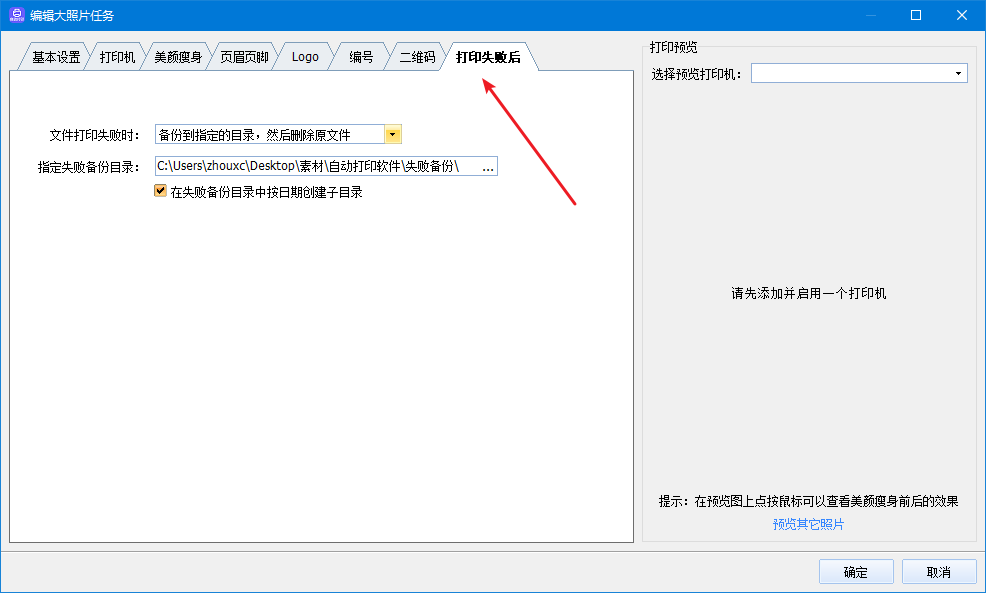
将“文件打印失败时”设置为“备份到指定的目录,然后删除源文件”,然后设置“指定失败备份目录”,选择一个保存打印失败照片的文件夹即可。
支持在失败备份目录中按日期创建子目录。





























共有 0条评论