

u深度uefi版是一款非常实用的工具,专门用来制作启动盘。它的最大特点就是支持UEFI和Legacy两种启动模式,可以兼容所有电脑,操作特别简单,基本上点一下就能完成。软件界面设计得很简洁,没有多余的广告或者插件,用起来很放心。
最让我觉得方便的是它的一键制作功能,连我这种电脑小白也能轻松上手。而且做好的启动盘还能当作普通U盘用,既节省空间又实用。安全性也很好,写保护技术能有效防止病毒入侵。
教程部分也很详细,一步步教你怎么下载软件、准备材料,再到制作过程和测试,每一步都很清楚。虽然我是第一次用这种工具,但跟着教程很快就做出来了。总体来说,这是一款非常值得推荐的工具,特别是对于需要经常维护电脑或者装机的人来说,真的省了不少事。
软件特色
1、一键制作,简单易用
轻轻点击,不需要有任何技术,就能制作;突破英文障碍和笨重的光驱,初学者也能玩转电脑系统。
2、一盘两用,携带方便
平时当u盘,需要时就是系统修复盘,完全不需要光驱,携带方便。电脑应急最给力的助手。
3、高速读写,安全稳定
100%支持u盘,读写次数超过5万次,高速传输,整个过程不超过5分钟。
4、写入保护,拒绝病毒
u盘是病毒传播的主要方式之一,u深度引导盘采用写保护技术,彻底切断病毒传播途径。
5、自由更换系统,方便快捷
自制引导盘和光驱无法更新系统,u深度引导盘用户可以自由更换系统,方便快捷,一键安装。
6、更新换代,丢弃光驱
以前光驱替代软驱来安装和维护系统,现在光驱逐渐退出市场,u盘成为系统的必备工具。
u深度uefi版启动u盘制作教程如下:
准备工作
① 下载u深度u盘启动盘制作工具uefi版
② 一个能够正常使用的u盘(容量大小建议在4g以上)
③ 需要安装的系统镜像文件1个;(原版系统下载地址:msdn.itelly.net)
第一步:uefi启动u盘详细制作方法
双击打开已下载好的安装包,点击窗口中“立即安装”即可:

第二步:运用u深度uefi版一键制作启动u盘
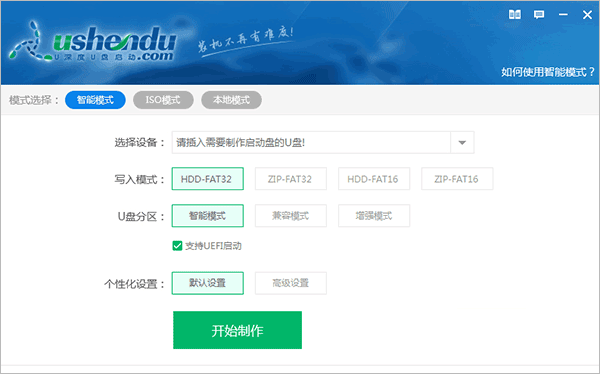
打开u深度u盘启动盘制作工具uefi版,将准备好的u盘插入电脑usb接口,等待软件自动识别所插入的u盘。随后无需修改界面中任何选项,与下图所示参数选项一致之后点击“开始制作”即可:
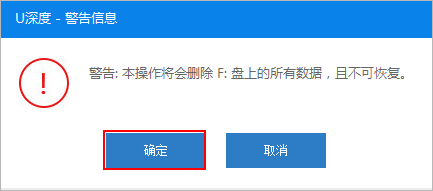
这时会出现一个弹窗警告:“本操作将会删除所有数据,且不可恢复”,若u盘中存有重要资料,可将资料备份至本地磁盘中,确认备份完成或者没有重要资料后我们点击“确定”执行制作,如图所示:
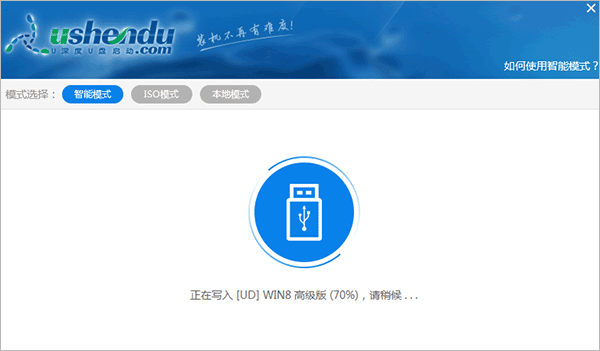
制作u盘启动盘过程大约需要2-3分钟左右的时间,在此期间请耐心等待并不要进行其他操作,以保证制作过程顺利完成:
u盘启动盘制作完成后,会弹出新的提示窗口,对此我们点击“是”对制作完成的u盘启动盘进行模拟启动测试,测试u盘启动盘是否可用,如图所示:

若在模拟启动中看到如下界面,说明我们的u盘启动盘已制作成功(注意:模拟启动界面仅供测试使用,请勿进一步操作),最后按组合键“Ctrl+Alt”释放出鼠标,点击右上角的关闭图标退出模拟启动界面:
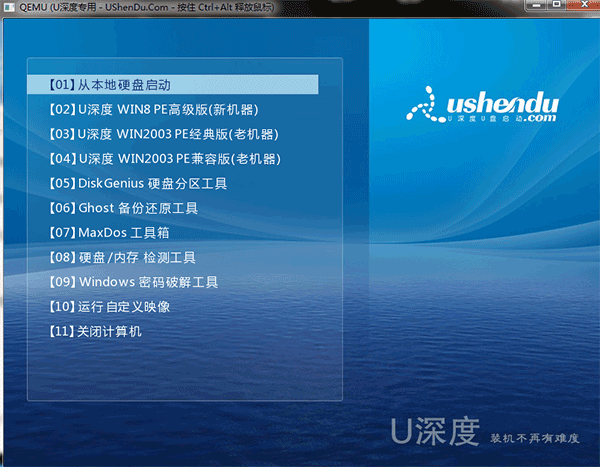
模拟启动成功说明我们的u盘启动盘就已经制作好了,但我们如果要安装系统还需自己手动下载系统,点击准备工具上面的原版系统下载地址

进入原版系统下载页面,选择自己想要安装的系统,我们以win10系统为例,选择下载,如图:
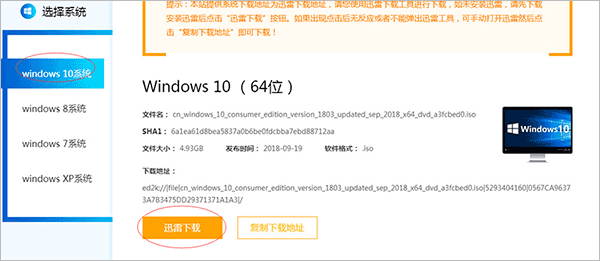
选择下载后我们耐心等待系统下载完成,下载系统完成后把我们的iso系统镜像放到我们制作好的u盘启动盘即可


















共有 0条评论