

这篇文章主要介绍了tssdeng.shx钢筋字体及其在AutoCAD中的应用。这种字体专门用于显示钢筋符号,在建筑结构设计中非常重要。文章提供了免费下载和详细的安装教程:解压文件、关闭AutoCAD、将字体复制到指定目录,最后重启软件即可使用。
文章还详细讲解了如何在CAD中输入各种钢筋符号,比如二级钢筋可以通过输入%%131来实现。此外,还有一些特殊字符的代码,如度符号、千分号等。这些功能对于绘制配筋图非常实用,尤其是当需要精确表示不同级别的钢筋时。
我觉得这种字体确实很有用,特别是对建筑设计师来说。安装步骤虽然简单,但如果没有按照说明操作可能会出问题。另外,使用代码输入符号虽然快捷,但对于不熟悉的人来说可能有点麻烦。不过一旦掌握了这些技巧,工作效率会大大提高!
字体安装说明
1、下载后解压缩;
2、关闭AutoCAD;
3、将tssdeng.shx字体文件复制到AutoCAD安装目录下面的fonts目录里;
4、打开CAD,即可看到tssdeng字体。
tssdeng.shx钢筋字体使用方法
在使用CAD时,我们经常要输入钢筋符号,尤其是配筋图,一级钢筋还可以用Φ来代替,但是二级钢筋、三级钢筋就必须要使用钢筋字体了,也有同学自己画钢筋符号的,也可以达到目的,但是略显山寨了,而且费时费力,下面来讲下如何在CAD中输入钢筋符号。
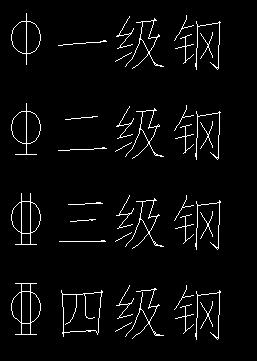
首先,输入钢筋符号得有钢筋字体。接着,把CAD的字体样式设置为钢筋字体,例如 tssdeng.shx,拿二级钢筋为例,在CAD中输入命令text,接着输入%%131,这样就输入了一个二级钢筋的符号,其它符号字符码如下:
%%c 符号φ
%%d 度符号
%%p ±号
%%u 下划线
%%130 Ⅰ级钢筋φ
%%131 Ⅱ级钢筋φ
%%132 Ⅲ级钢筋φ
%%133 Ⅳ级钢筋φ
%%130%%145ll%%146 冷轧带肋钢筋
%%130%%145j%%146 钢绞线符号
%%1452%%146 平方
%%1453%%146 立方
%%134 小于等于≤
%%135 大于等于≥
%%136 千分号
%%137 万分号
%%138 罗马数字Ⅺ
%%139 罗马数字Ⅻ
%%140 字串增大1/3
%%141 字串缩小1/2(下标开始)
%%142 字串增大1/2(下标结束)
%%143 字串升高1/2
%%144 字串降低1/2
%%145 字串升高缩小1/2(上标开始)
%%146 字串降低增大1/2(上标结束)
%%171 双标上标开始
%%172 双标下标开始
%%173 上下标结束
%%147 对前一字符画圈
%%148 对前两字符画圈
%%149 对前三字符画圈


























共有 0条评论