

SQLite Studio 是一款功能强大的 SQLite 数据库管理工具,中文版操作简单,界面直观清爽。它支持创建和修改 SQLite2 和 SQLite3 数据库,还允许同时打开多个数据库文件。导出格式多样,包括 CSV、HTML、SQL 等,方便实用。
软件亮点很多:支持二进制字段查看和编辑,提供可视化的 SQL 查询生成器和数据编辑工具。特别是它的重组功能,可以轻松处理表结构,还能通过事务回滚机制确保数据安全。
教程部分详细介绍了添加数据库、创建表、插入数据等操作步骤,对新手非常友好。个人觉得它非常适合开发人员或需要管理 SQLite 数据库的用户使用,界面简洁且功能全面,完全能满足日常需求。如果你正在寻找一款好用的 SQLite 管理工具,SQLite Studio 绝对值得一试!
sqlitestudio(数据库管理工具)特色
1、功能完善的sqlite2和sqlite3工具,视图编码支持utf8。
2、SQLiteStudio支持导出数据格式:csv、html、plain、sql、xml。
3、可同时打开多个数据库文件。
4、支持查看和编辑二进制字段。
软件优势
1、可视SQL查询生成器:轻松建立复杂的SQL查询。格式化的SQL查询文本布局。SQL查询解析和分析的有力手段。高级SQL编辑器与语法高亮和代码完成。
2、数据编辑:在使用功能强大的就地编辑网格的编辑数据。图像编辑器目前支持JPEG,PNG,BMP,GIF和ICO图像格式。使用集成的十六进制编辑器可视化和修改BLOB字段。
3、强大的重组功能:表列,索引,外键,触发器,独特和检查约束的可视化编辑器。任何复杂的表,而不会丢失数据重组。任何重组操作被包裹在一个嵌套事务回滚,如果发生任何错误更改应用时。
4、导入和导出数据:从ADO数据源,CSV文件,SQL脚本或SQLite导入数据。数据导出到CSV文件,SQL脚本,Excel或SQLite的。使用拖放操作之间的SQLite数据库复制表。通过剪贴板中的数据导出到Excel。
sqlitestudio使用教程
一、操作
1、添加数据库
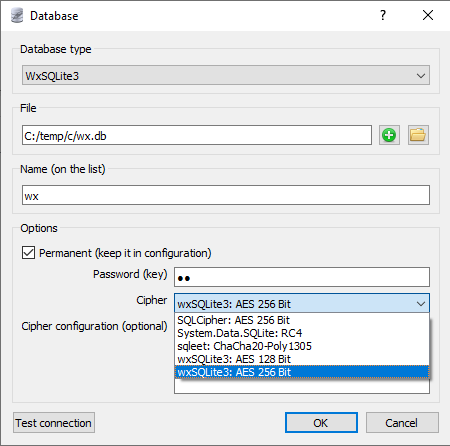
点击“添加数据库”按钮
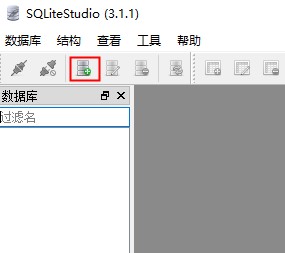
创建新数据库
数据类型选择“System.Data.SQLite”,点击绿色添加按钮,将文件保存至D:\data.db,并在Password一栏内输入密码:2019(如不使用密码,此处留空即可),然后点击“OK”按钮即可创建一个加密版本的SQLite DB文件,如下图所示:
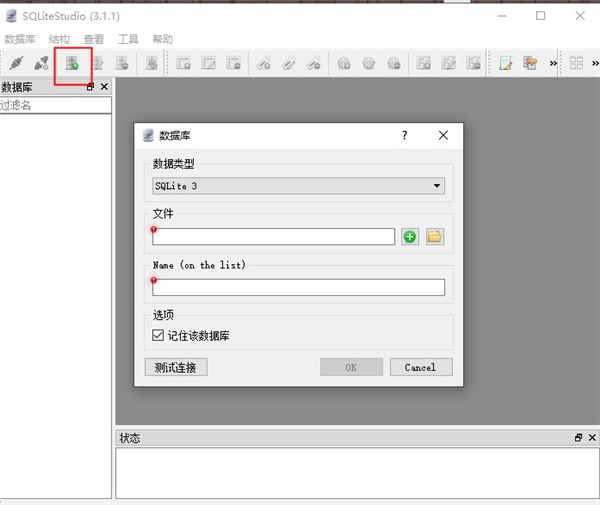
打开已有的数据库
数据类型选择“System.Data.SQLite”,点击文件夹按钮,选择数据文件,并在Password一栏内输入已保存的密码然后点击“OK”按钮即可连接已有的数据库。
2、创建表
双击“data”数据库,将会显示其下的子节点,选择“Tables”,并在工具栏点击“新建表”按钮,如下图所示:
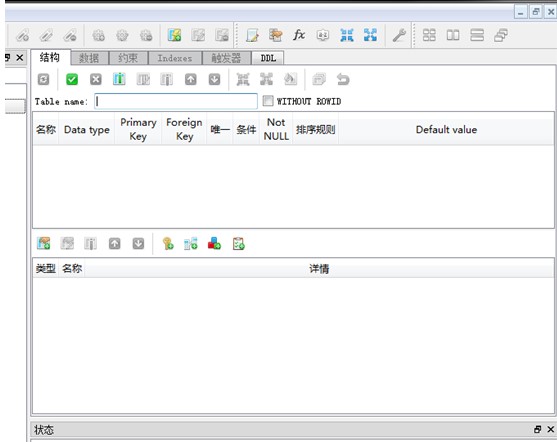
在Table name文本框内输入表名Info,并点击“Add columns(Ins)”图标以便添加列,如下图所示:
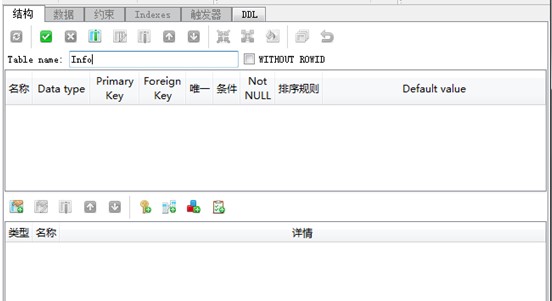
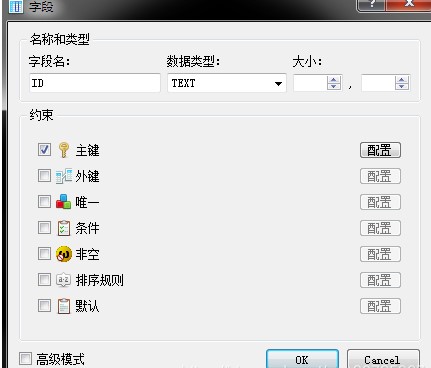
点击“Add column”按钮,添加第一个字段,字段名为ID,数据类型为Text,将主键前的复选框打钩,并点击“OK”按钮,如下图所示:
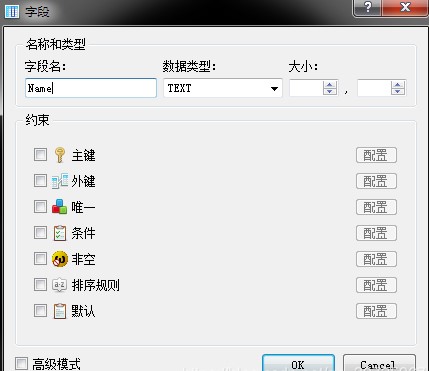
点击“Add columns(Ins)”图标以便添加另外一个列,字段名为Name,数据类型为Text,将非空前的复选框打钩,并点击“OK”按钮,如下图所示:
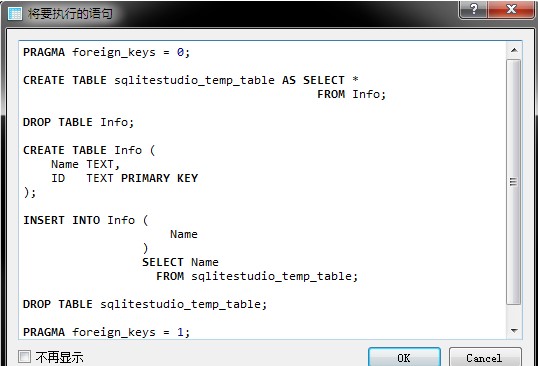
点击“Commit structure changes”图标以便保存该表及字段。
在弹出的对话框点击“OK”按钮,即可完成表单的创建工作。
3、添加数据
选择“数据”选项卡,点击“插入行(Ins)”图标按钮,如下所示:
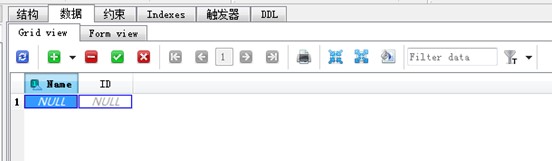
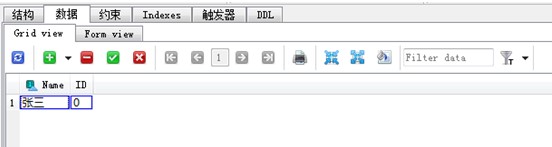
完成后点击“提交”按钮。
4、修改表
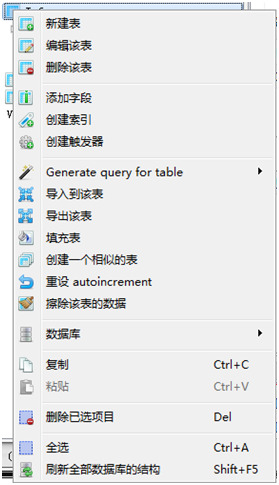
如果需要对数据库中的表进行修改,对要修改的表右击,可以进行各种操作,如下图所示:
功能介绍
1、轻量级。
2、独立性,没有依赖,无需安装。
3、隔离性 全部在一个文件夹系统。
4、跨平台 支持众多操作系统。
5、多语言接口 支持众多编程语言。
6、安全性 事物,通过独占性和共享锁来实现独立事务的处理,多个进程可以在同一个时间内从同一个数据库读取数据,但只有一个可以写入数据。

































共有 0条评论