

UU远程电脑版是一款非常实用的远程控制软件,它不仅支持跨平台操作,还有丰富的节点资源,确保即使在网络环境复杂的情况下也能稳定连接。它的界面简洁易用,而且拥有独家的键鼠模拟技术,支持多种鼠标和键盘操作,特别适合需要精准控制的场景。
对于想远程控制他人电脑的人来说,UU远程提供了清晰的操作步骤:被控设备需要先允许控制并分享ID给对方,然后控制端输入ID和验证码就能连接。此外,软件还支持移动端的游戏操控模式,用户可以通过配置按键方案,在手机上玩PC游戏,这对于喜欢随时随地玩游戏的玩家来说是个不错的选择。
总的来说,UU远程电脑版功能强大且操作灵活,无论是工作还是娱乐都能满足需求,是一个值得推荐的远程控制工具。

如何远程控制他人的电脑?
步骤一:他人分享设备
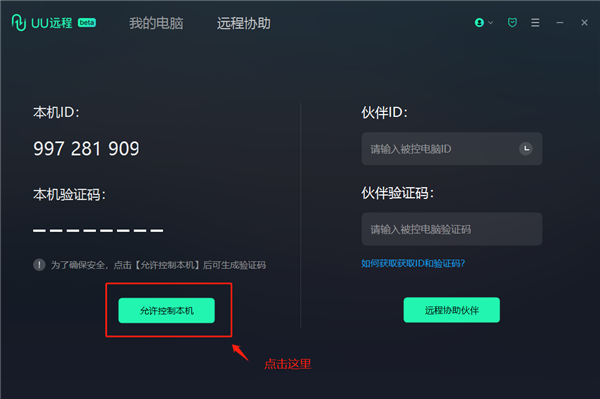
1、被控设备点击首页—远程协助后点击“允许控制本机”;
2、点击“复制分享”,将电脑ID发送给对方。

步骤二:控制端填写电脑ID及验证码
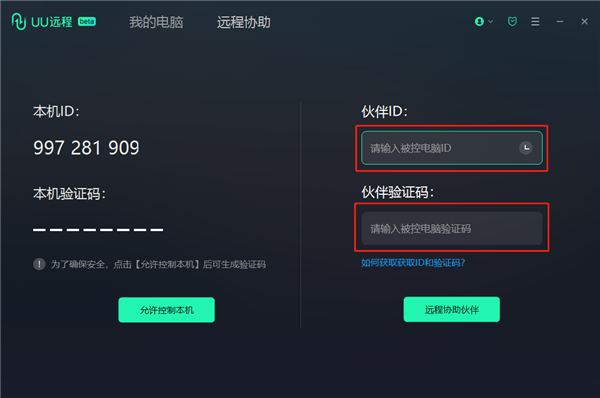
点击首页—远程协助后填入刚才获取的电脑ID及验证码后点击连接设备即可。
移动端如何使用游戏操控模式?
游戏操控模式可通过配置游戏按键方案,实现在移动端远程玩PC上的游戏。
1、如何进入游戏操控模式
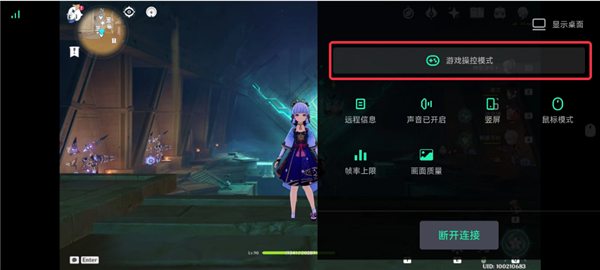
在移动端控制过程中,通过侧边控制面板,点击【游戏操控模式】;
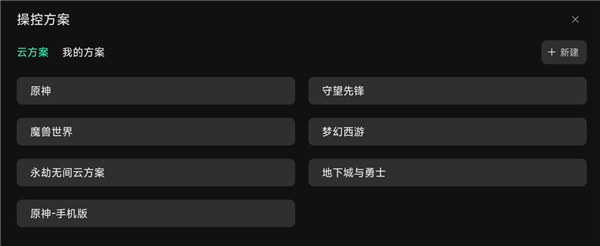
在【云方案】或【我的方案】中选择并使用任意方案,即可进入游戏操控模式;另外也可以新建自己的方案并进入该模式;
2、什么是操控方案
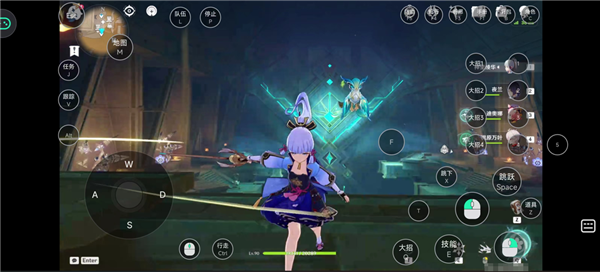
操控方案包含各类满足游戏操控所需的键盘和鼠标的映射按键,可模拟对应鼠标、键盘的操作;
按键类型包含轮盘按键、鼠标各类按键、键盘单个按键、键盘组合键等;
3、如何编辑方案
在方案选择页面中,点击【新建】,或者选择任意方案后点击【编辑】,都可进入编辑模式;

如果已经在使用方案,通过悬浮球菜单中的【编辑】,也可以对当前方案编辑;
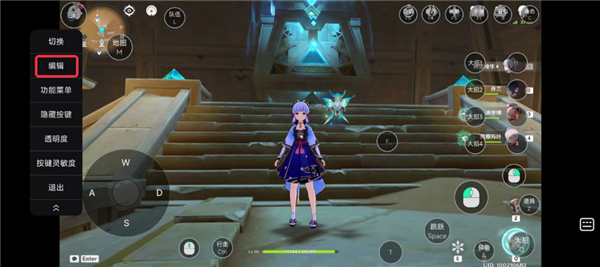
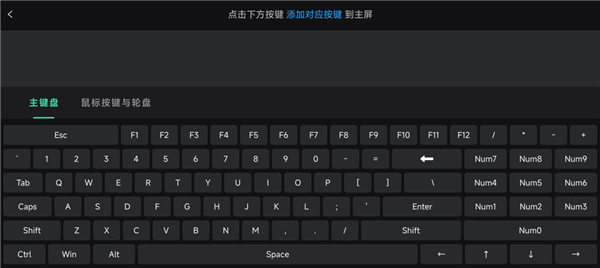
点击【+单个按键】【+组合键】可以新增单按键或者组合按键;
在按键选择界面选中任意按键后即可将该按键添加到方案中。
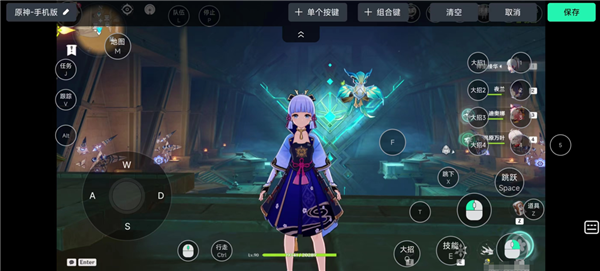
进入方案编辑状态后,可以对按键的位置、大小、备注名称及按下后的按键反应进行调整;
完成方案调整后,点击右上角【保存】即可保存编辑后的方案,如果是在云方案基础上进行编辑,则会在【我的方案】中保存一个新的方案。
软件优势
1、多端远程控制掌控无眼,操纵电脑不再局限
2、电脑设备管理一目了然,多台设备随时增删
3、键鼠操作模拟方便快捷,键鼠操作精准模拟
4、设备安全分享手动分享,避免设备失控隐患























共有 0条评论