

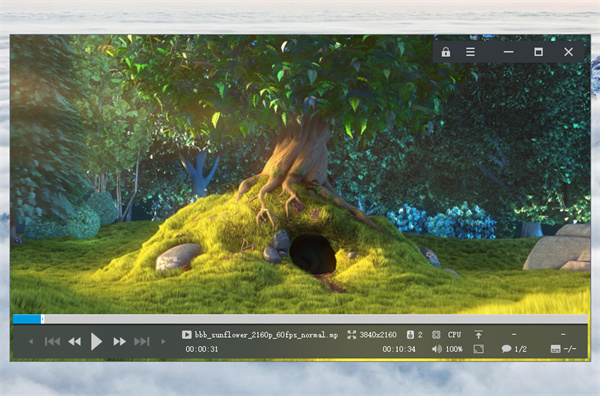
MPV播放器特色
一、mpv easy player基于MPV Player的说明文档添加了众多配置参数。
比如:
1、默认就使用硬解播放视频,可自己调节输出驱动和硬解模式,而MPV播放器不经过设置的话,默认只使用软解。
2、允许自动重置音量,也就是每次打开都会回到你在设置界面中指定的音量,不喜欢的话可以设为disable,那么每次播放视频会使用100%音量。
3、可以让你自己设置声道,虽然默认的auto已经足够了。
4、画面中心不显示OSD,使osd条不会挡住画面。
5、可以旋转视频画面,解决有些视频画面颠倒或者左右旋转90度的问题。
6、标题栏显示音量。除非你调整音量,不然osc和界面中是不显示音量的,通过这种方式可以让你时刻知道声音有多大。
7、激活置顶显示时暂停播放会自动暂时取消置顶。
8、最小化播放窗口时会自动暂停播放,恢复窗口后自动继续播放。
9、文件关联功能。使用它可以方便的关联各种常见格式的视频文件。
二、mpv easy player提供精心调校过的OSC(播放控制界面),让播放控制界面美观、易用、贴心。
1、默认使用bottombar样式osc,如果你之前使用过mpv,那么你可能还不知道它原来还带有这样的控制界面。
2、精心调整过的osc透明度和大小,更加易读、更加美观。
3、通过设置最小画面尺寸、osc不和视频一起缩放,让OSC在不同尺寸窗口下始终维持同一大小,让控制更加容易,也更加美观。
4、让OSC在你需要的时候才出现。MPV-EASY Player中osc在鼠标移动到视频底部时才会出现(就像时隐藏的任务栏一样),鼠标在其他部分不管怎么移动都不会出现osc,防止它阻挡画面。
5、不管鼠标移动的多慢,osc总是会在你需要的时候显示出来。MPV播放器要在鼠标移动很快时才能唤出osc,很多时候这会导致鼠标要移动多次才能看到osc界面,MPV-EASY Player通过配置很好的解决了这个问题。
三、mpv easy player提供MPV播放器本身不带有的额外特性。
1、只允许运行一个mpv实例(同一时间你只可以播放一个视频),当你播放下个电影时,上个电影的窗口会自动关闭。
B、MPV-EASY设置跟随运行至系统托盘,这样一来你就可以利用系统托盘图标快速打开设置界面更改各种参数。
2、系统托盘菜单额外带有各种能够立即生效的临时设置(MPV-EASY设置跟随运行时),如果播放电影和视频时发现画面比例、画面角度有问题,或想要立刻启用循环播放等功能的话,都可以使用菜单中的临时设置立刻纠正和实现,且无需进入MPV-EASY设置界面修改、保存设置并重新载入。
3、完全重写的MPV-EASY设置界面,新的设置界面相比较之前的版本更加利于理解,操作方面更加的人性化,能够容纳更多的设置参数,也已经对应mpv最新的设置进行了修正。
四、mpv easy player提供简单易用的设置界面,通过调整设置可以让播放器更加符合你习惯。
如果你觉得默认设置不满意,那么可以在设置界面调整,正是由于MPV-EASY Player提供了设置界面,使得MPV播放器的使用难度大大降低。
如果你胡乱调整设置导致mpv easy player难以使用,那么使用“重置”按钮可以立刻让其恢复到原始状态。
五、mpv easy player的控制方式更加符合使用习惯。
mpv easy player的操作习惯参考了SMPlayer的设定,并做了权衡。
1、上下左右快进。
2、鼠标滚轮、非小键盘按键9、0调整音量。
3、鼠标左右键单击都能暂停,空格键也行。
4、鼠标双击进入、退出全屏播放。
5、一次把多个文件拖放进mpv easy player窗口能够像播放列表一样播放,右键点击切换按钮可以查看播放列表。
6、使用OSC中的对应的图标,能够快速调整音轨、字幕及播放下个文件。
六、mpv easy player提供了操作说明,具体操作方式可以在设置界面看到,让你能够快速上手。
七、mpv easy player解决了MPV播放器目前存在的bug。
1、由于MPV播放器目前不支持读取中文路径下的osc配置文件,MPV-EASY Player使用取巧的运行模式来解决这个问题,能够做到不对原生mpv播放器配置造成干扰。
2、经过设置解决退出全屏后,osc大小和之前不一样的问题。
八、mpv easy player和MPV一样,原生就是绿色软件(因为它并没有对后者进行任何修改),你可以使用右键-“打开方式”的方式关联你需要打开的电影文件格式,当然,使用拖放形式打开文件更加推荐。
MPV原生GUI模式
改进了【osd-bar.lua】,现在osd-bar显示的更加快速,脚本也不会因为运行后直接进入全屏导致mpv崩溃。
osc样式:【osc-default-blue-box-bar-or-knob-45.lua】代码迁移至最新版
osc样式:【osc-default-green-box-bar-or-knob-45.lua】代码迁移至最新版
osc样式:【osc-iina-box-knob-or-bar-15.lua】代码迁移至最新版
osc样式:【osc-potplayer-box-knob-or-bar-0.lua】代码迁移至最新版




























共有 0条评论