

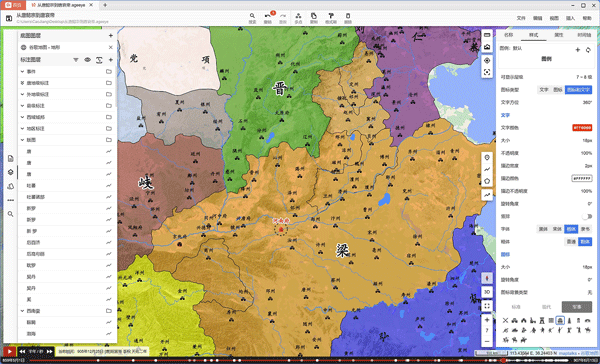
功能特色
1、简单易用
简明美观的操作界面让你快速上手、提供跨平台支持。
2、富文本
可插入图片音视频等多媒体的强大富文本编辑器。
3、丰富样式
支持设置多种样式,并可通过图例进行统一设置。
4、历史地图
支持调用台湾中研院等多种历史人文类底图。
5、树形目录
支持通过树形目录管理你的地理知识。
6、数据服务
支持地图书知识库发布的各种栅格和矢量数据接口。
7、多格式
支持 KML、GEOJSON 等常见格式的导入导出。
8、时间轴
可按年设置时间轴动画,让你的地图动起来。
地图书编辑器官方版应用场景
地图书编辑器是一个专题地图编辑软件,软件的主要用户是学生、老师和自媒体作者。你可以使用它进行:
1、作为ArcGIS和QGIS的轻量级替代方案,直接绘制简单的专题地图;
2、基于地图书知识库中的矢量图层绘制专题地图;
3、基于观沧海用户分享的专题地图绘制专题地图;
4、制作用于教学的专题地图,或者直接用于教学演示;
5、制作用于自媒体图文和视频中的专题地图;
6、使用配准工具对古旧地图进行配准;
7、将古旧地图、老照片等高清图像载入地图编辑器进行图像标注。
除此外,地图书编辑器还和地图书知识库高度整合,未来你还可以使用地图书知识库管理自己的专题地图,包括:
1、使用地图书知识库在线同步本地地图,分类管理专题地图;
2、使用地图书知识库多人协作管理团队专属地图库;
3、使用地图书知识库的分享功能向其他用户密码分享专题地图;
4、调用地图书知识库中发布的各类矢量地图图层和高清图像资源。
地图书编辑器还支持以Web应用的方向部署到第三方平台作为地图查看和编辑工具,目前已有多家平台部署了地图书编辑器Web版本。
地图书编辑器(Di Map Editor)使用教程
一、新手入门指南
1、下载解压文件,安装到电脑桌面,然后双击图标运行;
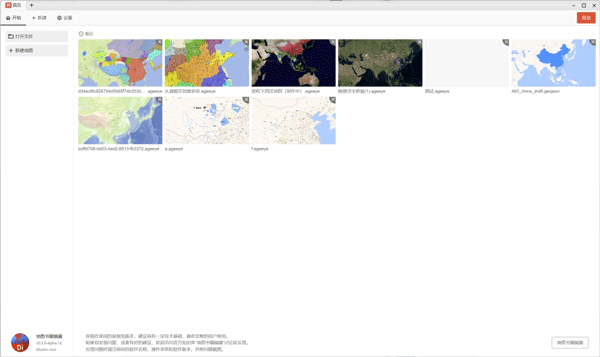
2、打开后,界面正中会显示最近编辑过的地图截图,点击即可打开地图
右侧的打开 “打开文件” 按钮,可以打开 AgeEye 格式、GeoJSON、KML 格式的矢量地图文件
左上角 “首页” 选项卡旁边的 “+” 按钮,可以直接创建一个空白地图
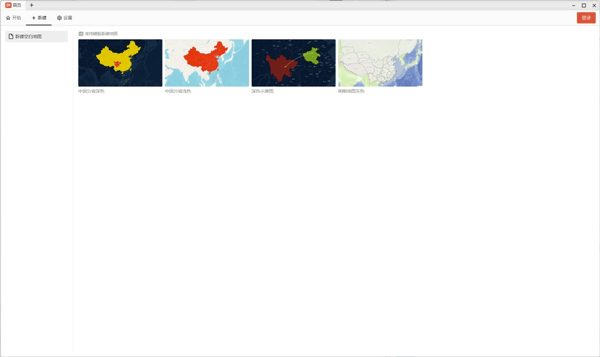
3、通过 “新建地图” 按钮,或者顶部的 “开始” 选项开旁边的 “+ 新建” 选项卡,可以通过模板新建地图;
4、第一次使用创建新地图时,会自动运行新手向导,如果你已经掌握了基本使用方法,可以点击关闭,直接跳过这一过程;
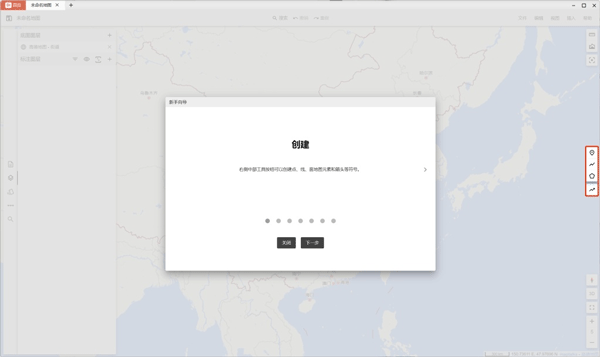
注意:新手向导只会在第一次使用时弹出。你还可以在左上角帮助菜单中,选择 “新手向导” 重新打开。
二、编辑界面介绍
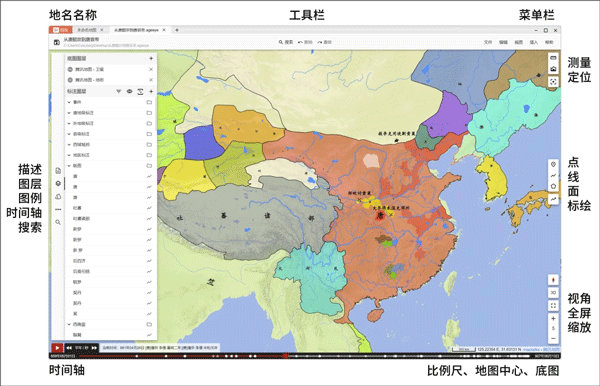
编辑器左侧为功能面板,共分为描述、图层、图例、时间轴、搜索。
右上角为测量定位工具区域,从上到下依次为距离测量、面积测量、定位。
右侧中部为新建工具区域,从上到下依次为新标记、新线条、新多边形、标绘库。
右下角为视角工具区域,从上到下依次为恢复到正北方向、切换为 3D 视角、全屏、放大、缩小。
右侧还有一个隐藏的矢量元素设置面板,必须在创建一个矢量标注并选中时,右侧的标注设置面板才会显示。设置面板又细分为 “名称”、“样式”、“属性”、“时间轴” 四个面板。
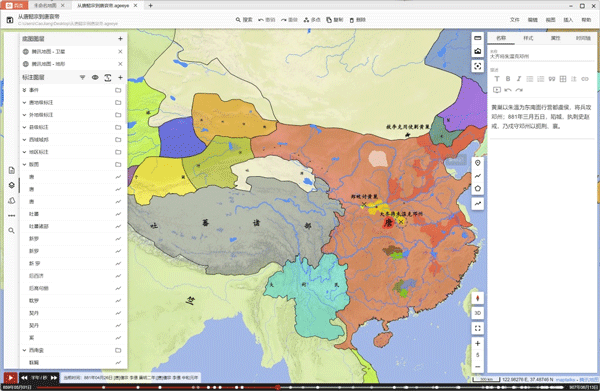
编辑器顶部共有两排界面,上一排左上角为地图名称,中部为搜索框、右侧为菜单栏。下一排按钮可以通过最右侧的 “收起” 按钮隐藏,左侧是保存工具区域,在手动保存模式时会显示保存按钮、中部为几何图形编辑工具区域,默认情况下显示搜索、撤销、删除、复制、粘贴、删除五个按钮。同时在选中不同的矢量图形元素时,可能会显示继续、多线、多面、挖孔等几个按钮。
当有两个元素设置时间轴时,底部会自动显示时间轴,可以播放、快进、快退和拖动。
右下角最底部为比例尺和当前地图中心经纬度。
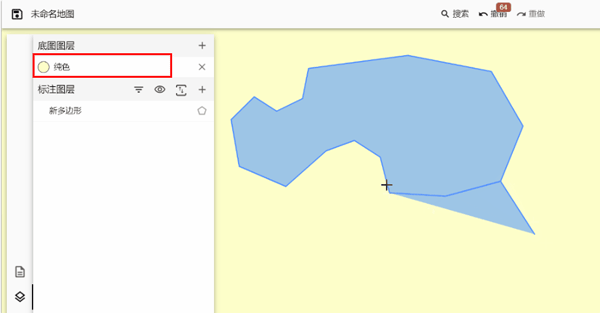
地图书编辑器怎么填充颜色?
地图书编辑器Di Map Editor内的颜色属性主要通过图层管理来实现,软件支持使用任意颜色作为纯色底图。
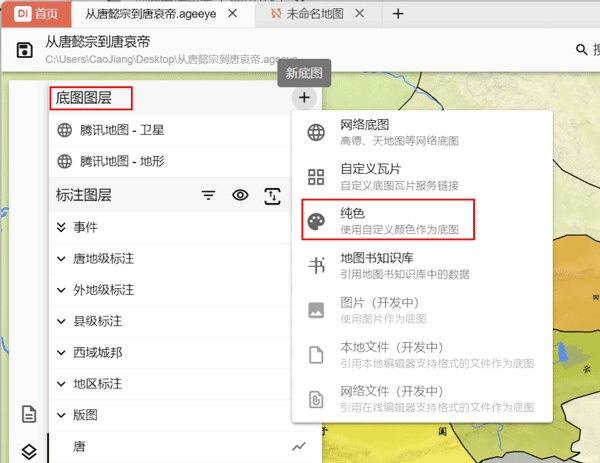
我们需要切换到 “纯色” 面板,然后通过 RGB 或者 HEX 方式选择喜欢的颜色,再应用到地图中即可。
软件亮点
1、简单易上手的操作界面;
2、支持图层树形目录;
3、支持调用多个第三方平台提供的历史地图;
4、和地图书知识库高度整合;
5、支持多媒体和富文本编辑;
6、简单的样式和图例设置;
7、支持时间轴动画;
8、支持古旧地图、老照片等高清图像(待完成)。
配置要求
操作系统:Windows7 以上 64 位操作系统、MacOS 10.11 (El Capitan) 以上操作系统
CPU:建议 Inter 8 代 i5 或者 AMD 锐龙 5 以上,不低于 4 核
内存:建议不低于 8G
显卡:建议不低于 GTX750TI 或者 HD 6950
显示器:建议不低于 1920x1080 分辨率













共有 0条评论