

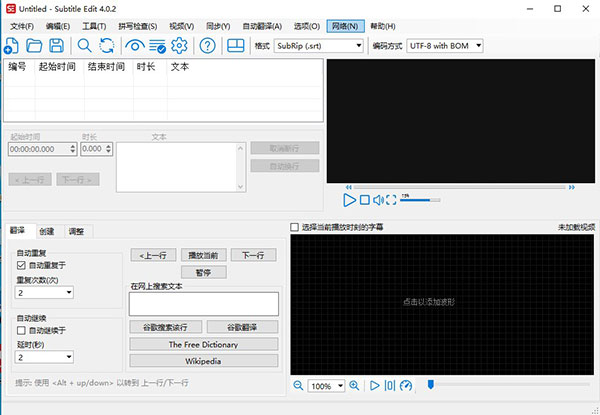
软件功能
1、支持帧率以及常用字幕格式的转换
2、可以自动修复常见的英文字幕错误(多或少空格,“i”的大小写,长,短,重叠时间检查等等)。
3、可以导入VobSub sub/idx 二进制字幕并进行 OCR 识别。
4、内置 Google 翻译引擎,可以直接对字幕进行各语言间的翻译。
5、可以直接读取 Matroska 文件中的字幕。
6、支持 UTF-8 以及其他 Unicode 字幕文件的读写操作。
7、能够对时间轴进行重新编号以及添加简易的打Subtitle Edit 字,卡拉 OK 特效等。
8、强大的历史记录功能,可以撤消所有操作。
9、可以手动快速,精确的创建时间轴,或进行校正(整体或单独)。
10、方便易用地合并,拆分时间轴以及字幕的功能。
11、自动筛选删除英文字幕中的助听词句。
软件特色
1、以可视方式同步/调整一个副标题 (开始/结束位置和速度)。
2、创建/调整字幕行
3、翻译助手 (用于手动转换)
4、在SubRib, MicroDVD, Substation Alpha, SAMI, 更多之间转换
5、导入 VobSub 子/idx 二进制字幕 (代码从翻录字幕 Creator Erik Vullings/Manusse)
6、subtitle edit中文版可以读取和写入utf-8 和其他unicode 文件 (除了 ANSI)
7、显示与较早前/后的文本
8、合并/拆分
9、调整显示时间
10、解决常见错误向导
11、删除文本的受损的心
12、重新编号
13、瑞典丹麦翻译内置 内置了Google 翻译
14、拼写检查通过Open Office 词典/NHunspell (可多词典)
15、打字机和卡拉ok
16、subtitle edit中文版可以打开matroska (MKV)中嵌入的字幕文件
17、撤消历史/信息
Subtitle Edit中文版安装教程
1、从本站下载Subtitle Edit新版客户端,直接启动即可
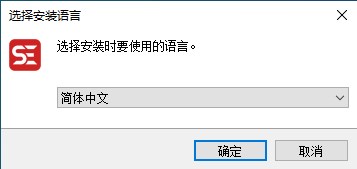
2、阅读并同意软件安装协议
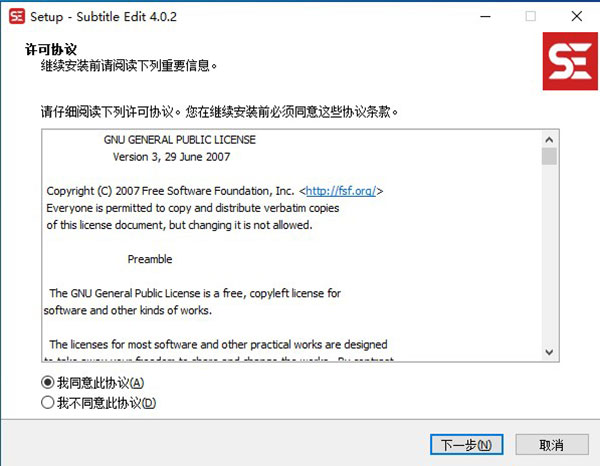
3、选择软件安装位置
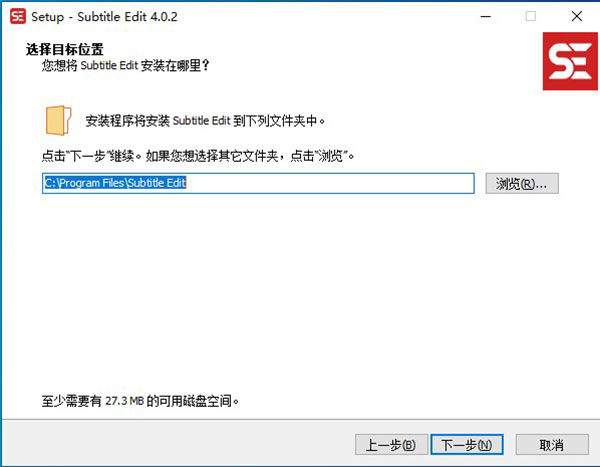
4、选择安装组件
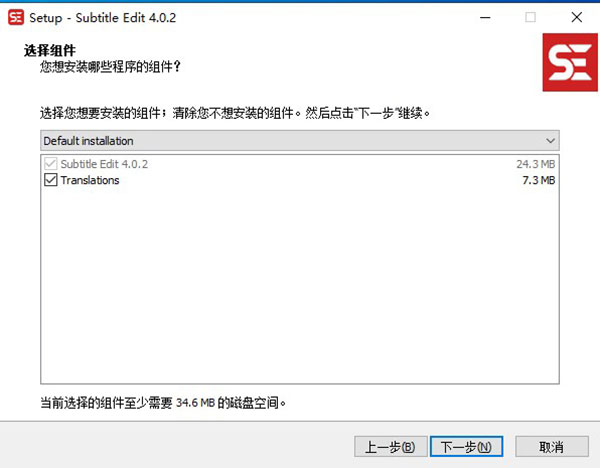
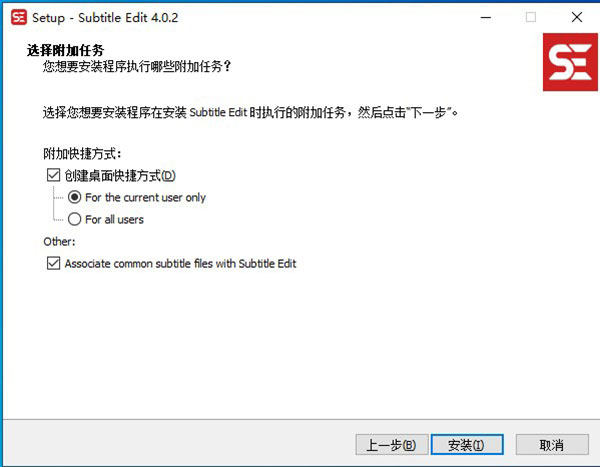
5、选择附加任务,建议创建桌面快捷方式
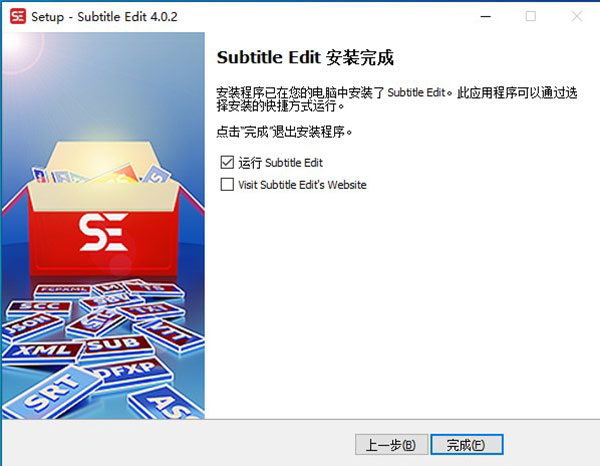
6、等待程序安装完毕,直接启动软件即可
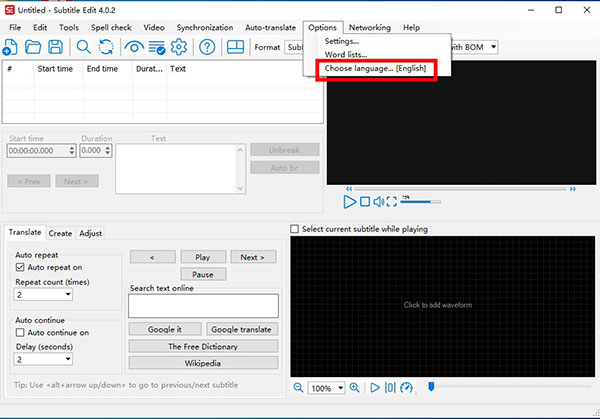
7、虽然Subtitle Edit安装向导是中文的,但是首次打开任是英文界面,这时,我们选择options选项,将语言改为简体中文即可
常见问题
1、当我试图打开一个视频格式”…”,本身不能播放视频或没有声音。我该怎么做?
答:如果您使用直接显示视频播放器一定要使用正确的编解码器。确保你有最大化的声音和最大化窗口的声音。如果你仍然有问题尽量改变SE视频播放器“商务”——去选项- >设置- >视频播放器,然后单击“下载mpv自由”。
2、可以编辑字幕播放视频全屏?
是的,按ALT + ENTER。使用空间进行播放/暂停和ALT +上/下箭头下/以前的副标题。
3、当翻译/编辑字幕,字幕可以编辑快速浏览下一行吗?
是的,按ALT +上/下箭头下以前的副标题——也文本框将继续关注。
4、字幕编辑可以添加字幕的视频文件吗?
不,字幕编辑做不到这一点,但100 +的一个或多个输出格式。使用文件- >另存为…基于文本的格式或文件- >出口……二进制/图像格式。
有两种方式添加字幕的视频文件——硬编码(不能关闭,所以这可能是一个坏主意)或嵌入(只对一些格式像mkv,mp4)。
5、拖延工具在哪里?
答:使用显示前/后的同步菜单。快捷键Ctrl + Shift +一个。工具窗口,所以你可以把它打开或检查工作时字幕预览视频播放器。
6、为什么不能字幕编辑改变帧率?
嗯,可以。检查同步- >改变帧率。
7、为什么不能字幕编辑分裂/附加字幕?
答:工具- 分裂/追加。
更新日志
v4.0.14版本
新功能:
添加亚美尼亚语翻译- thx ArsenTech
添加希伯来语翻译- thx q9411 aa
添加Google-Lens OCR选项- thx timminator
将Whisper CPP更新为1.8.2
改进:
更新波斯语翻译- thx rmtjokar
更新中文翻译- thx nkh 0472
更新意大利语翻译- thx bovirus
更新保加利亚语翻译- thx алин
更新波兰语翻译- thx admas
更新匈牙利语翻译- thx Zityi
更新亚美尼亚语翻译- thx ArsenTech
更新捷克语翻译- thx Mattjj
使自动翻译设置延迟标签单位清除- thx Hunique
更新GPT型号名称-谢谢Elad
更新ffmpeg到v8.0
允许vosk v0.3.45 - thx vivadavid
添加对MCC格式Unicode字符的支持- thx DavisR
允许更大的自动翻译提示- thx leegethas
* 记住耳语“翻译成英语”状态- thx pintelt
添加希伯来语为DeepL translate - thx rzeczywistoscia 992-web
固定:
修复自动翻译- thx Tb 3986中可能出现的崩溃
修复二进制OCR中可能的崩溃- thx编码
修复nOCR斜体问题- thx Zoltan
修复捷克语文件中的小数- thx Lucas
修复ASSA标签“换壳-普通壳”中的bug- thx eddebaby
单独修复“i”到“I”的问题- thx eddebaby
修复WebVTT绿色颜色- thx Saul 1980
修复翻译窗口中的UI选择/焦点问题- thx rRobis
修复在翻译窗口中保存Google-translate-v2键- thx Daniyel
修复“为听力受损者删除文本”- thx psonnosp
修复“为听力受损者删除文本”中的崩溃- thx Andrebavila
修正法语拼写检查-谢谢Fannette
修正拉脱维亚语词典下载- thx Toms 200
修复文本框中复制/粘贴崩溃的问题- thx darnn/ivandrofly























共有 0条评论