

软件特色
1、与μTorrent相似的用户界面(平滑过渡)。
2、集成和可定制的搜索:在大多数着名的BitTorrent搜索网站上。
3、qBittorrent支持所有的BitTorrent扩展:Magnet/BitComet,Peer Exchange,DHT等。
4、对追踪器,同伴和种子(torrent排队和优先级排序)的高级控制。
5、支持UPnP/NAT-PMP端口转发。
6、带宽调度程序和顺序下载。
7、IP过滤(与eMule和PeerGuardian兼容)和IPv6兼容。
8、详细的洪流信息:大小,状态,种子,同行,下载和上传速度,比率等。
软件功能
1、简单图形用户界面。
2、支持UPnP/NAT-PMP端口转发。
3、支持加密(兼容Azureus)。
4、多个文件同步下载/上传。
5、从RSS下载。
6、综合搜索引擎。
7、支持DHT网络。
8、支持uTorrent对等交换。
9、自动扫描下载的目录。
10、良好的国际化(支持25种语言)。
11、选择性下载文件。
12、下载时预览媒体文件。
13、支持风格。
14、档案优先在洪流。
15、以正确的顺序下载。
16、缩小到系统托盘。
17、支持web方式远程访问操作。
qbittorrent怎么使用?
1、首先打开计算机,在计算机中打开qbittorrent,然后进入qbittorrent主界面。
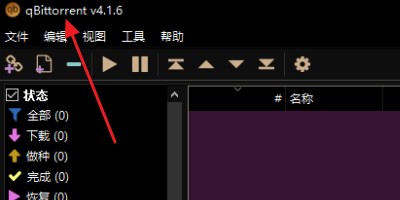
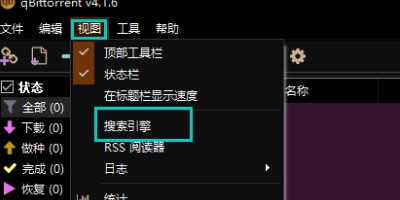
2、然后在界面中找到“查看”选项,然后单击,在弹出的选项栏中找到“搜索引擎”选项,然后用鼠标单击。
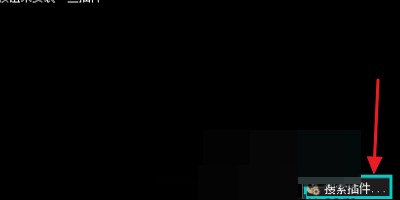
3、然后在界面中找到“搜索插件”选项,然后用鼠标单击。
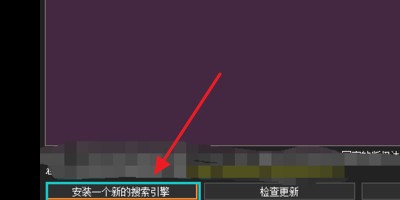
4、然后在界面中找到“安装新的搜索引擎”选项,然后用鼠标单击。
5、然后在弹出的界面中找到“本地文件”选项,然后用鼠标单击。
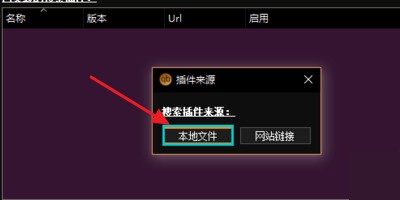
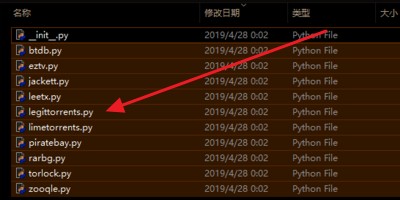
6、然后在界面中找到搜索引擎插件文件,然后用鼠标单击。
qbittorrent怎么配置tracker?
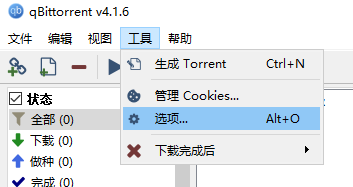
1、打开 qBittorrent 之后,点击工具→选项:
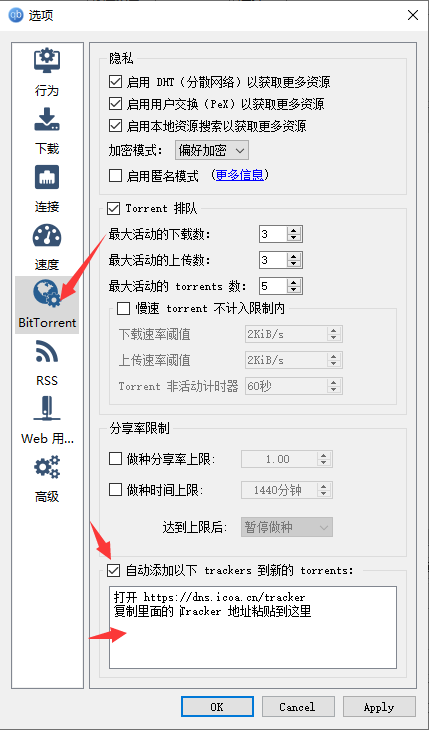
2、在打开的界面中点击左边的 BitTorrent,然后在右面下拉,选中“自动添加以下 trackers 到新的 torrents”前面的复选框。
然后打开 https://dns.icoa.cn/tracker 把里面的 tracker 地址粘贴到下面文本框里,点击 ok 即可。
3、还有一个重要的步骤,否则有可能会出现 Tracker 连接失败的情况,那就是在设置中点击左边的高级,找到“总是向同级的所有 Tracker 汇报”,选中,然后点击 Apply 或者 OK。
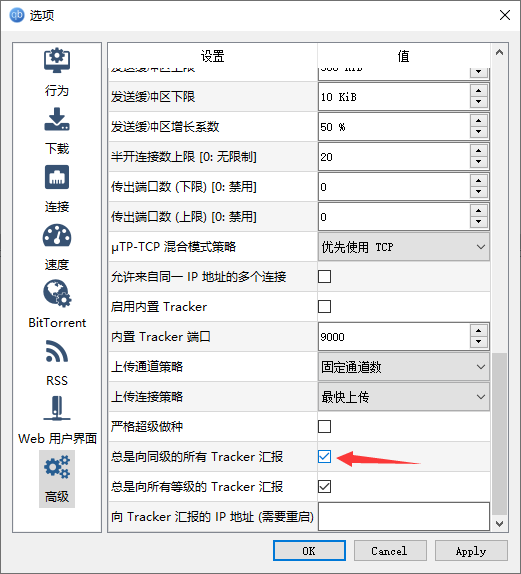
这样就可以使用了,特别是第三步修改之后,非常管用,下载速度飞快。
附:Trackers 获取地址:
(1)https://github.com/ngosang/trackerslist
(2)https://torrents.io/tracker-list/
(3)https://newtrackon.com/list
使用技巧
1、开机自启动:指定在启动Windows PC时是否要启动qBittorrent。默认禁用。
2、启动时显示启动屏幕:指定在启动程序时是否应显示包含qBittorrent徽标以及当前版本号的屏幕。默认启用。
3、启动qBittorrent最小化:指定启动qBittorrent时是否希望将其最小化到任务栏。默认禁用。
4、询问程序退出确认:如果在活动的种子文件中尝试关闭qBittorrent时,它将显示一条警告,指出相同内容。默认启用。
5、在通知区域中显示:选择是否要将qBittorrent与其他系统图标一起显示在通知区域中。
6、文件关联:允许您选择或取消选择qBittorrent作为打开torrent文件和/或磁力链接的默认应用程序。安装时会询问此问题,之后可以在此处更改选项。①对.torrent文件使用qBittorrent时:只要打开.torrent文件,qBittorrent便可以自行关联。也可以通过系统设置,在Windows 7及更低版本中设置默认程序或在Windows 8及更高版本中按文件类型选择默认应用程序来调整此设置。
②使用qBittorrent进行磁链接时:只要您单击磁链接,就会弹出qBittorrent。也可以在浏览器中调整此设置。
7、检查程序更新:允许qBittorrent检查GitHub上发布的新版本。如果找到新版本,则要求用户更新qBittorrent。
8、双击动作:您还可以自定义用鼠标双击触发的动作。
常见问题
1、状态栏的 “插头” 是黄色的(不是绿色):不影响下载,只有文件有上传了才会变绿。
2、qbittorrent 一直显示 “正在下载元数据”:使用种子文件进行下载。
3、连不上 DHT 节点:先下一个热门种子试试,DHT 涨起来了再下载。
4、理论上 trackers 和 DHT 网络有一种连上了在工作,就有速度。还没速度查看下用户、种子、trackers 等的连接情况,如果都为 0 可能是死链,建议换资源。
5、磁力种子的下载速度依赖于资源数量和广大用户的上传做种,上传分享的人越多,速度越快。
6、建议下载完后不要急着移除任务,上传做种,可以设置下上传速度或时间,原因就是上一条。





















共有 0条评论