

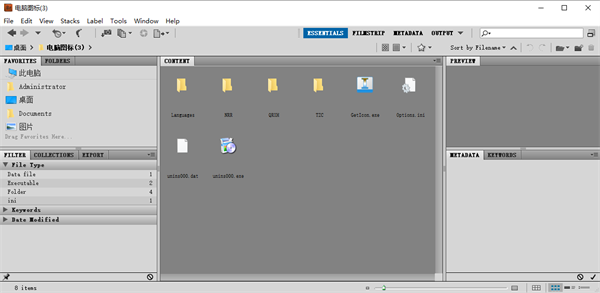
Adobe Bridge CS5中文绿色精简版绿化教程
1、解压Adobe Bridge cs5安装包,并双击绿化工具,点击“绿化”
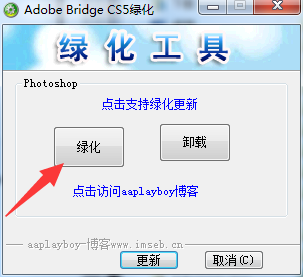
2、等待片刻完成绿化,现在用户可完全免费的使用Adobe Bridge cs5
3、若用户不想再使用Adobe Bridge cs5,可再次打开该绿化工具点击“卸载”即可
软件特色
1、Adobe Bridge cs5可以方便地访问本地PSD、AI、INDD 和 Adobe PDF 文件以及其它 Adobe 和非 Adobe 应用程序文件
2、可以将资源按照需要拖移到版面中进行预览,甚至向其中添加元数据
3、Adobe Bridge cs5可以独立使用,可以从Adobe Photoshop、Adobe Illustrator、Adobe InDesign 和 Adobe GoLive 中使用
4、可以从Adobe Photoshop、Adobe Illustrator、Adobe Indesign 和 Adobe GoLive 中使用。并且Adobe Bridge以其特有的缓存方案,让你在预览图片时无需等待
Adobe Bridge CS5使用教程
一、将图片从存储卡导入
1、方法一
在文件夹找到存储卡路径,在过滤器勾选条件选项,使用Shift键+鼠标左键选择图片,拖入已建好的文件夹
2、方法二
通过过滤器找到对应图片,选中,鼠标右键菜单:移动到-选择文件夹-新建文件夹(命名)-确定
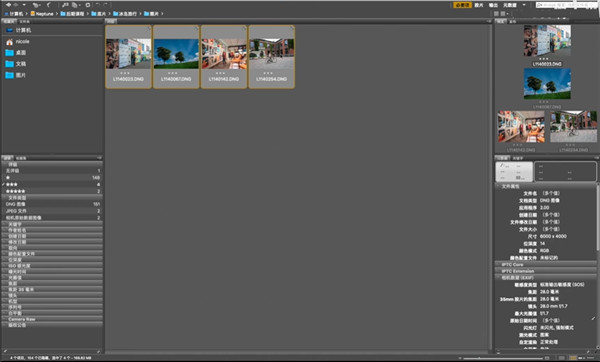
二、图片浏览
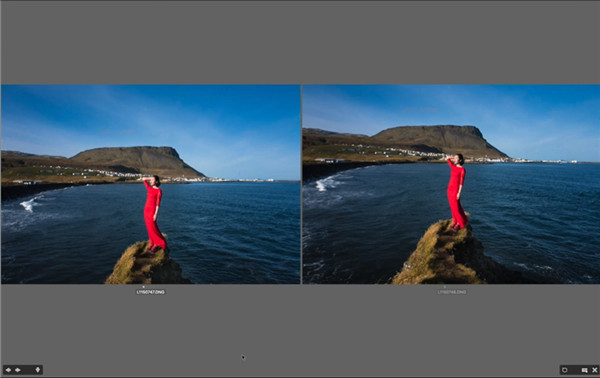
1、在快速菜单栏选[看片台],选中图片,按空格键即可满屏审阅
2、在画面上点击左键,即可放大100%,再次点击,恢复满屏,此操作也可滚轮缩放
3、按数字1-5键,可以加星标注;按数字6-9键,可以加彩色标签(在缩览图上加标签或星号是Ctrl键+数字键)
4、按四向键可以向前或向后显示上一张或下一张照片,按Delete键删除该照片
5、按Ctrl+B,或菜单[视图-审阅模式],进入审阅浏览模式
6、按四向键可以向前或向后显示上一张或下一张照片,按Delete键删除该照片
7、按住Ctrl键鼠标左键点击画面,可放大100%显示,将放大镜左上角的箭头对准查看部位即可,左键点击退出放大镜
8、加星号和加彩色标签的方法同上。按Esc键退出审阅模式
PS:取消星号按数字键0,取消彩色标签再按一次加标签时的数字键——例如取消红色标签按6(在缩览图上取消标签或星号是Ctrl键+数字键)
三、分类观看
1、过滤器勾选过滤条件,可以按照标签、星号等过滤条件分类观看照片
2、如勾选红色标签,内容框内显示所有红色标签照片
3、如勾选3星评级,内容框内显示所有3星照片。其他过滤条件的使用类同
4、在内容浏览框内双击照片,或按Ctrl+R键,可以在不打开Photoshop的情况下进入ACR
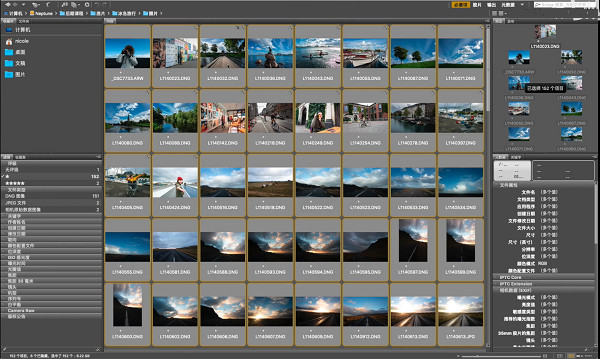
Adobe Bridge CS5新功能
一、新增功能
1、Adobe Mini Bridge
借助InDesign CS5和Photoshop CS5中的可自定义面板Adobe Mini Bridge,在您的工作环境中访问所有创意资源。排序和过滤,然后可以将文件直接拖到文档中
2、在InDesign文档中显示相互链接的文件
快速访问页面布局的各个组成部分,还可以在Adobe Bridge CS5中直接浏览 InDesign文档中的链接文件
3、JPEG导出
将Adobe Bridge CS5中的任何图形、图像或文档转换为 JPEG 格式,通过网站和画廊、电子邮件等方式轻松共享文件
4、针对Web画廊的自定义图像大小调整和PDF水印
创建Web画廊时可获得更多控制。为PDF文件添加水印,精确调整图像大小,单击一次即可显示HTML和SWF格式画廊中的文件名
5、Adobe Device Central CS5预览移动内容
从Adobe Bridge中访问Device Central CS5,以预览、测试和优化跨各种设备的图像、动画、视频和其他内容-从手机、游戏系统到电视屏幕
二、增强功能
1、更灵活的批次重命名
通过增强的“Batch Rename”(批重命名)对话框更快、更轻松地重命名多组文件。创建自己的预设,使用“Find and Replace”(查找和替换)命令,通过拖放移动字段自定义对话框
2、应用程序之间的拖放功能
借助Adobe Bridge CS5或Adobe Mini Bridge与其他Creative Suite 5组件之间的文件拖放能力,将Illustrator文件轻松放入InDesign布局中、在 Photoshop 中新建 Smart Objects(智能对象)等等
3、可编辑路径栏
借助改进的导航栏,您可以更轻松地在文件夹之间移动
4、集中颜色设置
在Adobe Bridge的集中面板中设置颜色首选项,使项目和文件中的颜色更一致。这套首选项用于控制Photoshop CS5版本、Illustrator CS5、InDesign CS5 和 Adobe Acrobat® 9 Pro 的颜色设置,所以当您使用多个 Creative Suite 组件时,屏幕上的颜色将十分一致












































共有 0条评论