历史记录
清空历史记录
    首页 > 电脑软件 > Acrobat Pro DC 2018直装版 v18.0

    Acrobat Pro DC 2018直装版

    v18.0

    • 软件大小:529.19M
    • 软件版本:v18.0
    • 软件类型:国产软件
    • 软件分类:电脑软件
    • 软件语言:简体中文
    • 更新时间:2026-01-26
    • 安全检测:无插件360通过腾讯通过金山通过瑞星通过小红伞通过

    • 软件评分:

    普通下载

    手机扫一扫快捷方便下载
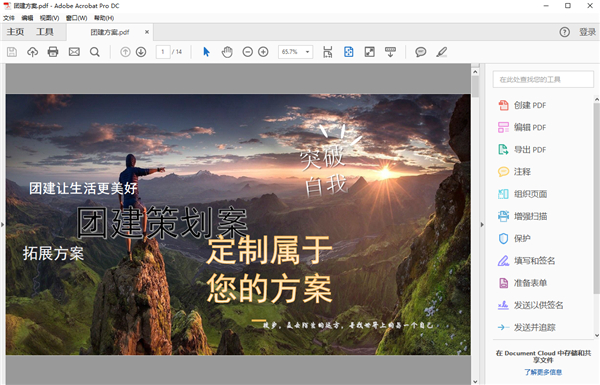
    Adobe Acrobat DC 2018确实是个挺强大的PDF工具,它最大的亮点就是把桌面、手机和网页端的体验打通了,让你不管在哪儿都能方便地处理文档。我觉得那个新的“主页”视图特别实用,所有共享出去等着别人查看、审阅或者签名的文件都集中在一个地方,管理起来一目了然,省去了到处找文件的麻烦。它还加了不少新工具,比如能在搜索结果里直接操作,不用非得打开新窗口,这在处理大量文件时能省不少时间。填写并签名工具也升级了,有了锁定和追踪功能,加上新的表单域检测,填表速度快多了。本站提供的这个直装版更方便,不用安装,启动就能免费用,对想快速上手的人来说很友好。具体功能上,协作共享做得很好,通过Document Cloud发邀请或者链接,收件人不用登录就能在浏览器里看和批注,共享的文件还会自动按“供检视”、“供审核”这些标签分组,挺清晰的。可访问性方面,阅读顺序工具改进了,能从标签树直接访问,还能批量编辑,对屏幕阅读器兼容性和文档结构化效率都有提升。表单处理新增了清除表单字段图像的选项,电子签名流程也简化了,引导式体验更友好;表格编辑能自动高亮没表头的单元格,还能批量生成表头ID,处理数据表格会更顺手。OCR识别准确度提高了,界面也简化了,打印功能在输出预览里支持多选对象,不过得在偏好设置里启用。用户体验上,从右侧面板就能访问工具中心,复制文字注释也有了快捷选项,扫描故障诊断提示更清晰,比较文件工具也增强了,还能直接从邮件附件保存PDF,兼容性也优化了。添加签名的操作步骤也很简单,点开PDF文件,在视图里选工具里的填写和签名,然后点签名,根据需要选添加签名或填写签名,输入签名后应用,再点添加放到PDF位置,最后另存为就行了。朗读PDF文件也一样,选好文件后点视图里的朗读并启用,然后选朗读本页或全部,对需要听文档的人来说很方便。总的来说,这个版本在协作、表单、OCR和用户体验上都有不少提升,直装版还免费,确实值得试试。

    Acrobat DC 2018是Adobe公司发布的一款专业PDF编辑和阅读软件。该版本可统一共享体验使您能够在桌面、移动设备和 Web 上轻松地协作处理文档,新的“主页”视图,您现在可在一个位置追踪和管理桌面、移动设备和 Web 上共享以供查看、审阅和签名的所有文档,其中包含一些新的可操作工具,可帮助您全面掌控文档。

    支持从搜索结果中访问操作板,而无需在新文档窗口中打开文件,带有锁定和追踪功能的“填写并签名”工具,可帮助你在新表单域检测功能以及对齐文本域、勾形标记域、叉形标记域、单选按钮域和组合域的功能,加快填充表单的速度。

    PS:本站提供的是Acrobat Pro DC 2018直装版,该版本无需要安装,启动即可免费使用,有需要的用户可下载使用!

    Acrobat Pro DC 2018特色

    ‌1、协作与文件共享‌

    该版本引入了跨桌面、移动设备和网页的整合共享体验,用户可通过Document Cloud发送个人化邀请或匿名/公开链接来共享PDF,收件者无需登录或安装软件即可在浏览器中查看和注释文件;共享文件按工作流自动分组管理,如“供检视”、“供审核”和“供签署”标签页,并支持通过电子邮件直接附加文件。‌‌

    ‌2、可访问性与标签工具

    阅读顺序工具进行了重新命名和功能扩展,包括从标签树直接访问、批量编辑标签内容,以及从阅读顺序工具创建注释或参照标签,这些改进提升了屏幕阅读器兼容性和文档结构化效率。‌‌

    ‌3、表单处理与表格编辑

    表单功能新增了从表单字段清除图像的选项,并改进了电子签名流程,通过简化登录页面和引导式体验优化签名请求;表格编辑方面,新增快速修复表格功能,可自动高亮显示无表头的数据单元格,并支持批量生成表头单元格ID属性。‌

    ‌4、OCR与打印增强

    光学字符识别(OCR)功能提升了扫描文件的文字识别准确度,同时自动OCR的用户界面简化,用识别文本复选框替代原有按钮;打印功能在“输出预览”对话框中支持多选对象,需启用特定偏好设置。‌

    5、‌用户体验与工具优化

    包括从右侧面板访问工具中心、复制文字注释内容的快捷选项、改进的扫描故障诊断提示,以及“比较文件”工具的增强;此外,支持从电子邮件附件直接保存PDF,并优化了PDF/A与veraPDF验证器的兼容性。‌

    Acrobat Pro DC 2018直装版怎么添加签名

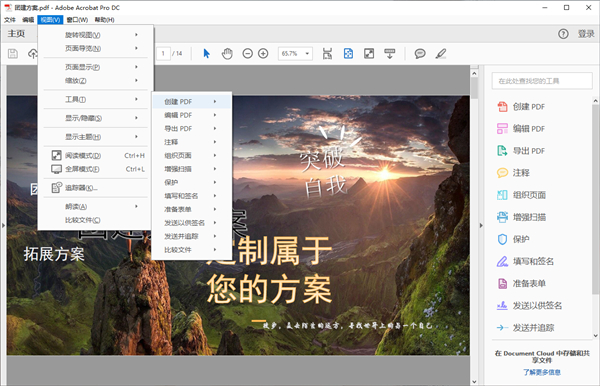
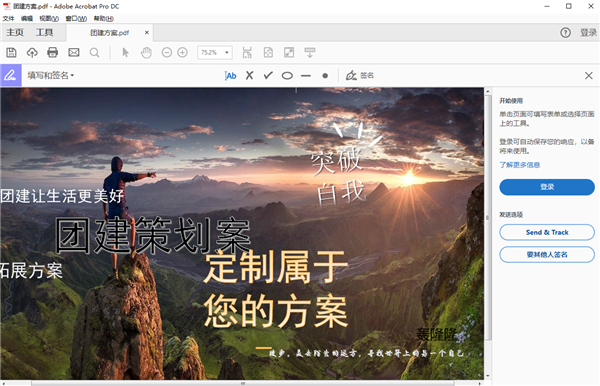
    1、点击你需要签名的PDF文件,并点击视图功能选择工具中的填写和签名选项打开;
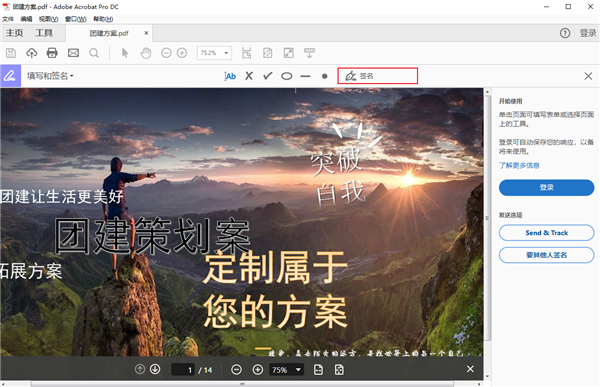
    2、点击下图中的签名;
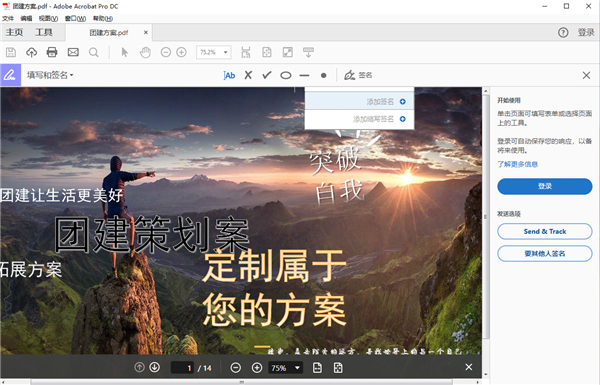
    3、根据用户需求选择添加签名或添加填写签名操作;
    4、输入相应的签名点击应用;
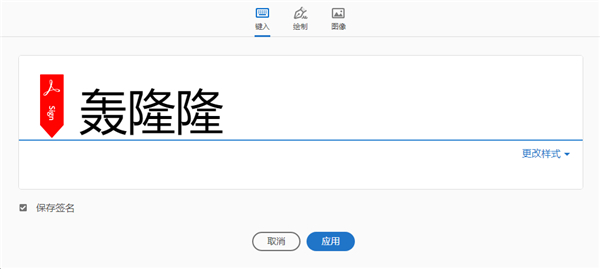
    5、点击添加在PDF位置中即可,并点击文件另存为即可为PDF文件添加签名完成。
    Acrobat Pro DC 2018怎么朗读PDF文件

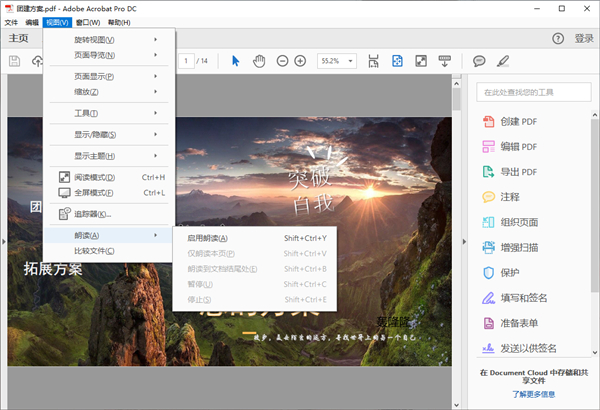
    1、选择你需要朗读的PDF文件,点击视图选项点击朗读并启用;
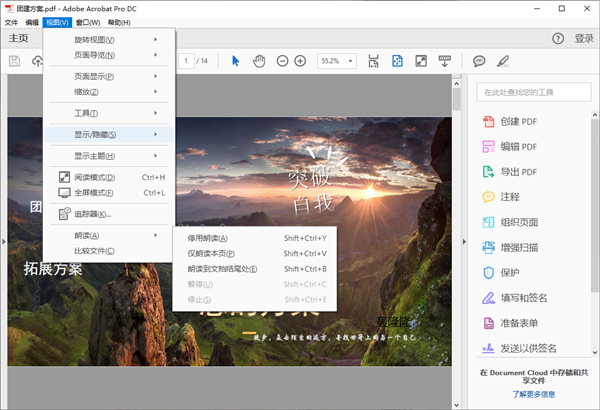
    2、用户根据需求选择朗读本页又或者全部。
    网友评论

    共有 0条评论

    captcha 评论需审核后才能显示

    应用推荐

    游戏推荐