


Adobe InDesign 2026安装激活教程
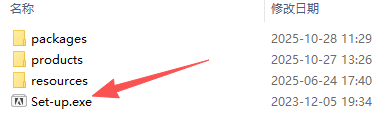
1、在本站下载解压,双击运行【Set-up.exe】;
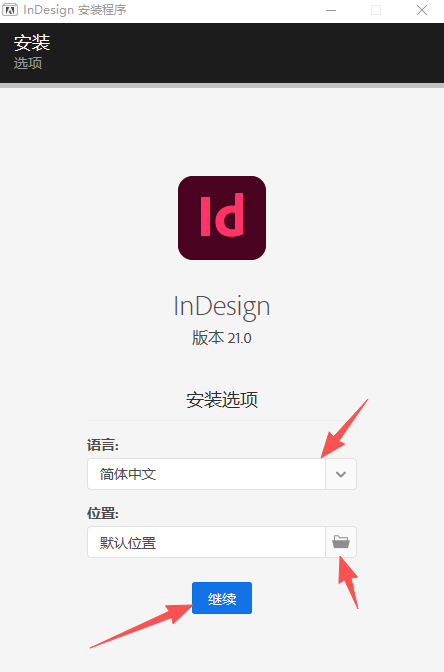
2、选择语言和安装目录,点击【继续】;
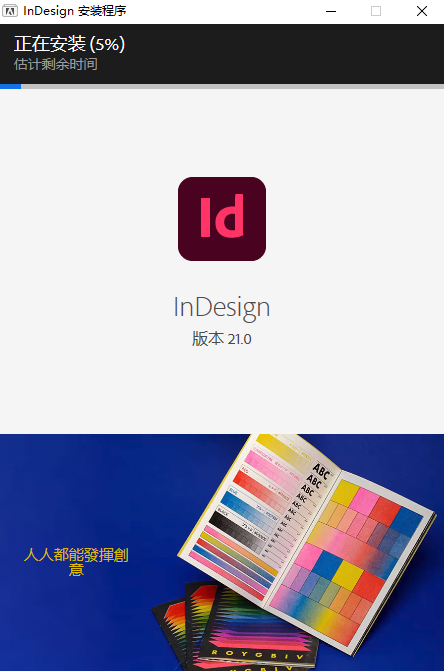
3、软件安装中;
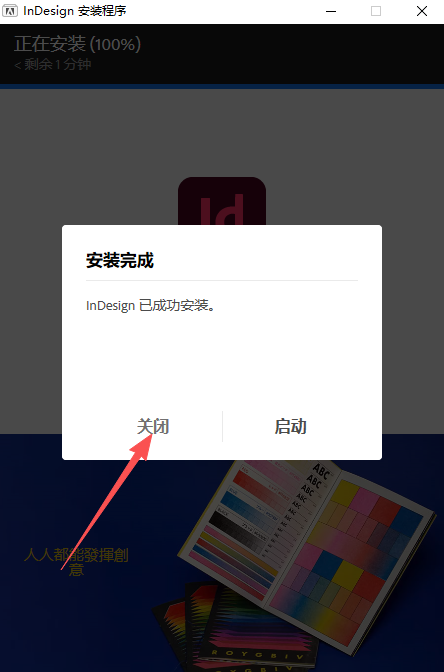
4、安装完成,点击【关闭】;
5、解压激活补丁,运行【GenP-v3.6.9.exe】,点击【Search】;
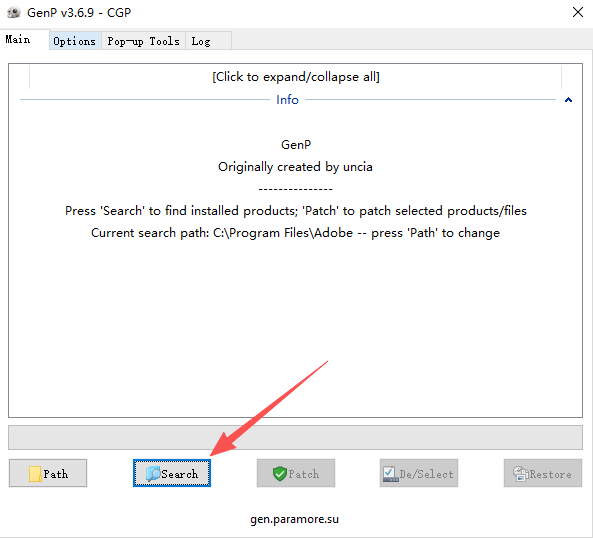
6、点开右键小箭头,可以发现出现了需要激活的Adobe InDesign 2026,点击Patch;
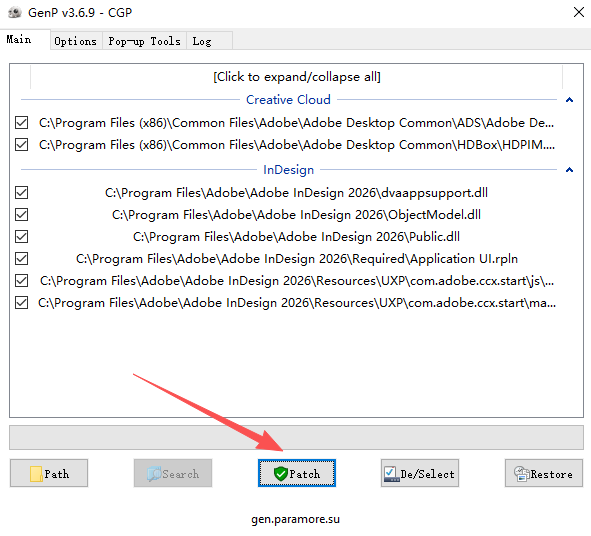
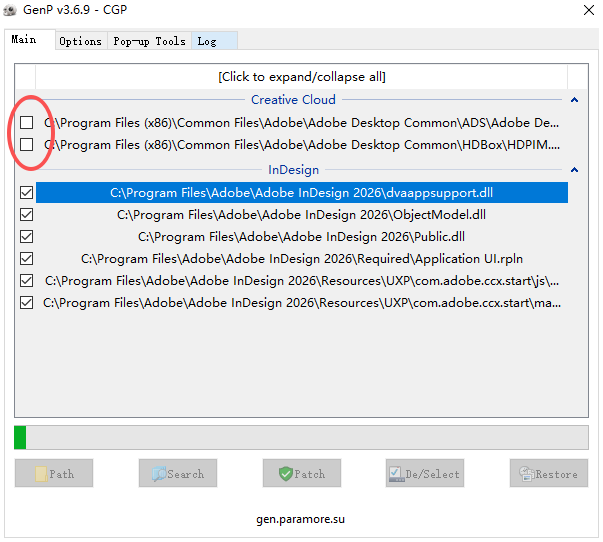
7、注意这个过程左边的勾选框会慢慢消失,耐心等待一下;
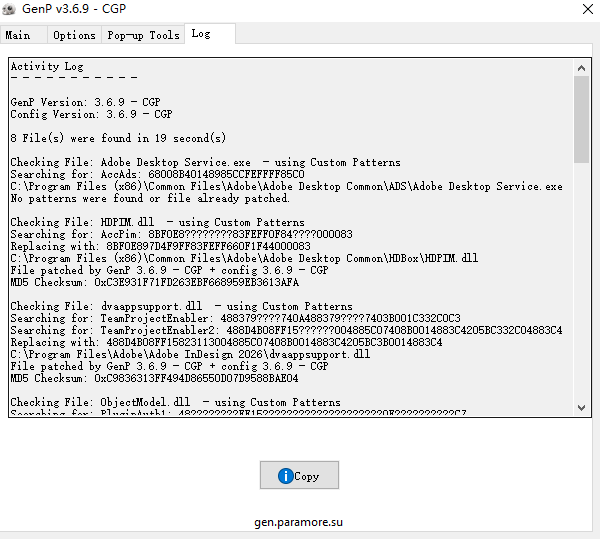
8、出现这段数据,说明激活成功了;
9、运行软件即可免费无限制使用,且无需登录。

功能介绍
1、多种页面布局
支持多种页面布局,包括单页、双页、多栏等,可以满足不同出版物的排版需求。
2、多媒体支持
支持多种媒体文件的导入和嵌入,如图像、音频、视频等,可以增加出版物的丰富性和趣味性。
3、字体和排版
提供多种字体和排版效果,支持排版调整、分栏、文字流、字距、字重等功能,可以使排版更加美观和精准。
4、协同合作
支持与其他Adobe软件(如Photoshop、illustrator等)无缝集成,方便用户协作和制作。
5、输出和打印
支持多种输出和打印格式,如PDF、EPUB、HTML、印刷文件等,可以适应不同出版需求。
6、自定义和扩展
支持用户自定义和扩展功能,如自定义快捷键、脚本编写、插件安装等,可以提高工作效率和个性化需求。
软件亮点
1、从 PDF 中导入注释
使用InDesign创建的 PDF,其反馈现在可以导入回来,以供审阅,这样即可轻松地与多名利益相关者协作。
2、布局调整
如果更改了文档大小,只需单击一下即可对文本和图形进行重新配置。
3、属性面板
借助更加直观、易用的界面,在需要时立即找到适当的控件。
4、内容识别调整
可以自动调整图像大小并进行适应,以保持清晰,这一新功能是由 Adobe Sensei 机器学习提供支持的。
5、直观地浏览字体
现在您可以更加轻松地浏览不同的字体类别,更快地找到合适的字体。现在您还可以选择不同的示例文本选项。
6、使用 SVG 彩色字体进行设计
受益于对 SVG OpenType 字体的支持,您可以使用包括多种颜色、渐变效果和透明度的字体进行设计。
7、表中的脚注
现在您可以在表中创建脚注,并从 Word 文档中导入它们。
8、段落样式之间的间距
InDesign现在可以更轻松地在分享相同样式的连续段落之间增加行间距。
9、更易于访问的 Adobe Fonts
在应用程序内部轻松查看并激活数以千计的字体。即使所选的字体尚未激活,您也可在项目中预览。
10、自定义 PDF 表单
现在您可以在导出的 PDF 表单中选择字体,更改外观和风格。
更新日志
v21.1版本
一、已修复的问题
1、在浏览器中打开共享以供审阅链接时,页面查看图标显示为灰色。
2、在浏览器中打开链接时,共享以供审阅页面未居中显示。
3、当主要文本帧使用启用了位置选项的对象样式时,文本流入帧中时其 X 和 Y 坐标会意外偏移。
4、在跨页文档中,当内出血设置为 0 或与外出血不同时,对齐到出血会使对象错位。
5、现在可以通过选择对象 > Flex 布局 > 移除 Flex 布局从多个选定的 Flex 布局帧中移除 Flex 布局。
6、在使用“图层”面板时,InDesign 会间歇性崩溃。
7、在使用“页面”面板时,InDesign 会间歇性崩溃。
8、可以为对象样式位置选项设置负 X、Y 值。
9、[Windows] [JP] 文档单位与偏好设置对话框中设置的单位不匹配。
10、[仅限 macOS] Mac 从睡眠状态唤醒后,面板会从扩展显示屏移至主显示屏。
11、在浏览器中审阅时添加的图钉和绘图注释可能不会显示在 InDesign 文档中。
12、在 InDesign 中打开 PDF 后,若未保存便将其关闭,则会从以下位置删除该文件的资源文件夹:
Windows - C:\Users\\Documents\InDesign PDF Assets
macOS - /Users//Documents/InDesign PDF Assets




































共有 0条评论