

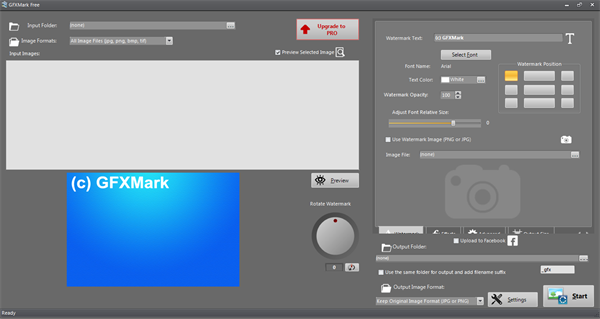
GFXMark Free功能介绍
一、喷漆工具1、喷涂工具可让您在屏幕上绘画并产生飞溅的,可启发喷涂效果的笔触
2、当前的笔触颜色将是绘制路径的颜色。不透明度选项使您可以使笔触看起来透明
3、笔刷大小选项允许您指定笔划的绘制宽度
4、平滑选项使您可以控制对绘制的任何路径应用多少自动平滑
5、喷涂元素的小部件还允许您在完成笔划后修改其形状
二、标记工具
1、标记工具可让您在屏幕上绘制并产生硬边,部分透明的笔触
2、当前的笔触颜色将是绘制路径的颜色
3、平滑选项使您可以控制对绘制的任何路径应用多少自动平滑
4、标记元素的小部件还允许您在完成笔划后修改其形状
三、笔工具
1、笔工具可让您在屏幕上绘图并产生几种不同的笔触之一
2、笔刷大小选项允许您指定笔划的绘制宽度
3、用钢笔工具绘制的元素可以用纯色或渐变填充
4、还可以将阴影应用于笔元素,以及对其进行倒角/压花
四、蜡笔工具
1、笔刷大小选项允许您指定笔划的绘制宽度
五、像素笔刷工具
1、像素画笔工具可让您在屏幕上绘制像素精确的笔划
2、如果您要创建图标图像,这是完美的工具,当前笔触颜色将是绘制路径的颜色
3、笔刷大小选项允许您指定笔划的绘制宽度。
4、切换像素画笔选项面板中的绘制和擦除按钮来绘制或擦除画布中的现有像素
六、像素选择
1、通过单击来选择绘制的像素。您还可以通过按Ctrl键并单击要选择的每个像素来选择多个像素
软件优势
1、柔和度选项确定笔划的边缘锐度,较高的值将显得较柔和,不透明度选项使您可以使笔触看起来透明2、平滑选项使您可以控制对绘制的任何路径应用多少自动平滑
3、蜡笔工具可让您在屏幕上绘图并产生蜡笔笔触,当前的“笔触颜色”将是绘制路径的颜色
4、面板底部的框显示可用的每种笔触样式的形状和名称;当前的笔触颜色将是绘制路径的颜色
5、最大平滑将删除许多点,以尝试绘制非常平滑的曲线(以准确性为代价)
6、最小平滑将保留路径中的所有点,并保持精度(绘制内容即为您获得的)



















共有 0条评论