历史记录
清空历史记录
    首页 > 电脑软件 > irfanview看图工具官方版 v4.73

    irfanview看图工具官方版

    v4.73

    • 软件大小:33.55M
    • 软件版本:v4.73
    • 软件类型:国产软件
    • 软件分类:电脑软件
    • 软件语言:简体中文
    • 更新时间:2026-01-26
    • 安全检测:无插件360通过腾讯通过金山通过瑞星通过小红伞通过

    • 软件评分:

    普通下载

    手机扫一扫快捷方便下载
    irfanview这款软件真的让我眼前一亮,它完全打破了我对看图工具的传统印象。这不仅仅是个简单的看图软件,更像一个全能的多媒体处理中心。它完全免费,体积小巧却功能强大,支持的格式多到惊人,从常见的JPG、PNG到专业的TGA,甚至音频视频文件都能直接打开,这在同类软件里真的很少见。 我最喜欢的是它的批量处理功能,比如批量转换格式或者重命名,这在整理大量照片时简直是救星,能省下超多时间。而且它还能无损旋转JPG,这个细节特别实用。虽然它界面看起来比较朴素,没有那些花里胡哨的设计,但正是这种简洁让它运行速度飞快,几乎不占系统资源,老电脑也能流畅运行。 它还能调用Photoshop的滤镜,甚至能制作自播放的幻灯片,功能深不见底。虽然有些高级操作需要稍微摸索一下,但一旦上手,你会发现它真的能“用最少的资源,做最多的事情”,绝对是值得长期使用的装机必备神器。

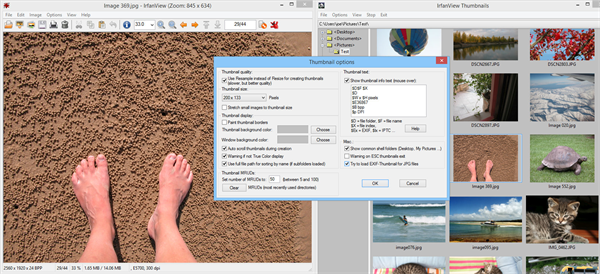
    irfanview是是一款快速、简洁、创新、免费的图像查看器/浏览器/转换器,适用于各种Windows操作系统,这是世界第一个支持多页Gif动画的Windows图像查看器,可以支持的图像、音频、视频格式众多,并可幻灯显示、批量转换格式、批量重命名、JPG 无损旋转,支持拖放操作;亦具有调整图像大小、调整颜色深度、添加覆盖文字、特效(内置)处理等图像编辑功能,支持图像批量获取和处理。

    irfanview看图工具支持使用 Adobe Photoshop 的滤镜(8BF 格式);还可以制作 HTML 格式的缩略图目录、创建自播放幻灯显示(EXE 或 SCR),多页文件编辑、多语言支持等等,总之呢,irfanview就是一款无比强大的看图软件,极低的系统资源需求让它成为了新一代的看图神器,它真正做到了“用最少的资源,做最多的事情”。

    irfanview看图工具特点

    1、快速查看:PEG、GIF(包括GIF89A动画格式)、BMP、DIB、RLE、PCX、PNG、TIFF、TGA、RAS/SUN、ICO等图形格式

    2、快速回放:AVI、WAV、MID、RMI、WMF、EMF等多媒体文件

    3、实现图形预览

    4、放大/缩小浏览图形

    5、Slideshow幻灯显示

    6、将浏览的图形以自动平铺或居中方式设置为桌面壁纸

    7、对浏览的图形进行基本的修改操作(图形旋转,颜色深度,对比度等)

    8、可以单张或一次性将多张图形文件自动转换成其它图形格式<

    软件功能

    1、浏览图像

    作为一个看图软件这个功能肯定是必须的啦,只不过irfanview有多种的看图方式,有直接打开看图、拖放浏览看图、右键菜单看图和幻灯片看图等多种看图方式,在这里图片你想怎么看就怎么开,一切有你自己选择

    2、图像处理

    irfanview有着十分强大的图像处理功能,用户可以用诸多的特效让自己的图像变得美轮美奂,众多特效任你选择,例如3D按钮、模糊、浮雕、油画、明确边缘、爆炸效果、马赛克处理、旋转等等,如果你想看这些特效放在图像里有什么好看的效果的话,那就自己下载来实验吧

    3、图像捕获

    用户使用irfanview图像捕获工具,不但可以捕获静态图像,而且可以捕获到连续的动态图像哦

    4、批量转换图像格式

    这个功能我想用户都应该知道啦,就是可以将图像的格式转换成另一个图像格式,例如将JPEG转换为PNG,而且它可以一下好几张一起转换的哦,不需要浪费时间,一张一张去转换

    5、动态GIF图像分解

    就是用户可以通过irfanview将动态的图像分解成一张张的图片显示出来

    6、音频、视频播放

    irfanview不仅仅只是一个看图工具哦,只要下载irfanview的MP3插件就可以观看音视频哦,而且支持的格式还蛮多的哦,怎样,不错吧

    irfanview看图工具在使用中的相关问题

    1、如何批量转换图像格式?

    选择菜单选项“File/Batch Conversion”后弹出的对话框“Input files”中,“Add”需要转换的图像文件,设置好目标文件的格式(Output format),按“Start”即可自动进行格式转换

    2、如何进行动态图像的分解?

    打开一个GIF动画图像后,通过菜单选项“Options/Stop Animation”禁止动画的显示,通过菜单选项“Options/Extract all frames”分解所有构成动画的图像

    网友评论

    共有 0条评论

    captcha 评论需审核后才能显示

    应用推荐

    游戏推荐