

软件亮点
1、提供大量的快捷键,帮助用户快速浏览照片。2、支持使用图像居中功能,自定义调整图片居中或不居中浏览。
3、自定义设置图片的背景色以及一键重新设图片大小参数。
4、幻灯片的播放形式查看图片和进行图片的格式转换操作。
5、支持将图片按照指定方向以及角度快速旋转和翻转操作。
6、支持用户快速制作EXE电子相册。
FlySee使用说明
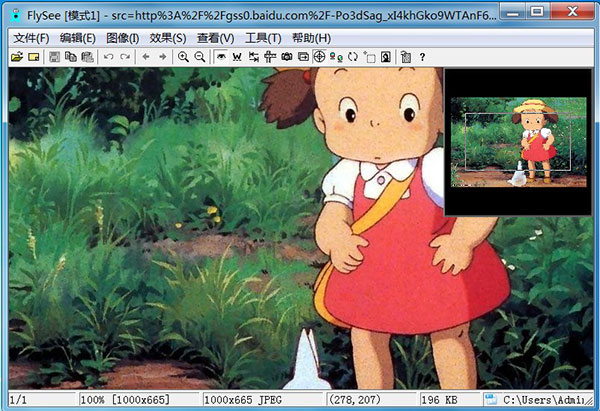
1、在软件的主界面中点击如图所示的按钮,从文件夹中打开需要查看的图片;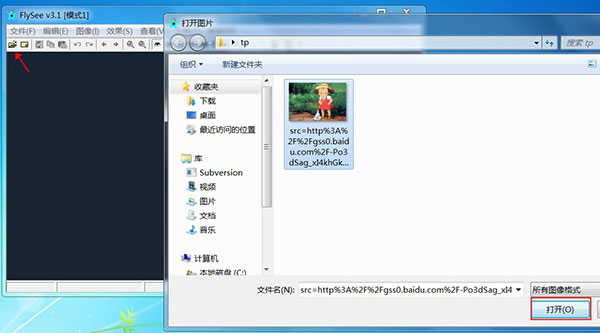
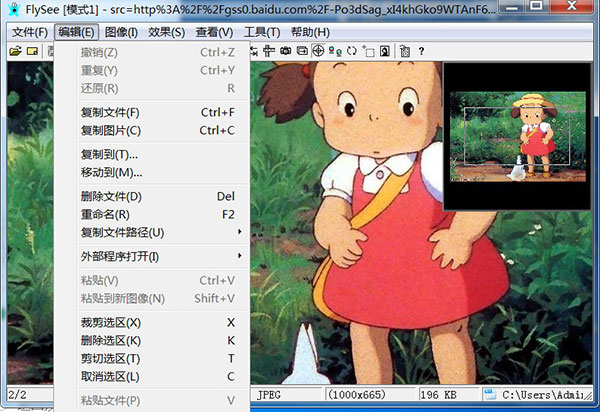
2、点击软件主界面中的编辑菜单,可以进行图片重命名以及复制、删除等操作;
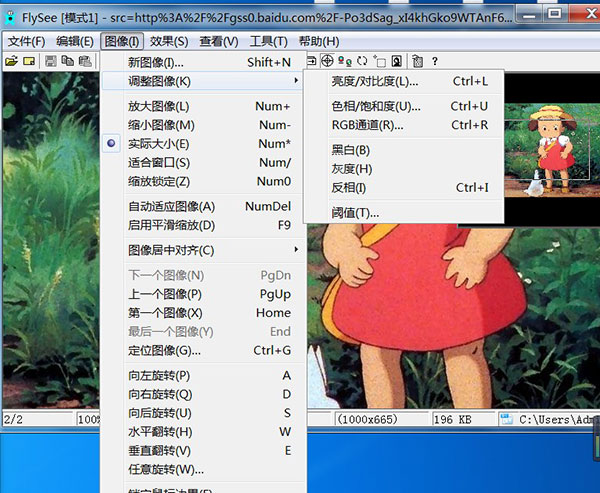
3、在软件的主界面中点击图像菜单,可以对图片进行各种调整;
4、点击软件主界面中的效果菜单,可以为图片添加线条提供的各种效果;
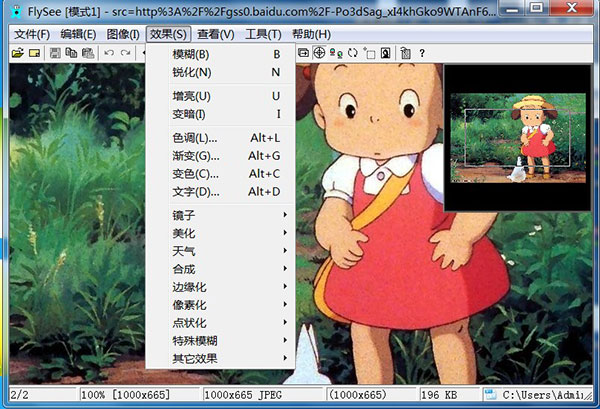
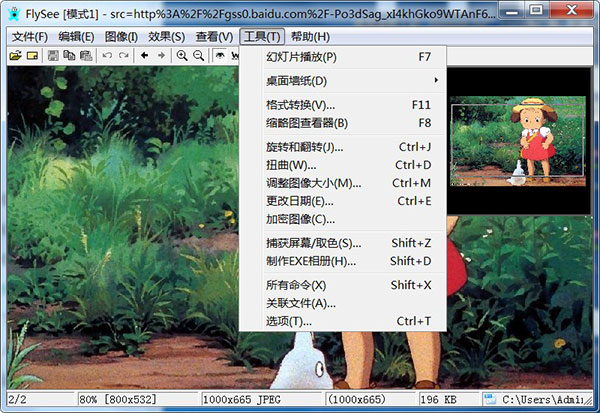
5、点击软件主界面中的工具菜单,能够为图片进行其他操作。
功能特色
1、可打开BMP/JPEG/GIF/PNG/TIFF/ICO/CUR/WMF/EMF/PSD/TGA格式图像。2、快速浏览切换图像。
3、快速放大缩小任意图像,最大可放大至1000倍。
4、支持打开文件夹图像和多目录浏览。
5、可进行简单编辑。裁剪/删除等。
6、可调整图像,如亮度/对比度,色相饱和度等。
7、可为图像添加特效,目前包括色调(黑白/仿古/怀旧/暖冷色调等),渐变特效,模糊,锐化,增亮,变暗,图像变色,添加文字,镜子效果,美化(去斑),天气效果(下雨、雪、雾),合成色彩/图像,雕刻,马赛克,扩散,径向模糊,缩放模糊,中心对称,幻影,透明风格,铅笔画等等。
8、支持个性化标题栏。每个人都可以定制他自己的标题栏文字。
9、灵活控制。如鼠标滚轮可换页也可缩放。
10、背景纹理效果。可将任意图片设置为软件背景,也可选择图像的一部分区域。
11、支持单键快捷键,速度更快。
12、图像居中功能。可设置为自动居中或不居中,移动图像更自由。
13、平滑缩放功能。快捷键为F9,启用该功能后还可以选择图像缩放质量。需要注意:如果要查看图像真实像素或细节,请不要开启该功能。该功能仅仅用于提高图像显示质量,而不会改变图像实际内容。
14、自定义背景色和背景图像。
15、支持外部程序打开和编辑,需要事先设置好。
16、幻灯片播放、设置任意图像或图像区域为桌面壁纸、快速旋转和翻转任意图像。
17图片变形功能、重设图片大小。
18、图像加密功能,目前只支持BMP格式。
19、方便的缩略图查看器,批量格式转换。
FlySee快捷键
方向键:移动图片ALT+方向键:图片靠边对齐
ALT+Home:图片居中显示
PageUP:上一张图片
PageDown:下一张图片
Home:第一张图片
End:最后一张图片
Num/:适合窗口
Num*:实际大小
Num+:放大图片
Num-:缩小图片
CTRL+鼠标轮:放大/缩小图片
SHIFT键:选择模式
F6/双击:全屏
F7:幻灯片
F1:打开文件
F2:打开目录
CTRL+G:定位图片
更新日志
v3.2.1版本1、增加删除文件到回收站;
2、循环模式下快速按钮保持一直显示;
3、平板下状态栏显示不完整问题。



























共有 0条评论