锐捷U空间这款软件,我觉得它真的挺懂现在打工人痛点的。现在谁还没个在家办公、出差赶工或者在不同地方切换着干活的经历呢?它就是专门冲着这种“多点办公”的场景来的,让你不管在哪儿,都能连上自己的工作桌面、应用和数据,把办公环境变得特别灵活。我挺喜欢它那种“桌面随身带”的感觉,好像工作不再被钉在办公室那台电脑上了,自由度一下子就高了。
它那个远程连接功能做得挺靠谱的,不管是开特定软件、查资料文档,还是直接远程操作办公室的电脑,都挺流畅的,数据传输也稳,不会让你关键时刻掉链子。而且安全性方面也考虑得很周全,有数据加密和隐私保护,就算在不太安全的网络环境里用,心里也踏实点。它不只是个工具,更像是在帮你平衡工作和生活,让工作变得更自由高效。我感觉对于经常需要移动办公的人来说,这确实是个能提升幸福感的解决方案。
具体看它的亮点,远程办公这块儿,它把账号权限、数据和行为都做了企业级的全局安全管理,每个用户都能管、能控、能查,这就从根上杜绝了资料外泄的风险,让人远程办公时特别安心。成本控制也做得不错,通过低成本云化,随用随连、随用随开,还能跨广域网访问各种云终端,数据、应用、桌面、云盘这些全量环境都能跟着你走。这样一来,不仅省了云化和数据迁移的钱,连通勤成本都大幅降低了,综合成本真的低不少。
配置服务器这块儿,它也分得很清楚,考虑到了不同网络环境。比如你电脑装了UWS客户端,第一次登录前得先配好服务器信息。如果本地是三擎云桌面,它会自动填好归属服务器的IP,挺省心的。连接方式主要有两种:一种是通过服务器连,如果客户端和服务器在同一个局域网,就填个内网IP就行;要是不在同一个局域网,除了内网IP,还得配上安全访问网关的地址和端口。另一种是通过单位信息连,这个得管理员先在管理平台上把单位的服务器和网关信息配好。操作步骤也简单,在登录界面点“配置”,然后选连接方式、填信息,最后点完成就行。不过要注意,用单位连接必须连外网,而且要是换了配置连不上,建议重启一下软件。
软件优势方面,便捷性绝对是头一块。它能让你全量的应用、数据都随身带,随时开展工作。远程桌面功能能让你的个人桌面时刻在线,不管在哪儿、什么时候、用什么终端,都能接入全部办公资源,这种“全端接入”的体验真的很爽。安全性更是没得说,办公接入范围扩大了,但基于身份和终端的安全策略让环境更安全,接入后的行为管控也让管理人员不用担心信息泄密,真正做到了无顾虑的时刻办公。总的来说,锐捷U空间在灵活性、安全性和成本控制上都做得挺到位,是个多点办公的好帮手。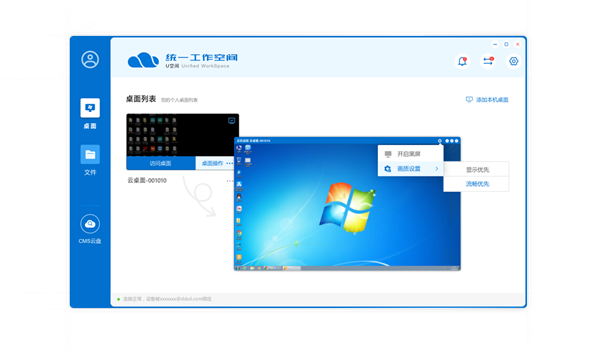
锐捷UWS电脑客户端亮点介绍
1、远程办公场景,全局安全无忧
账号权限、数据、行为的企业级全局安全,每位U空间用户都可管可控可查,杜绝资料、数据外泄,远程办公安全无忧。
2、更低综合成本,全量环境随行
低成本云化,随用随连,随用随开,跨广域网访问各类锐捷云终端,全量环境(数据、应用、桌面、CMS云盘)随行,随时随地
远程办公,大幅节约云化、数据迁移及通勤成本等综合成本。
锐捷U空间如何配置服务器
【应用场景】
用户电脑安装UWS客户端后,在首次登录之前,需要先配置服务器信息,才可登录服务器上的云桌面。若本地是三擎云桌面,则会自动填充归属服务器的IP。连接方式分为以下两种,请与管理员确认实际选择何种方式。
Ⅰ 通过服务器连接:
服务器与客户端在同一局域网:只需配置服务器内网IP。
服务器与客户端不在同一局域网:除了配置服务器内网IP之外,还需配置安全访问网关地址及端口。
Ⅱ 通过单位信息连接。
【前置条件】
若是通过单位信息连接,则需由管理员在UWS管理平台上先配置好单位的服务器与安全访问网关服务器信息,详细步骤请参考《锐捷U空间(UWS基础版)服务端 用户手册》。
【操作步骤】
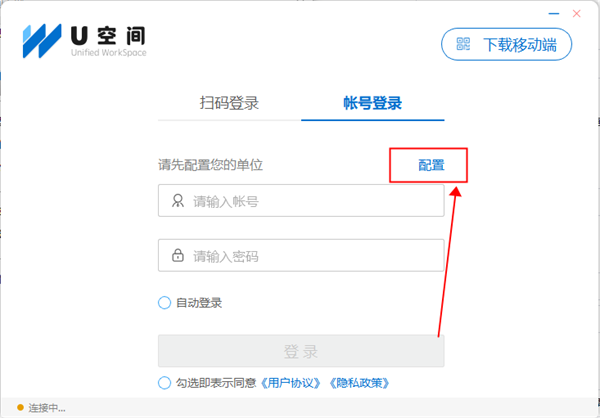
1、在登录界面点击<配置>按钮。
2、填写服务器信息。
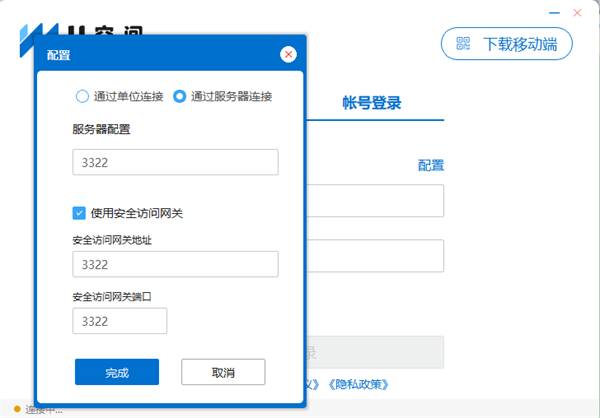
若通过手动配置服务器IP来连接,则选择“通过服务器连接”。
如果电脑和服务器在同一局域网,则仅在“服务器配置”中填写服务器内网IP即可。
如果电脑和服务器不在同一局域网,除了填写服务器的内网IP外,还需勾选“使用安全访问网关”后,配置“安全访问网关地址”和“安全访问网关端口”。
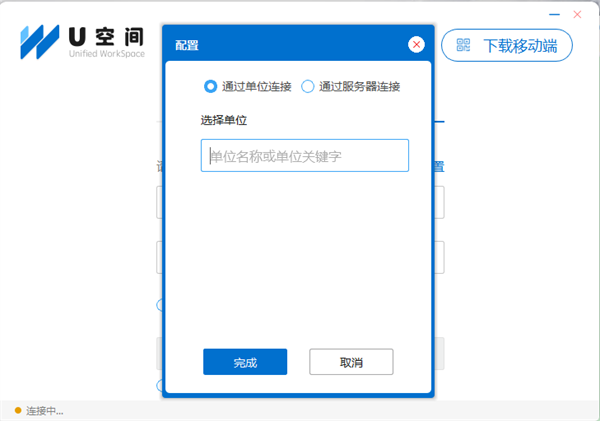
若通过配置单位名称来连接,则选择“通过单位连接”,填写单位名称或单位关键字(支持模糊搜索)。
* 注意
● 通过单位连接,必须要连外网。
● 若切换了单位名称、服务器配置或安全访问网关地址,出现无法连接,建议重启软件。
3、点击<完成>后,返回登录界面查看登录状态。
软件优势
1、便捷
全量应用、数据随身、随时开展工作
轻松开启远程桌面——远程开启您的个人桌面,让桌面时刻在线。
随时随地,全端接入——无论在何地、何时、使用何种终端都可以获取全部个人办公桌面、数据。
2、安全
无顾虑的时刻办公
工作环境更安全——办公接入的范围扩大,基于身份和终端的安全策略让工作环境更安全。
接入信息防泄露——接入后行为管控,让管理人员不再担心信息泄密。






























共有 0条评论