

功能特色
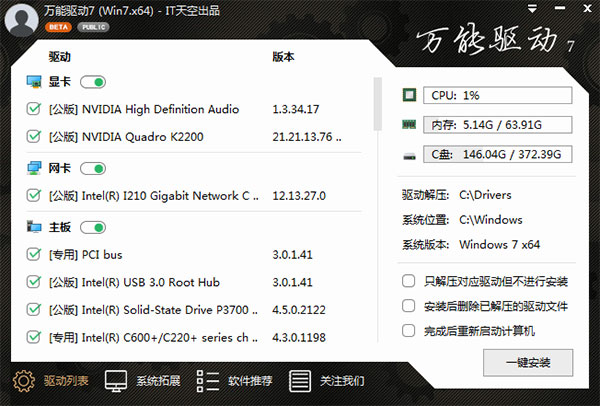
1、主程序万能驱动7主程序采用了暗色系配色,这与之前几代以蓝色为主色系的配色均不相同。
程序主界面以黑色为底色,白色为工作区,重点项目更加明确,易于操作和理解,减少误操作。
2、驱动解压与安装
驱动解压与安装无论是性能还是UI显示方面都得到了一定优化。
3、PE环境
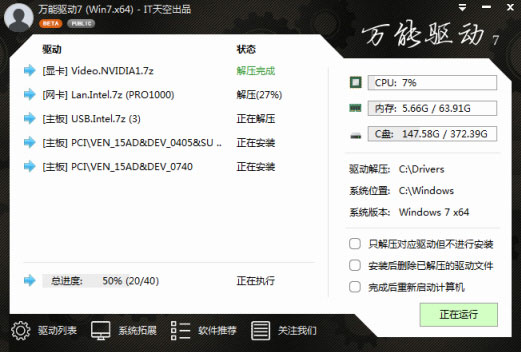
万能驱动7可在PE环境下直接向目标系统安装驱动,这种驱动安装方式在1~6代中均无,是一个全新的功能。
此方式打开了驱动安装的新篇章,在部署中、桌面下这些传统模式统治了数年之后,一种新的驱动安装模式即将开始。
4、部署环境
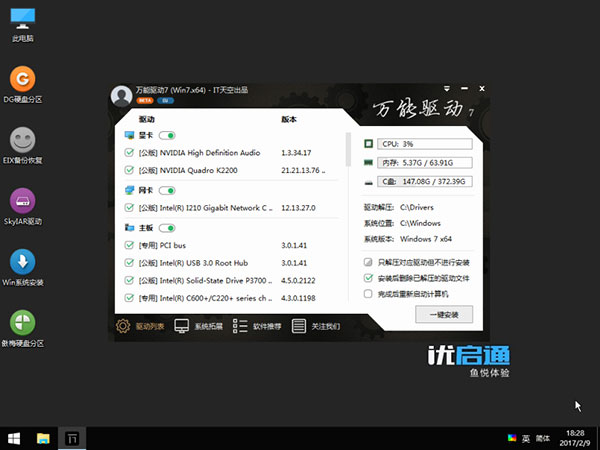
系统部署环境是万能驱动系列工作的最多的环境,万能驱动7将前几代的优点传承了下来,又加以改进。
万能驱动7优化了硬件检测与驱动安装效率,在万能驱动6二次扫描的基础上增加三次扫描,以应对多级设备问题,从而解决某些蓝牙设备、读卡器等无法被安装驱动的情况。
万能驱动7部署调用可配合PE下的调用协同使用。如果已经在PE下注入过驱动,那么部署时万能驱动7将不对已经安装驱动的硬件设备再次安装驱动,只尝试补充PE环境下可能被遗漏驱动,安装时间将大幅缩短。
5、桌面环境
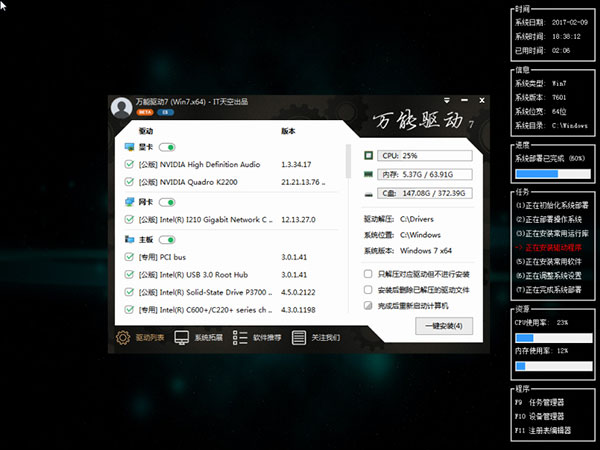
这是一个无需过多说明的环境,万能驱动7已经被设计为一个按钮解决驱动问题。万能驱动7将自动检索所有硬件,并自动给出最佳驱动方案,只需要单击“一键安装”按钮,稍事片刻后所有驱动就会安装完毕!
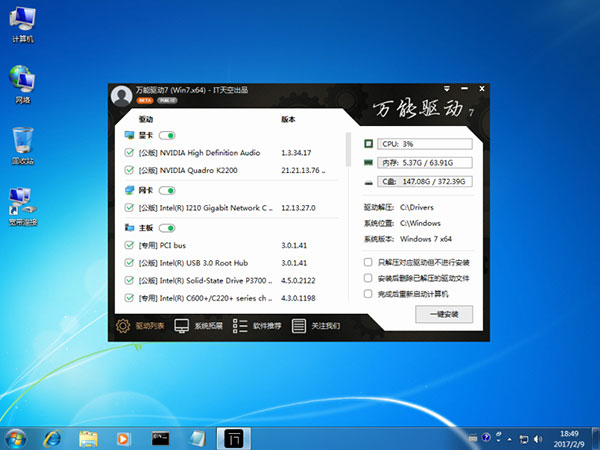
万能驱动7新功能
1、三次扫描万能驱动7在万能驱动6二次扫描功能基础上,新增三次扫描。
(1)三次扫描作用
举个例子大家就明白了:
在系统安装过程中,会存在多级设备的问题。举个例子:USB3控制器->USB3 HUB->蓝牙/读卡器。
- 一次扫描(万能驱动7启动时),只能发现USB3控制器,而由于USB3控制器的驱动未能安装,则无法扫描到USB HUB设备;
- 安装驱动程序,USB3控制器驱动被安装;
- 二次扫描,此时就可以发现USB3 HUB的存在了,而由于USB3 HUB的驱动未能安装,则无法扫描到蓝牙、读卡器等设备;
- 安装驱动程序,USB3 HUB驱动被安装;
- 三次扫描,此时则可以发现蓝牙、读卡器等的存在了;
- 安装驱动程序,所有驱动安装完成
(2)三次扫描局限性
多次扫描是通过“扫描硬件->驱动安装->扫描硬件->驱动安装->...”的方式,扫描与装驱动相互协助来推进,逐步达成所有驱动的安装。而问题在于,并不是所有的硬件设备都在安装驱动后立即转入启用状态。仍旧以“USB3控制器->USB3 HUB->蓝牙/读卡器”来举例,在实践过程中发现某些型号的USB3 HUB在装载驱动后并未立即进入可用状态。即“二次扫描发现USB3 HUB并为其安装驱动完成后”到“三次扫描开始前”这个时间段内,HUB并未及时启动,从而导致三次扫描开始时无法发现依赖USB3 HUB的设备(如蓝牙、读卡器等)。由于PC机型多种多样,无法以固定的时间来进行推迟,故暂时无法彻底避免这个问题。好在发生这类状况的HUB型号只是少数。
2、缓存
为进一步增加硬件扫描速度,万能驱动7新增了缓存机制。
“缓存”即将已经扫描到的硬件与驱动对应关系进行暂存,下一次碰到同类硬件时直接读取缓存即可,不用再次检索数据库而消耗时间。
(1)GoodID
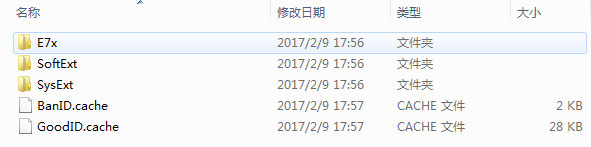
- 当读取到硬件与驱动对应关系后,将对应关系记录到GoodID缓存中。之后有相同对应关系时则直接由此获取。
- GoodID缓存文件位于Data\GoodID.cache。
(2)BanID
- 当读取到某些硬件不需要额外驱动(如系统设备已被系统自带驱动包办),或这个硬件的驱动的确不存在于当前万能驱动7的驱动库中时,这个硬件的ID会被加入BanID缓存中。下次再遇到这类硬件时将会直接跳过,不再对其进行检索,避免不必要的时间消耗。
- BanID缓存文件位于Data\BanID.cache。
- BanID缓存也可以手写加入,例如不想让万能驱动安装某个硬件ID的设备时,用记事本打开BanID缓存文件写入即可,一行一个,回车换行。书写时只需要写范例ID部分即可,例如硬件ID为:PCI\VEN_10DE&DEV_13BA&SUBSYS_109710DE&REV_A2,只需要写 PCI\VEN_10DE&DEV_13BA 即可。不支持通配符。
(3)其他说明
- 缓存有时间限制
- 当更新主程序、驱动或数据库时,一定要手动清理缓存,避免不必要的问题(一般条件下会自动清理,手动更安心)
- 假设A电脑有1~5硬件,B电脑有3~6硬件,那么先A后B,则B电脑只需要检索硬件6即可,3~5直接读缓存。
- 如果将万能驱动放置于系统镜像内,则缓存效果聊胜于无(仅加速二次、三次扫描)。建议于U盘上运行。
3、配置文件项目
配置文件中有相当多的项目可配置,但只有少数面向普通用户。而一般条件下,不建议大家更改配置文件内容,除非你真的很明白这个项目的作用,误更改可能导致无法预知的效果。
下面是几个常用的配置项目:
(1)DrvExtraPath
解压位置设置,默认为 系统盘\Drivers(例如:C:\Drivers),支持%systemdrive%和%windir%系统变量。
(2)CheckUpdate
检查更新,1/0 开启/关闭,默认为1。关闭后则不在启动时检查新版本。
(3)UnionID
旧 IT天空联盟 ID,例如推广页面是 123.itiankong.net/?1234-5678,则 UnionID=1234-5678。
(4)BanID
1/0 开启/关闭,是否启用BanID缓存。
(5)GoodID
1/0 开启/关闭,是否启用GoodID缓存。
4、参数
(1)/r 或 /reboot
自动重启(部署中无效)
(2)/u 或 /unzip
只解压不安装(PE下无效)
(3)/c 或 /clean
安装后删除已解压驱动
(4)/a 或 /auto
自动执行(兼容旧 /fa 或 /forceAuto 参数),部署中无需设置此参数亦自动
可组合使用,例如安装后自动删除已解压驱动再重启,/a /c /r














共有 0条评论