

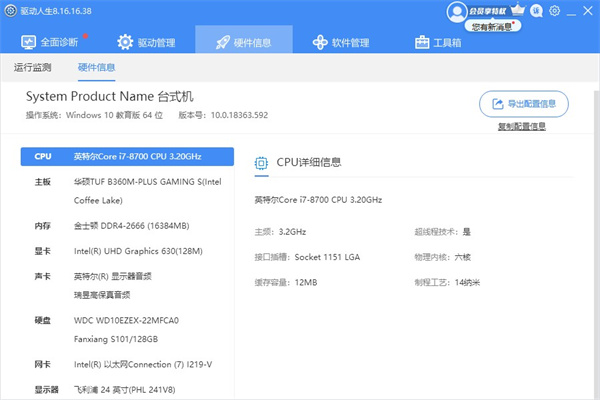
驱动人生8官方版特色
1、全方位安装、升级、备份、还原等简易操作一体化;
2、全范围检测识别所有计算机硬件;
3、全自动匹配最合适品牌驱动,享受品牌官方原汁原味的驱动程序;
4、移动设备即插即装即用;
5、全面兼容Windows系统平台,完全兼容Windows 8和Windows10操作系统。
软件功能
1、移动设备即插即用移动设备插入电脑后驱动人生自动为其安装驱动并立即可以使用,无需光盘,让您感受到移动设备的乐趣
2、推荐驱动根据您的当前硬件配置,推荐最合适用户机器配置的驱动,坚固驱动的稳定和性能。
3、品牌驱动驱动人生支持10万多个硬件设备的驱动,可以为几乎任意硬件设品牌官方驱动库同步,更安全、更贴心,操作比官方更简单。
4、庞大的驱动库驱动人生支持数百万个硬件设备的驱动,可以为几乎任意硬件设备提供驱动安装;并与多家硬件厂商合作,同步更新驱动库,保证驱动库最新。
5、精准的硬件检测专业、准确、简单明了的硬件检测,可以轻松的查看电脑各个硬件配置和详细参数
6、操作简单无需任何专业知识,无需了解硬件配置,一键操作就完成所有驱动安装,无需人工干涉。
驱动人生8官方版使用说明
点击开始检测查看需要更新和安装的驱动。
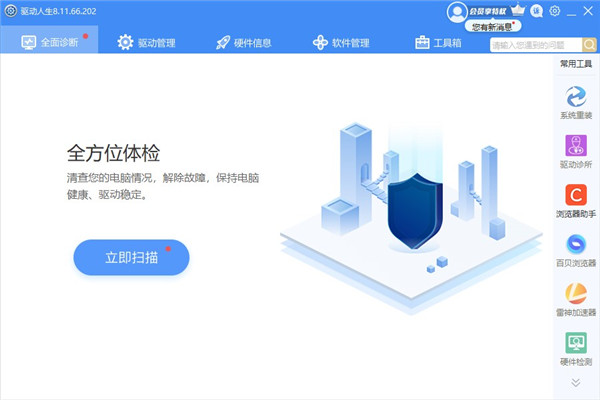
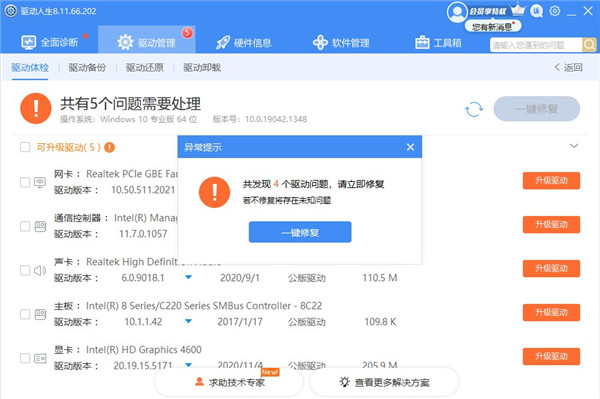
检测完毕,选择你需要修复的内容,然后点击立即修复。
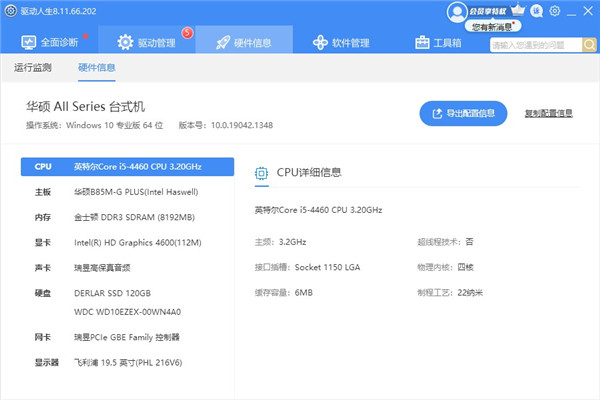
点击硬件信息,可以查看本机硬件配置
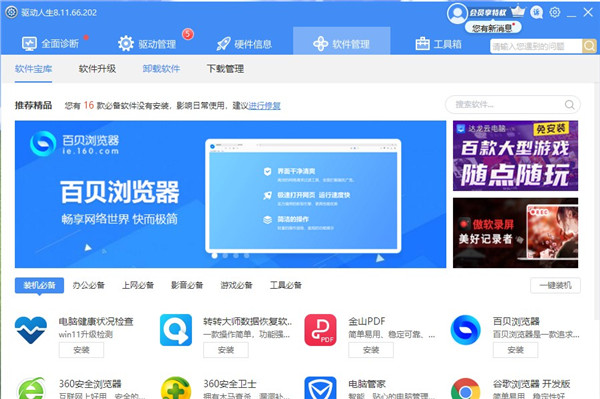
点击软件管理,可以下载,升级软件
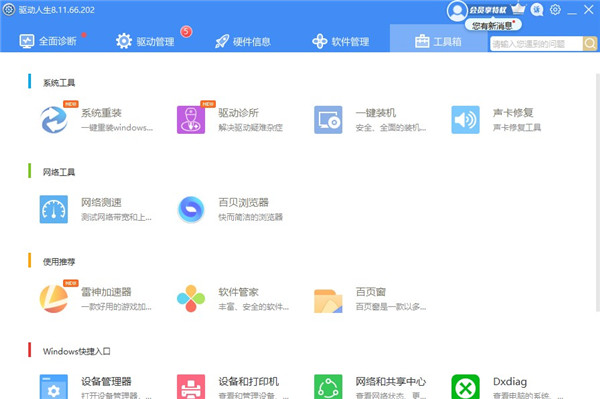
点击工具箱,可以查看各种实用功能
相关解答
1、解决更新显卡驱动后图标变小的问题
很多朋友在安装或升级显卡驱动之后,电脑图标变小了,不知道是怎么回事。原因很简单,可能之前图标很大是因为没有显卡驱动安装不正确或没有驱动,导致图标很大,那个时候是不正常的,系统会默认将分辨率会很低(640x480 非正常);而当你通过驱动人生成功安装驱动之后,分辨率恢复正常,字体自然而然会略小一些(自适应 正常),但有些朋友会不适应,想调回大图标,解决方法也相当简单。
解决方法:
会有“大图表”“中图标”“小图标”的字样。
选择适合的更改即可。
2、更新声卡驱动后无声音
用驱动人生安装声卡驱动正常,软件提示安装成功,但重启后,系统没有声音,这是因为升级后音频管理器还原设置了,解决方法如下:
方法一:
如果在更新成功声卡驱动之后发现原本好好的音箱突然没有声音,则可以进入“Realtek音频管理器”中设置。点开控制面板就可以找到,或者在屏幕右下角“红色喇叭”;
点开之后,点击“音频I/O项;
如果您的音箱是插入的,就会有一个图标点亮;
右键点击点亮的图标,会出现如下窗口;
将原先的设备选择为“音源输出”即可,这样你的音箱就恢复声音了。
方法二:
这一种方法就比较简单快捷。在更新完驱动之后,原来的插口设置就会恢复默认。如图:
上“音源输入”
中“音源输出”
下“麦克风”
我们只需要把原来插在别的插口上的音响,重新插回中间就可以了。
驱动人生8支持品牌
驱动人生支持所有品牌(如Intel、NVIDIA/3DFX、AMD/ATI、VIA/S3.Realtek、C-Media、Marvell、ADI、IBM、Creative、Broadcom、Conexant、 SigmaTel、Matrox等)的主板、显卡、声卡、网卡、调制解调器、摄像头、无线、打印机、扫描仪、读卡器、阵列卡、蓝牙、手写板、读写器、USB接口、1394.Bluetooth、Display、Image、MEDIA、Modem、Net、PCMCIA、SCSIAdapter、 SmartCardReader、System、MODEM、串口、并口等设备的识别与驱动。


















共有 0条评论