
历史记录
清空历史记录
    首页 > 电脑软件 > Astroburn Pro(虚拟映像刻录工具) v4.0.0.0234

    Astroburn Pro(虚拟映像刻录工具)

    v4.0.0.0234

    • 软件大小:18.8M
    • 软件版本:v4.0.0.0234
    • 软件类型:国产软件
    • 软件分类:电脑软件
    • 软件语言:简体中文
    • 更新时间:2026-01-26
    • 安全检测:无插件360通过腾讯通过金山通过瑞星通过小红伞通过

    • 软件评分:

    普通下载

    手机扫一扫快捷方便下载
    Astroburn Pro这款工具真的挺全能的,它能搞定CD、DVD甚至蓝光和HD DVD的刻录和处理。我觉得它最吸引人的地方就是操作简单,不管是刻录数据盘、做光盘镜像,还是复制、擦除光盘,基本上点几下鼠标就能搞定,特别适合像我这样不太爱钻研复杂软件的人。它支持的光盘格式和刻录机种类也特别多,几乎不用担心兼容性问题。 软件里可以直接把ISO映像刻成光盘,也能做系统恢复盘,挺实用的。创建数据光盘时,你可以随意添加文件和文件夹,还能调整刻录设置和校验结果,感觉掌控力很强。界面设计也挺人性化,能换皮肤、选语言,用起来很顺手。最重要的是它免费、没广告,还能自动更新,这点很加分。 我特别喜欢它的数据映像制作功能,从文件和文件夹生成镜像文件,步骤清晰:先打开创建数据图像的选项,把要存的文件拖进去,管理起来很方便,还能重命名、建文件夹,甚至设置引导文件。添加完文件后,它会自动显示总大小,帮你检查是否适合光盘容量。保存时可以选择不同的镜像格式,比如MDX、MDS或ISO,还能压缩、分割或加密码保护,灵活性很高。不过要注意,如果镜像文件太大,可能没法直接刻录到标准光盘上,这点得留意。 总的来说,Astroburn Pro不仅功能全面,还特别注重用户体验,从刻录到镜像管理都设计得很贴心。如果你也喜欢用光盘保存回忆,比如把家庭视频刻录成盘,这款软件绝对值得一试,它能帮你把那些珍贵的时光长久留存下来。Astroburn Pro是一款刻录和掌握CD,DVD,蓝光和HD DVD媒体的便捷工具。Astroburn是用于刻录数据光盘,刻录图像,刻录音频光盘,刻录受保护光盘,复制现有光盘,从中创建图像,从现有文件创建图像,创建音频CD映像和擦除光盘的软件。 Astroburn允许您使用所有类型的光存储介质执行刻录,复制和擦除操作:CD-R / RW,DVD-R / RW,DVD + R / RW,BD-R / RE,HD-DVD-R / RW 和DVD-RAM。程序也适用于各种刻录硬件。 使用Astroburn,您可以轻松抓取原始光盘以创建图像文件并将其保存在硬盘驱动器上,或使用数据或音频项目编译光盘映像。 只需点击几下鼠标即可创建CD和DVD。 该软件易于学习和使用。另外在小编的时代中观看视频用的是光盘,使用这款软件可以将您所拍的视频进行刻入光盘进行储存,光盘所记录的视频很多,有满满的回忆,如果您想让回忆长存那请来使用这款软件吧
    Astroburn Pro(虚拟映像刻录工具)下载

    Astroburn Pro(虚拟映像刻录工具)介绍

    1、刻录ISO映像至光盘
    将自定义映像转换为真实的圆盘
    创建可用于操作系统恢复的可引导光盘
    节省硬盘空间
    2、创建数据光盘
    刻录任何文件至光光盘
    制作您的自定义专案
    调整刻录程序&校验成果
    3、自定义您的应用
    从单一视窗获取您最需要的工具
    使用其他皮肤人性化您的介面
    选择程序接口的语言
    4、立即开始
    下载并且免费使用
    不含任何广告的安装
    获取即时更新

    Astroburn Pro(虚拟映像刻录工具)如何创建数据映像

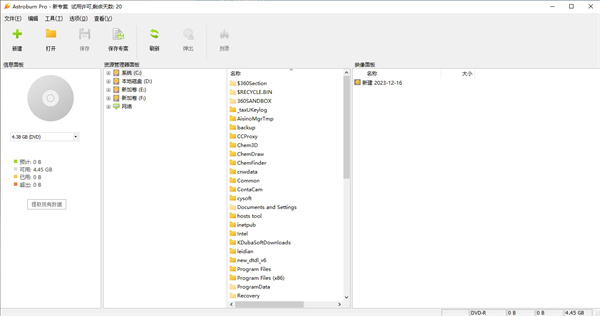
    此功能允许从文件和文件夹制作图像文件。要完成此操作,您需要执行以下步骤:
    1、转到文件-创建数据图像,或者只需按Ctrl+Alt+D组合键。
    2、使用要保存到光盘的文件填充图像面板。您有3种方法来管理项目中的文件:
    使用资源管理器面板中的文件和文件夹树,只需将项目拖放到图像面板即可将其添加到项目中。
    从资源管理器拖放文件。
    右键单击“图像”面板,按“导入”以添加现有图像中的所有数据,或按“添加文件”以查找所需数据并将其附加到项目中。
    3、右键单击“图像”面板以自定义添加的文件:您可以重命名,删除文件或文件夹。如果要管理添加的文件,可以使用上下文菜单添加“新建文件夹”。此外,您可以使用Mark作为引导文件选项来选择要引导的文件。选择引导文件后,您可以管理引导参数。可启动文件以蓝色显示。
    4、请注意“信息”面板:首先将所有文件添加到“图像”面板,这样您就可以看到总图像大小。然后从组合框中选择适当类型的光盘。这用于检查您的图像文件是否“适合”标准光盘类型之一,如果您希望稍后刻录一个。
    5、按工具栏上的保存图标。
    6、管理要保存图像文件的路径,并将名称设置为一个。选择一种建议的图像格式(*.mdx,*.mds或*.iso)。选择适当的文件系统。
    7、如果要减小图像文件大小,请选择“压缩”。请注意,此选项仅适用于*.mdx和*.mds图像。
    8、如果要从一张光盘中获取多张图像,请选择“分割”。请注意,此选项仅适用于*.mds图像。
    9、如果要保护图像文件,请选择“密码”;在相应的字段中键入代码两次。请注意,此选项仅适用于*.mdx和*.mds图像。
    注意:如果看到以下消息-您的图像文件大小大于标准光盘大小。
    您可以忽略标准光盘尺寸并保存自定义尺寸的图像文件,但请记住,以后将无法将保存的图像文件记录到光盘中。
    10、按“确定”并等待刻录过程结束。按后台模式可最小化窗口到托盘。
    如果您对创建图像文件有任何疑问,可以直接与我们联系。

    软件特色

    所有你所需要的刻录功能都具备
    定制化的简单用户界面
    增强型的图形用户界面
    在软件界面上选择语言种类
    在当前皮肤下客制化 Astroburn 功能
    附加的刻录功能
    验证刻录进度
    选择刻录速度
    在光盘刻录前自动选择文件系统格式
    从 *.mdx,*.mds,*.mdf,*.iso,*.b5t,*.b6t,*.bwt,*.ccd,*.bin,*.cue,*.cdi,*.iso,*.ape,*.flac 镜像格式刻录光盘
    音频CD刻录功能
    先进的刻录功能

    网友评论

    共有 0条评论

    captcha 评论需审核后才能显示

    应用推荐

    游戏推荐