

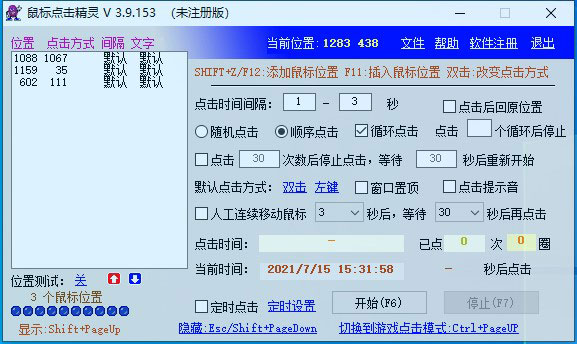
功能介绍
标准点击模式1、拟鼠标点击
2、任意设置点击位置(F12/F11键定位鼠标点击位置)
3、任意设置点击时间间隔(在两个定义的时间内点击)
4、任意设置点击顺序(按自定义的位置,顺序点击或随机点击)
5、任意设置点击方式(鼠标单击或双击,左或或右键点击)
6、每个点击位置的点击方式和点击间隔支持单独设定
7、可以设定在点击若干秒后停止点击,停止点击后的若干秒再次开始点击。
8、鼠标移动检测点击等待功能
9、点击后可以回到原来的鼠标位置
10、缩到托盘时,左键显示窗口,右键显示快捷菜单
11、自动关闭垃圾窗口功能
12、可将不同的点击设置存为不同的方案,大大方便了设置
13、可以设定循环点击
14、定时点击功能
15、点击后输入设定的文字
游戏点击模式
1、当前位置快速点击功能(游戏模式)
2、开始/停止点击可自定义热键
3、支持每秒1-100次点击设定
4、左/右键点击设定
5、缩到托盘时,左键显示窗口,右键显示快捷菜单
6、进程随机标题功能以防止本软件被其它软件屏蔽
软件特色
1、解除所有功能限制,理论上打开就是注册版,如果未注册,点击注册输入任意注册码注册即可2、多坐标,多流程,且可输入文字,这是其强大之处,藐视市面90%的同类产品
3、其他功能,因为没用到,所以请大家自行摸索
4、突然想到一个作用:可用做游戏里自动话器,可以输入任意不同的话
5、有朋友问这个可以保存脚本吗?答案是肯定的,只是没有找图功能,可能是作者没想到这一点吧,可以看成是按键精灵的阉割版
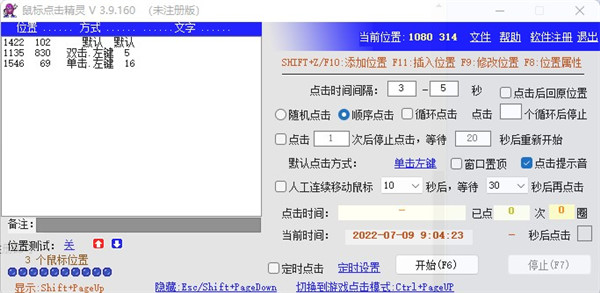
常用快捷键
[F6] 开始[F7] 停止运行
[ESC]、[Shift-PageDown] 窗口隐藏至托盘
[Shift-PageUp] 显示窗口
[Ctrl-PageUp] 切换至游戏点击模式
[F12]、[Shift-Z] 鼠标定位,将当前鼠标位置添加到点击列表的末尾
[F11] 鼠标定位,将当前鼠标位置插入到被选中的列表的当前项之前。
[F10]、[Shift-C] 改变当前位置的点击方式
[F9] 修改改变当前位置数值
[F8] 修改下一次点击前的点击间隔
按键说明
[F6] 开始[F7] 停止运行
[ESC]、[Shift-PageDown] 窗口隐藏至托盘
[Shift-PageUp] 显示窗口
[Ctrl-PageUp] 切换至游戏点击模式
[F12]、[Shift-Z] 鼠标定位,将当前鼠标位置添加到点击列表的末尾
[F11] 鼠标定位,将当前鼠标位置插入到被选中的列表的当前项之前。
[F10]、[Shift-C] 改变当前位置的点击方式
[F9] 修改改变当前位置数值
[F8] 修改下一次点击前的点击间隔
常见问题
1、某些安全软件会报鼠标点击精灵为病毒或木马软件,我该怎么办?鼠标点击精灵已有7年的开发历史,作为软件开发者我们严重鄙视向软件植入病毒木马的可耻行为。我们一贯承袭与用户双赢的原则,软件中绝不插入任何无良代码损害用户的利益,请用户从官方指定的软件下载网址下载本软件,以保证您的利益。
如遭到某些安全软件误报本软件为病毒或木马,可以将本软件加入安全软件的白名单(信任名单中)加以解决。我们不建议您关掉安全软件运行本软件,否则可能会遭到真正的病毒或木马的侵害。
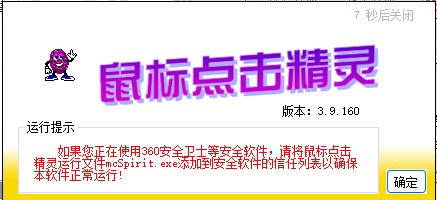
请注意,如同时安装360安全卫士和360杀毒,请将mcSpirit.exe分别添加到360安全卫士的木马防火墙白名单和360杀毒的白名单中。
2、如何在Windows7下运行本软件
第一步,将以下三个文件复制到 X:\ Windows\System32下 (X代表您安装Windows7系统的盘符C、D...) msinet.ocx mscomct2.ocx ultratray.ocx
第二步,在本软件所在文件夹下,找到文件“Windows7注册控件.bat”,点击左键出现菜单时,选“以管理员身份运行”。此后,运行主程序 mcSpirit.exe 即可,第二次后无需再执行第一、二步操作。
3、为什么我运行了鼠标点击精灵,能看到鼠标移动但是不点击?
可能的原因:
您使用安全软件,未将本软件添加到信任列表中,安全软件会阻止鼠标点击动作。比如,360安全卫士的木马防火墙





























共有 0条评论