

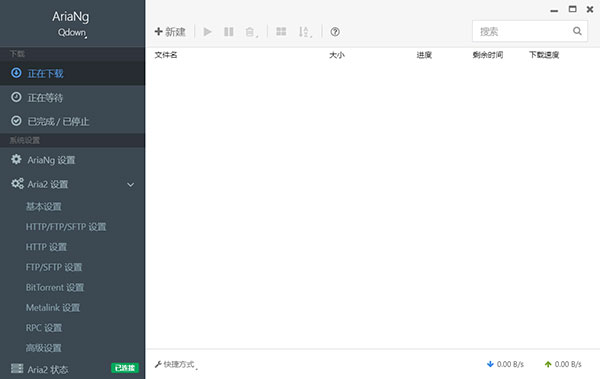
软件特色
1、安装配置简单2、永久免费无广告(非商业程序)
3、界面友好美观,支持各种浏览器插件
4、程序对计算机的性能影响极低,内存占用极低,在不启动AriaNG的情况下仅消耗30M左右的内存,是一款轻量而实用的下载器
软件功能
1、支持迅雷链接、磁链、BT、FTP、SFTP、HTTP、HTTPS下载协议2、支持开机自启
3、支持断点续传
4、支持上传/下载限速
5、支持下载完成自动关机
6、支持路由器穿透(UPnP),局域网也能高速下载
7、支持自动拉取BT Tracker服务器列表(免除普通用户的配置之忧)
使用教程
1、设置开机自启动和文件关联需要说明的是,Qdown通过在注册表中写入相关信息来实现开机自启和文件关联设置,所以需要使用管理员权限,不然会提示写入失败,并且改写注册表会受到杀毒软件的监控,可能会出现相关的提示,请选择允许操作
首先,需要我们使用管理员权限运行程序,鼠标放在Qdown程序/桌面图标上右键,在弹出菜单种选择使用管理员权限运行(运行之前先确定Qdown没有在运行)
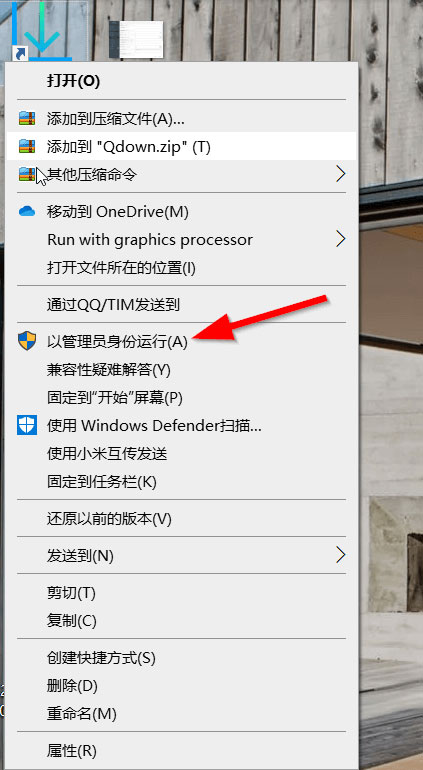
选择使用管理员权限运行程序
然后windows会弹出提示,这个时候选择是/允许,然后程序弹出下载速度监控小控件,鼠标放在上面右键弹出菜单中选择程序配置,弹出我们的程序配置框
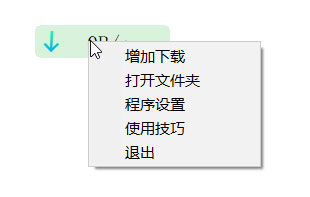
右键然后选择程序配置
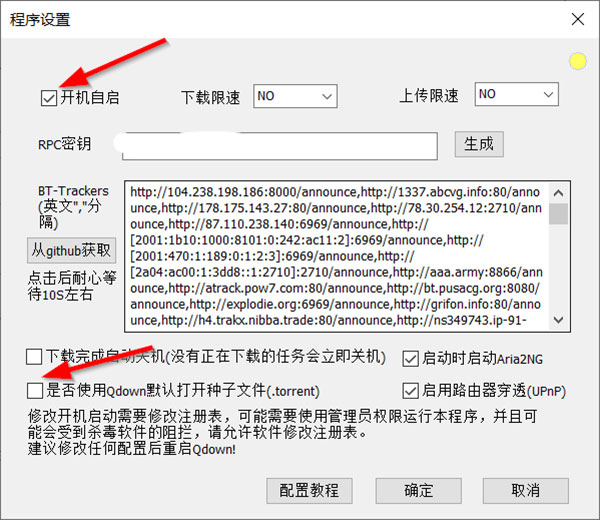
点击开机自启单选框
然后将箭头指向的勾选框去掉(鼠标左键单击即可),然后点击确定就完成了开机自启的设置
记得设置开机自启之后重启一下软件,使用普通权限运行程序哦
需要说明的是在设置了“使用Qdown默认打开种子文件”后,如果想要使用Qdown打开种子文件(.torrent),在种子文件上右键,弹出菜单中选择打开方式,里面可以看到Qdown,选择它即可使用Qdown打开.torrent文件,如果有多个相关的程序,你想要使用Qdown作为默认程序,那么在打开方式中选择“选择其它应用“,弹出选择对话框中将下面的“始终使用该程序打开.torrent文件”选项勾选,选择Qdown打开即可
2、开启路由器穿透
什么是路由器穿透
当计算机通过路由器上网,BT下载的速度可能会受到很大影响,因为其它计算机的通信数据可能无法通过路由器到达Qdown,这也就是为什么很多人说BT下载需要计算机拥有公网IP的原因之一。Qdown在0.0.2版本之后将支持路由器穿透(UPnP)(如果你还在使用0.0.2之前的版本,可以去这里下载最新版本的Qdown),通过该技术即使计算机通过路由器上网也能顺利地最大化BT下载速度
需要强调的是,为了安全起见,UPnP并不会将RPC端口映射出去,如果你想要远程控制下载,请手动在路由器里面将rpc的2800端口进行映射
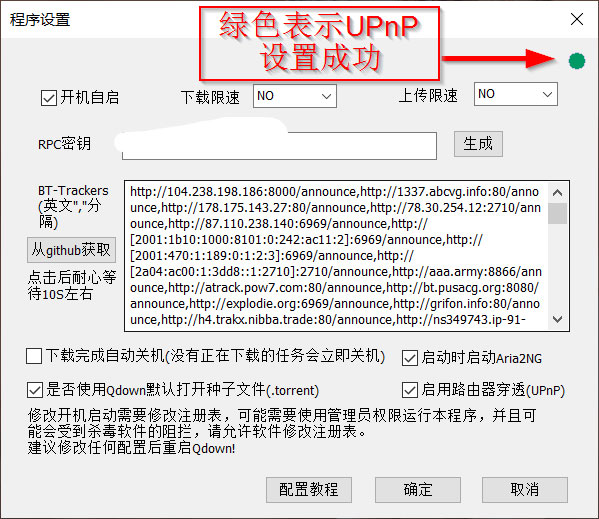
路由器穿透状态查看
我们可以观察路由器穿透是否成功,如果你使用的是0.02版本的Qdown,在设置页面会有一个彩色的圆形指示灯,灯一共有三种颜色:
蓝色,说明没有开启穿透功能
黄色,说明因为某种原因穿透失败(如下图所显示)
绿色,穿透成功,无需额外配置
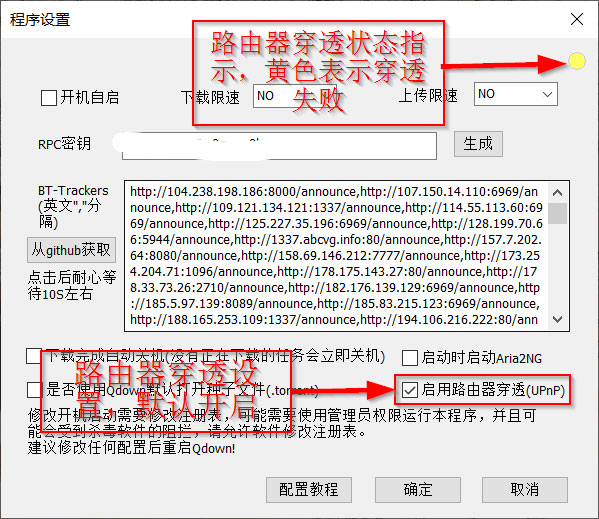 至于穿透为什么会失败,有以下原因
计算机不是通过路由器上网,这种情况无需额外操作
路由器不支持UPnP功能
路由器的UPnP功能未开启
路由器故障
遇到穿透失败的情况,可以按次序尝试如下操作:
重启路由器,网络重新连接后重启Qdown
检查路由器是否支持UPnP
如果支持检查UPnP功能是否开启
如果还不能解决问题,欢迎反馈问题
手动端口映射
如果上面的方法都尝试了,但是依然发现灯是黄色的,那么可以尝试一下手动进行端口映射。端口映射的功能99.999%的路由器都是携带了的,如果你的路由器不支持端口映射,那么我建议还是早点换一个路由器吧
虽然不同的路由器端口映射的设置位置可能不一样,但是其设置步骤都是大同小异的,这里简单介绍一下步骤,供大家百度查找自己所用路由器相关资料的搜索关键词IP和Mac地址绑定。第一步我们需要将我们自己计算机的IP进行绑定,也就是每次我们连接路由器都要让路由器给我们分配相同的IP,不然后面的端口映射可能等我们重启路由器后就会失效。至于绑定哪一个IP地址没有特殊要求,主要是要绑定,并且记下我们绑定的IP地址
设置端口映射。在IP绑定了之后我们就可以进行端口映射,映射的内网目标地址就是我们上面绑定的IP地址,然后是相关的端口号。一共需要绑定两个端口号:一个是4388,内网和外网的端口最好都是一样的,然后协议选择TCP;第二个端口号是5800,也是内网和外网的端口号最好都是一样的,协议选择UDP,然后就OK了





















共有 0条评论