历史记录
清空历史记录
    首页 > 电脑软件 > CUEmaker(文件生成器)绿色版 v1.8.0

    CUEmaker(文件生成器)绿色版

    v1.8.0

    • 软件大小:625K
    • 软件版本:v1.8.0
    • 软件类型:国产软件
    • 软件分类:电脑软件
    • 软件语言:简体中文
    • 更新时间:2026-01-31
    • 安全检测:无插件360通过腾讯通过金山通过瑞星通过小红伞通过

    • 软件评分:

    普通下载

    手机扫一扫快捷方便下载
    CUEmaker这工具真心不错,特别适合我这种经常下载无损音乐又想刻盘收藏的人。它本质上就是个CUE文件生成器,而CUE文件对于刻录光盘来说太关键了,它能指挥刻录软件精确地知道从哪开始刻、刻什么格式、内容怎么分布。以前手动编辑CUE文件不仅麻烦还容易出错,但CUEmaker直接把这过程简化到了极致,只需要三步操作就能搞定,而且它还是绿色版,免安装直接用,非常省心。最让我惊喜的是它能解决CD机上中文显示乱码的问题,这对收藏中文专辑的用户来说简直是救星。软件支持WAV、FLAC、APE这三种主流无损格式,基本覆盖了我的所有需求。操作上更是简单粗暴,下载解压后运行程序,把文件往列表里一拖,点生成就完事了。对于经常需要刻录整张专辑的朋友来说,这工具能省去大量准备工作,既提高了效率又保证了准确性,确实值得下载试试。

    软件特色

    1、CUEMAKER用于自动生成刻录光盘所需要的CUE文件。
    2、解决在CD机上显示乱码或者不显示中文歌曲名称的问题。
    3、该软件支持三种无损音乐格式:.wav、.flac、.ape。

    CUEmaker使用说明

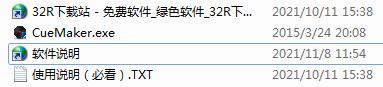
    1、下载本站提供的压缩包,解压文件。
    2、找到CueMaker.exe文件,运行它。

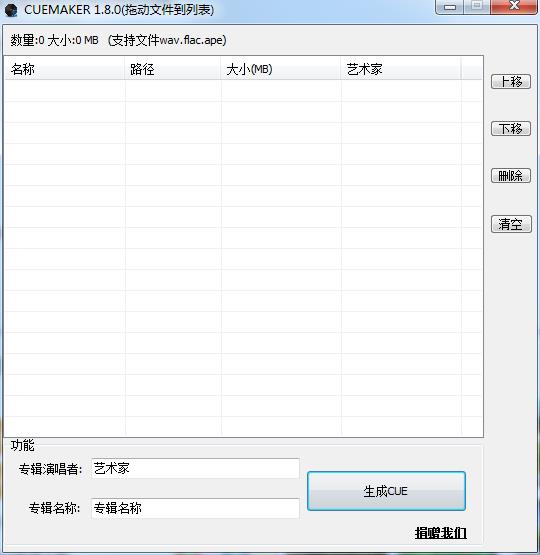
    3、将文件拖动至列表中。
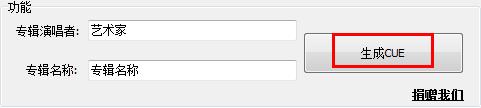
    4、选中列表中的文件点击生成CUE即可。
    cue文件介绍

    CD抓取音轨后会生成两个文件,一个是音乐wav文件,一个是抓轨生成的cue文件(cuesheet)。经常在网上下载自己喜欢的音乐,但下载下来的大多没有CUE文件,别看一个小小的CUE文件,没有它的话,对付未分区的整张专辑刻录的话就无法分段或选定欣赏其中的歌曲。当然,下载分区好的歌曲一般刻录时是不用CUE文件的。

    怎么打开.CUE文件?

    1、直接解压缩:这种文件可以使用UltraISO直接打开的。然后选择提取即可。
    2、使用虚拟光驱:UltraISO中其实已经集成了一个功能不错的虚拟光驱,没必要重新找别的虚拟光驱了。这里需要注意的是:UltraISO可能会对部分cue文件不兼容。使用完成后,请点击卸载以防止出错
    3、格式转换:如果希望以后直接使用别的软件打开;例如winrar,这时候最好转换为iso文件。

    网友评论

    共有 0条评论

    captcha 评论需审核后才能显示

    应用推荐

    游戏推荐