历史记录
清空历史记录
    首页 > 电脑软件 > CoolFormat(源代码格式化工具) v3.4

    CoolFormat(源代码格式化工具)

    v3.4

    • 软件大小:2.95M
    • 软件版本:v3.4
    • 软件类型:国产软件
    • 软件分类:电脑软件
    • 软件语言:简体中文
    • 更新时间:2026-01-28
    • 安全检测:无插件360通过腾讯通过金山通过瑞星通过小红伞通过

    • 软件评分:

    普通下载

    手机扫一扫快捷方便下载
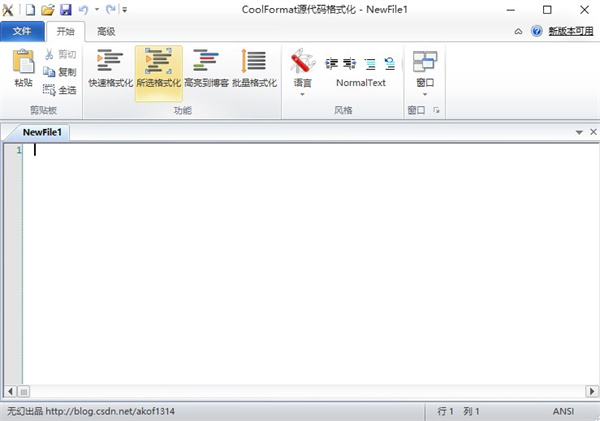
    我得说,Coolformat电脑版这工具真是程序员的福音啊,尤其是对那些用小型编辑器或者没有自动格式化功能的开发环境的人来说,简直是救星。它支持C/C++、Java、JavaScript、HTML等一大堆语言,能快速批量格式化代码,让乱七八糟的源码瞬间变得整齐美观,还带语法高亮,看着就舒服。我个人特别喜欢它的Ribbon界面,跟Office 2010似的,操作起来特别顺手,不用费劲去记复杂步骤。而且它不光能格式化全文,还能只处理选中的部分,或者批量搞定一堆文件,效率杠杠的。高亮功能也牛,能直接导出到网页或博客,保持颜色和缩进,写技术文章时省了不少事。配置还能导入导出,方便团队共享设置,主题颜色也有三种可选,界面语言中英文切换,快捷键还能自定义避免冲突,甚至支持命令行调用,当VS外部工具用。总之,这软件免费又强大,如果你是码农,赶紧试试,绝对不亏!Coolformat电脑版是一款辅助用的开发工具,能够让用户编写的源代码更加美观,清晰,具有一定的格式,软件主要是为一些使用小型的开发工具或者代码编辑器一类的工具进行开发的,没有自动格式化功能的软件的用户提供帮助的一款工具。支持对C/C++/Java/C#/JavaScript/HTML/XML/PHP/SQL等代码进行快速批量格式化操作的方便易用的源代码格式化工具,Coolformat电脑版可以快速多种风格格式化,并对语言进行着色。而且软件还具有多种快速格式化风格,你可以轻松的对其进行设置,而且类似于office2010的界面也让我们的用户能够熟练的进行操作,此外,Coolformat电脑版还支持代码批量格式化、对语言进行着色、自定义高亮主题、行号显示等便捷操作,而且支持代码高亮到网页上显示,方便博客文章之类的撰写阅读。有需要的朋友千万不要错过哦!
    CoolFormat(源代码格式化工具)下载

    CoolFormat(源代码格式化工具)特色

    1、全新Ribbon界面,操作方便;
    2、支持全部、部分、批量格式化方式;
    3、代码格式化风格如右图所示:
    4、支持代码高亮到网页、博客;

    Coolformat电脑版使用介绍

    1、格式化功能
    格式化功能可分为“快速格式化”、“所选格式化”和“批量格式化”,各种语言的格式化风格参数可以在“高级”面板→“格式化设置”进行详细设置。
    ①“快速格式化”是对全文内容进行格式化;
    ②“所选格式化”是对当前所选中的内容进行格式化;
    ③“批量格式化”可以对多个文件进行批量格式化;
    2、高亮功能
    CoolFormat编辑器支持多种语言的高亮,高亮的字体、颜色等设置可以在“高级”面板→“编辑器设置”进行详细设置,也支持代码高亮到网页,直接粘贴到博客等,保持高亮颜色、缩进等,具体可以在“高级”面板→“高亮设置”进行详细设置
    3、其他功能
    ①导入导出
    支持配置的导入与导出,可以方便地将格式化的设置、扩展名的设置、编辑器的设置、高亮的设置共享给其他人
    ②主题样式(点击“文件”→“选项”→“常用”)
    支持Office 2010的三种配色方案:蓝色、黑色、银色
    ③界面语言
    目前支持中文、英文这两种界面语言
    ④快捷键(“文件”→“选项”→“自定义”→键盘快捷键的“自定义”)
    为了防止快捷键的冲突进行设置新的快捷键
    ⑤命令行使用支持命令行使用,直接传入“-f 文件名”,可自动根据文件的后缀名进行相对应语言的格式化。另外还可以当做VS的外部工具,进行调用

    其他功能

    1、导入导出
    支持配置的导入与导出,可以方便地将格式化的设置、扩展名的设置、编辑器的设置、高亮的设置共享给其他人。
    2、主题样式
    支持Office 2010的三种配色方案:蓝色、黑色、银色。可在“文件”→“选项”→“常用”里进行设置。
    3、界面语言
    目前支持中文、英文这两种界面语言。可在“文件”→“选项”→“常用”里进行设置。
    4、快捷键
    为了防止快捷键的冲突,可以在“文件”→“选项”→“自定义”→键盘快捷键的“自定义”按钮里进行设置新的快捷键。参见这里。
    5、命令行使用
    支持命令行使用,直接传入“-f 文件名”,可自动根据文件的后缀名进行相对应语言的格式化。另外还可以当做VS的外部工具,进行调用。

    网友评论

    共有 0条评论

    captcha 评论需审核后才能显示

    应用推荐

    游戏推荐