

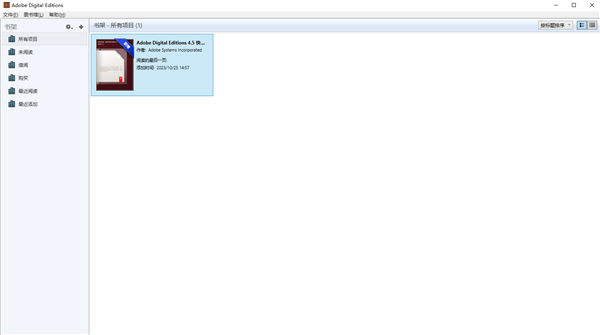
软件功能
在便捷的图书馆视图中组织数字出版物和管理设备。按书名、作者和出版商进行排序, 查看喜爱的eBook的封面。您还可以创建自定书架, 进一步组织和管理内容1、轻松创建eBook
借助 Adobe InDesign? CS3 软件, 您可以创建引人入胜的内容并将它输出为Digital Editions支持的PDF/A和EPUB格式
2、内置复制保护
Digital Editions 与 Adobe 数字体验保护技术 (ADEPT) 齐头并进, 这种承载服务在零售和图书馆环境中为出版商提供了复制保护
3、为数字阅读度身定制的界面
充分利用简洁、有序的界面, 它为阅读数字出版物度身定制。使用阅读视图查看书签、批注和目录。以双页、单页或适合宽度视图显示 PDF 文件, 也可以指定自定方式。您还可以放大缩小 EPUB 内容的文本大小
4、独立安装程序
企业、政府机构和教育机构可以通过内部网站点或本地网络内部分发 Digital Editions。要获取独立安装程序和用户文档, 请访问数字出版技术中心
5、强大的标记功能
为PDF或EPUB文档添加书签, 以便您快速实现文档导航。您还可以在数字出版物中突出显示文本和添加注释, 以备将来参考
6、支持PDF和EPUB, 以可重排为中心、基于XHTML的格式
Digital Editions 为 PDF/A 和 EPUB 格式提供本机支持。PDF/A 是 ISO 认可的电子文档长期保存标准。EPUB 是一种基于XHTML、设计为根据屏幕和字体大小重排文本的文件格式, 为阅读移动设备上的内容实现了最佳体验
软件特点
1、多平台支持Digital Editions可运行于许多平台上, 可以在便携式计算机和台式机上阅读数字出版物。它还允许支持 Sony? Reader
2、多媒体支持
Digital Editions软件支持嵌入式 SWF 文件, 可以将多媒体体验轻松融入数字出版物中
3、多语言支持
Digital Editions目前提供英语、法语、德语、意大利语、西班牙语、荷兰语、巴西葡萄牙语、日语、朝鲜语、简体中文和繁体中文版, 并且可以显示各种语言编写的内容
4、快速、免费的下载和安装
Adobe? Digital Editions 软件是一款免费的轻量级客户端, 通过宽带连接下载和安装它用时不到一分钟。作为一款富 Internet 应用程序 (RIA), 它有助于确保您始终拥有最新版本, 包括任何新功能和安全增强。出版商甚至可以将基于 Adobe Flash? 的 Digital Editions 安装徽章集成到他们的网页, 为客户提供一击式安装体验
5、内容便携性
使用您的 Adobe ID 和一个简单的授权流程、跨多台计算机和设备管理数字出版物。Digital Editions 在下一代移动设备上还支持内容便携性, 使您能随身携带eBook
6、借阅eBook
从许多公立图书馆借阅 eBook用于Digital Editions中。从图书馆下载数字出版物与在线购买eBook十分类似, 只是付款流程不同
s图书馆移动教程
要将图书馆物品传输到另一台已授权计算机:1.在传输的源计算机上, 找到并打开“我的 Digital Editions”文件夹, 它位于“我的文档”文件夹中
2.选择与要传输的 eBook 书名对应的 EPUB 或 PDF 文件
3.将选定文件复制到 Flash 驱动器等便携式介质, 或通过电子邮件将文件发送到目标计算机
4.在目标计算机上, 将 EPUB 或 PDF 文件复制到“我的文档\我的 Digital Editions”文件夹中
使用教程
一、向图书馆添加物品1.在图书馆视图中, 您可以向图书馆添加物品。可通过多种方式添加物品:
★使用菜单选项“添加物品” (或相应的快捷键)
★从桌面或文件浏览器拖放文件
★从Internet(电子商务站点或众多支持 Adobe Digital Editions 的公立图书馆之一)下载物品
2.添加物品时, 它们会加入您的一般图书馆中。之后, 您可以根据自己的喜好对它们进行排列。图书馆中的物品数量或类型不限
3.选择某个物品并从它的上下文菜单中选择“物品信息” (寻找小三角形) 即可获得它的所有相关信息。“物品信息”包含更多有关物品的元数据、权限 (副本数量或要打印的页面等) 以及物品在计算机中的实际位置。
【注意事项】
如果通过双击物品或直接从 Internet 下载它们 (而不是通过电子贸易站点或图书馆) 从计算机添加物品, 它们不会添加到您的图书馆中。您可以查看它们, 但它们不会属于您的永久图书馆。只有通过上述三种方法之一添加的物品才会添加到您的永久图书馆中
二、在线购买物品
在线购买物品包括两个部分:
1.为物品付款的电子贸易部分以及之后将该物品下载到您的计算机
2.一旦您为一个或多个物品付款并要求下载它们, Adobe Digital Editions与eBook站点的服务器会进行谈话, eBook服务器在此期间将物品内容发送给Adobe Digital Editions
3.您会看到一个对话框, (通常)快速显示“正在下载”
4.然后第二个对话框会显示“正在为内容授权”, Adobe Digital Editions在此期间将可以读取刚才下载的物品。物品随即打开
三、创建书签
1.导航到要创建书签的页面
2.(可选) 选择该页面上的部分文本
3.单击工具栏中的书签图标, 或单击“书签”窗格底部“选项”菜单旁的加号 (+) 图标
4.(可选) 在“添加书签”对话框中的“注释”区域中输入文本。对话框的“摘录”部分显示了文档中的选定文本 (如果选定)。
5. 单击“确定”
【编辑书签】
双击它, 该对话框将再次打开。随后即可做出所需的任何更改, 包括在注释区域中添加或删除文本
【删除书签】
在“书签”窗格中选择相应的书签链接并按 Delete 键, 从“选项”菜单中选择“删除书签”
【注意事项】
您添加的书签是 Adobe Digital Editions 书签;它们不是 PDF 书签 (在 Acrobat 或 Reader 中, 添加到您的“书签”, 在 Adobe Digital Editions 中作为目录)
注意事项
●eBook 数量很大时 (如成百上千), 迁移可能很慢●打印大型文档可能相对较慢
●Adobe Digital Editions 不支持PDF“命名页”, 例如, 文档的前10页是罗马数字, 而其余页是阿拉伯数字。所有页面绝对从1开始引用
●如果您已经将Acrobat或Reader与ETD文件类型 (通过“工具/选项”菜单项、“内容”选项卡和“管理...”文件按钮) 显式关联起来, 那么您必须显式删除该关联
●在适合宽度或自定适合页面显示模式中, 搜索 PDF 文档中的字符串或通过书签/批注进行导航可能无法正确显示页面的正确部分
●不支持JPEG 2000图像
●如果使用Kaspersky防火墙保护, 您可能会遇到下载问题。这是因为Kaspersky将Adobe Digital Editions视为恶意软件并加以阻止 (使用Windows®防火墙也会遇到这种情况, 但很罕见)。通常当您启动Adobe Digital Editions等新安装的应用程序时, Kaspersky 会询问您是否将它作为可信应用程序或进程, 但它对 Adobe Digital Editions却不询问。您必须告知 Kaspersky将Adobe Digital Editions手动添加为可信应用程序。您需要为Adobe Digital Editions设置的规则是“不扫描网络流量”。
●用户在验证新下载的书籍时, 偶尔会看到“会话 ID”错误。这是一个已知的服务器端问题, Adobe Digital Editions 小组正在努力解决它。补救方法是重试下载。
●在双页显示模式中无法跨两页选择。补救方法是转到适合模式, 顺畅滚动以找到两页上可见的、要选择的文本, 然后选择它
●不支持全选 (Ctrl+A 或 Cmd+A)
●超大图像 (超过 50MB) 可能导致应用程序反应迟钝
●Adobe Digital Editions 中不支持某些高级透明度呈现功能, 如挖空、叠印和不可分混合模式
●Adobe Digital Editions不支持本机PDF批注
快捷键
一、应用程序范围的快捷键Shift+F8 将键盘焦点移至工具栏
Ctrl+F2 将键盘焦点移至工具栏上的主菜单
F5 将键盘焦点移至主工作区域
F6 在工具栏与侧面板及主面板之间切换键盘焦点
Ctrl+Shift+F5 将键盘焦点移至侧面板
Ctrl+Shift+T 启用错误记录
F4 显示或隐藏侧面板
Ctrl+L 切换到图书馆视图
Ctrl+R 切换到阅读视图
Ctrl+C 将选定文本复制到剪贴板
Ctrl+V 将内容粘贴到剪贴板
DEL 删除当前选定物品
F1 在默认
Web 浏览器中打开Adobe Digital Editions帮助网页
Alt+F4 退出
二、图书馆视图快捷键
Ctrl+A 选择当前书架中的所有物品
Ctrl+Shift+A 取消选择所有物品
Ctrl+O 打开“添加物品”对话框
空格键, Enter 在阅读视图中打开选定物品
Ctrl+向左箭头键 在缩览图与列表视图之间更改当前视图
Ctrl+向右箭头键 在列表与缩览图视图之间更改当前视图
Ctrl+N 打开“新建书架”对话框
Ctrl+I 打开“更多信息”对话框
三、阅读视图快捷键
Ctrl+向左箭头键 按以下顺序切换阅读视图: 自定适合、适合宽度、适合单页、适合双页
Ctrl+向右箭头键 按以下顺序切换阅读视图: 适合双页、适合单页、适合宽度、自定适合
向上箭头键 向上滚动一行 (适合宽度或自定适合视图)、向上滚动一页 (适合单页或适合双页视图)
向下箭头键 向下滚动一行 (适合宽度或自定适合视图)、向下滚动一页 (适合单页或适合双页视图)
Ctrl+= 放大(自定适合视图中的 PDF文档)、增加字体大小(EPUB文档)
Ctrl+- 缩小 (自定适合视图中的 PDF 文档)、减少字体大小(EPUB 文档)
Ctrl+I 打开“更多信息”对话框
Ctrl+F 将键盘焦点移至工具栏中的查找控件
Ctrl+G 在查找控件中查找文本的下一个实例
Shift+Ctrl+G 在查找控件中查找文本的上一个实例
Ctrl+P 打印当前项
Ctrl+B 在当前视图顶部添加书签
常见问题
Adobe Digital Editions 4.5.12有什么新功能?Adobe Digital Editions 4.5.12允许跨设备无缝完成图书:通过这一新功能,当消费者在一台设备上完成图书时,该图书将自动下载到属于该消费者的所有其他设备上(使用相同的用户ID激活)。
Adobe Digital Editions的典型用例是什么?
Adobe Digital Editions可用于阅读您从图书馆网站或热门书店下载的电子书。它可以用于高对比度模式或流行的屏幕阅读器。
有关如何使用该应用程序的更多信息,请参见应用程序下载中的入门电子书。下载、安装并运行应用程序后,将会列出入门电子书。
Adobe Digital Editions 4.5.12何时推出?
现在可以下载了。请参阅下载Adobe Digital Editions
支持哪些语言?
Adobe Digital Editions有英语、法语、德语、意大利语、西班牙语、荷兰语、巴西葡萄牙语、日语、韩语、简体中文和繁体中文版本,可以显示多种语言的内容。
支持日文文本;垂直模式,TCY,红宝石,肯顿和避头尾。
iOS和Android的adobe Digital edition 4 . 5 . 12支持& nbsp法语、德语、意大利语、西班牙语、日语和韩语
4.5.12版与Adobe Digital Editions 3.0版有何不同?
版本4.5.12允许跨设备无缝完成图书:通过这一新功能,当消费者在一个设备上完成图书时,该图书将自动下载到属于该消费者的所有其他设备上(使用相同的用户ID激活)。
我该如何配合读屏技术使用?
Adobe Digital Editions 3.0及更高版本设计用于在Mac和Windows上使用辅助技术。您必须单独安装/启用这些应用程序。安装说明可在相应的网站(口, NVDA,或者窗眼在Windows和上画外音在Mac上)。3.0及更高版本设计为支持全键盘控制(选项卡导航和快捷键)、改进的文本放大和高对比度模式支持。快捷方式列在入门指南与Adobe Digital Editions一起安装的电子书。
哪些设备与Adobe Digital Editions兼容?
我们的上列出了兼容设备支持的电子书设备页面。
为什么我在打开一本书时得到一条错误信息W_ADEPT_CORE_LOAN_NOT_ONRECORD?
当Adobe Digital Editions返回错误消息W_ADEPT_CORE_LOAN_NOT_ONRECORD时,这意味着在这台机器上找不到图书借阅的记录。这意味着你正试图打开一本已过期或已归还的借书。
Windows操作系统
英特尔奔腾4处理器或更高版本Windows 7(在32位模式下运行的32或64位)或更高版本
512MB内存(建议1GB)
40MB的可用硬盘空间





































共有 0条评论