

Calibre(电子书阅读器)介绍
1、节省管理电子书收藏的时间
2、随处使用它和任何东西
3、全面的电子书阅读器
4、从网上下载新闻/杂志
5、轻松共享和备份您的库
6、编辑集合中的图书
7、满足每个电子书的需求并获得支
软件特色
1、源代码开放,拥有跨平台的设计,可在Linux,OS X和Windows操作系统中运行。
2、拥有完整的电子图书馆,包括图书馆管理,格式转换,新闻,材料转换为电子书。
3、电子书阅读器同步功能、整合进电子图书阅读器。
4、优点是功能全,可定制化程度高,可以折腾。缺点是体积庞大、速度慢、BUG较多(不过修得很快)。
Calibre(电子书阅读器)使用方法
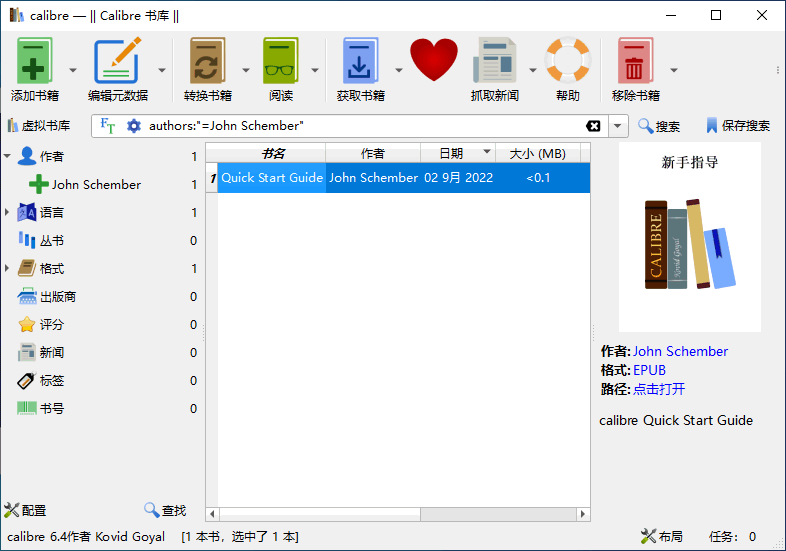
1、首先打开calibre软件,需要转换的书目不在列表的可以点击界面的添加书籍选项,将需要的书籍添加到列表中。将需要的书籍添加进来后开始进行下一步操作。
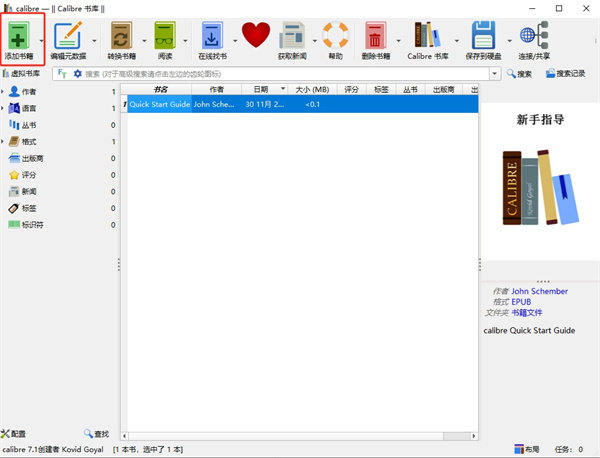
2、在列表中找到刚添加进来的书籍。然后鼠标右键点击书籍会弹出菜单栏,如下图所示,有有阅读、编辑、移除等多种选项,我们找到转换书籍并点击,会有逐个转换和批量准换两个选项,我们点击逐个转换,然后进入下一步。
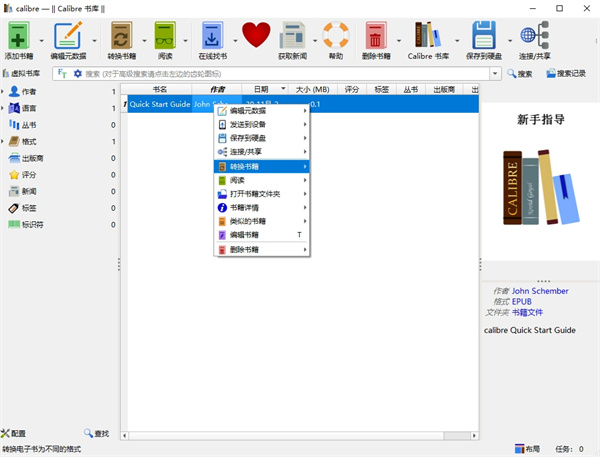
3、进入到calibre逐个转换页面,如下图所示,在界面上方有输入格式和输出格式选项,你可以在输出格式中选择一个想要转换的格式,如图二中所示,有多种的输出格式可以选择。然后在界面的右侧会有一列的功能选项,你也可以进行选择设置。
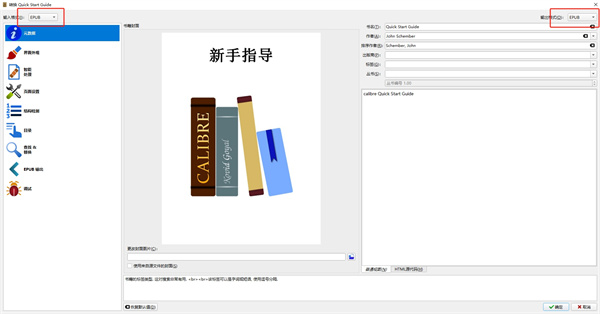
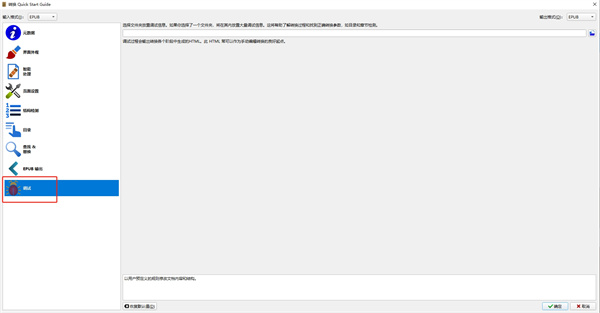
4、你在设置完成后,可以先点击界面右侧的调试选项进行调试,点击界面中的文件夹图标来选择文件夹放置调试输出,需要注意的是在调试过程中会输出转换各个阶段中生成的中转html,这个html可作为手动编辑转换 的起点;
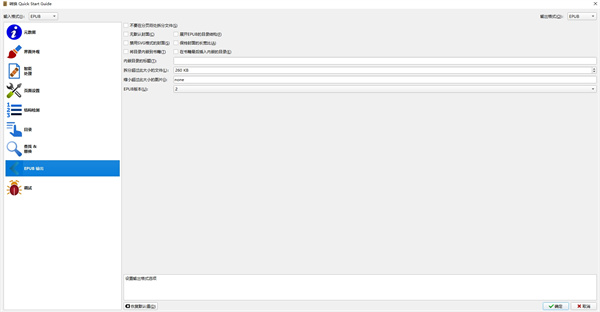
5、你在调试完成没有什么问题后就可以点击界面右侧的PDF输出选项,进入该界面,可以设置一些智障的大小、字体大小、颜色等选项,选择完成后就点击确定进行转换了,转换速度是很快的,你只需要的耐心等待一小会就可以了。
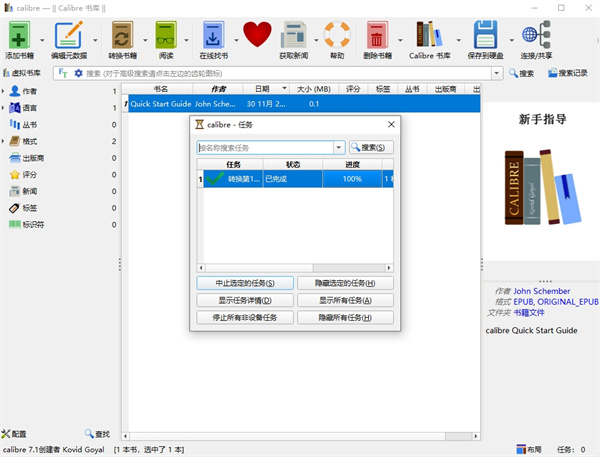
6、点击确定后就可以开始转换了,界面会返回到Calibre软件主界面,在界面右下角有任务选项,点击后就可以查看正在转换的文件,如下图所示,用户等待转换完成,就可以在之前设置的保存位置中找到转换后的文件,操作很简单,有需要的赶紧来下载使用吧。
常见问题
1、中文txt文件转换成别的格式后全部变为乱码?
可以把文件转成UTF-8编码后再放入calibre转换格式,也可以在calibre的转换对话框中左边选择“外观”,然后在右侧的“输入字符编码”中填入“gbk”或“gb18030”,calibre就可以正常转换格式了。
2、自动生成的封面图片中的中文字符变成问号?
打开“首选项”;“优化调整”中的“Current Tweaks”中填入优化选项:generate_cover_title_font = 'c:windows ontssimhei.ttf',这样就可以用指定的黑体做为封面标题的字体,就不会乱码了。
3、“保存到磁盘”和“发送到设备”后中文文件名变为拼音?
为了保证在各个平台各种文件系统下文件都可以正常的保存,calibre的作者采用了把非英语字符转为英语字符的方式来解决多语言文件名,中文就变成拼音了。对于“保存到磁盘”,可以去掉“首选项”->“保存图书到磁盘”->“将非英语字符转换为对应英语字符”的选项来强制calibre以原始字符保存文件名。不过这个功能有Bug,对于有些字符,保存后会乱码。对于“发送到设备”,目前没有解决方案。有关这个问题,目前正在与calibre作者积极沟通中,寻找最佳的解决方案。不过总的来说,只有极少数阅读器设备(如iRiver Story)的书架是用文件名而不是用图书元信息来显示的,所以对大部分阅读器而言即使用拼音文件名也不会带来太多的不便。
更新日志
v8.16.2版本
新功能
允许对您的 Calibre 库中的任何书籍向 AI 提问。右键单击“查看”按钮,选择“与 AI 讨论所选书籍”。
AI:允许通过右键点击一本书并使用“类似书籍”菜单来询问AI接下来该读什么书
AI:为“LM Studio”添加一个新的后端,允许在本地运行各种AI模型
错误修复
使用命名的本地时区以更好地显示本地时区的历史日期
PDF 输入:修复 PDF 输入引擎中的回归问题,该问题导致 HTML 标记不总是被转义
获取书籍:更新amazon.it商店插件
修复在使用calibredb catalog和命令行标志时格式特定选项的添加
calibredb 目录:修复 BibTeX 目录中语言字段的生成
修复从amazon.co.jp下载元数据时系列索引错误的问题
修复了上一个版本中的回归问题,该问题导致编辑器中的注释中没有出现大小写转换菜单。
修复了8.16.0中导致“问AI接下来该读什么”功能无法正常工作的错误。
修复了8.16.0中一个导致在某些系统上使用“关闭”按钮使Ask AI崩溃的错误


















共有 0条评论