

软件特色
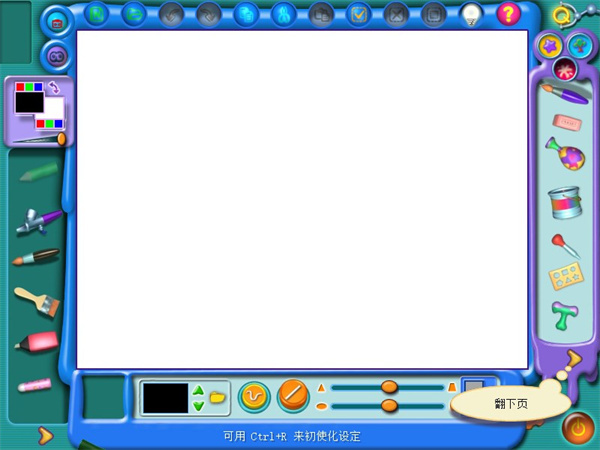
1、喷笔、滤镜、魔力棒等40多种绘画、特效工具让创作随心所欲。
2、750幅植物、动物、人物角色、背景、动画等图片素材随意组合。
3、简明动画演示,10分钟掌握8项主要功能,即刻上手轻松画。
4、绘画过程可录制回放 方便教学。
软件亮点
1、有卡通人物的实时提示,但其功能又不简单了,绘画工具的功能应有尽有。
2、几十种画笔、印记、线条、形状和奇特效果足跟其他绘画工具相比。
3、金山画王是“一个为儿童设计的简单绘画工具”。
4、为儿童设计,所以绘画的时候有声音、简单易操作的人性化界面。
教案
如果你是老师想要教小朋友使用金山画王进行具体作品的创作,那么小编这里提供非常完备的金山画王教案给各位需要的朋友,下面由于篇幅关系只罗列部分,其余完整的可以查看压缩包。
马良的神笔
一、教学目标:
知识目标:认识金山画王中的各种画笔工具,掌握各种画笔的使用方法。
技能目标:能正确选择运用画笔工具进行简单绘画,培养学生的动手操作能力。
情感目标:培养学生用计算机进行画画的兴趣,帮助他们体验成功,树立自信,培养团队合作精神。
二、教材分析:
本课作为本册教材的第二课,主要内容是向学生介绍金山画王中最基本的工具——各种画笔工具的特点和使用方法,使学生能够学会画笔工具,并能够正确选择和调节画笔工具进行简单绘画,为以后的深入学习奠定基础。
三、教学重点:
认识画笔工具,学会用画笔工具进行绘画。
四、教学难点:
了解每种画笔的特点和画出的效果,会选择和调节画笔工具进行绘画。
五、教学准备:
范画(若干张)、演示用计算机。
六、教学设计:
(一)导入。
给学生讲《神笔马良》的故事,问学生是否也想拥有一支能绘出各种美丽图画的神笔,以此引出本课——《马良的神笔》(板书)。
神笔马良
在很久很久以前,有个小孩子叫马良,他天生喜欢画画,而且画得很好,可是因为家里很穷,他买不起纸和笔,只能用石头或者树枝在地下画画。一天,一位老爷爷赐给马良神笔一支,从此马良利用这只神笔画出了很多东西,要什么就可以画什么。你们想不想拥有这样一支神笔呢?
(二)认识画笔工具。
1、广播教学。师:首先,让我们打开金山画王。选择画笔工具。请同学们注意观察,画笔工具的表示符号是什么?(一枝笔)。
2、师:接下来,我们要做的就是选择自己喜欢的画笔了。(板书:选画笔)在选择之前,我们应该了解这些画笔画出来的效果,以便使我们更好的使用这些画笔。
3、广播教学,师示范演示铅笔画出的效果。
4、生自由操作,尝试其他画笔画出的效果。
5、师生共同总结:刷子工具画出来的线条最粗,铅笔画出来的线条最细。粉笔画出来的是粉状的,蜡笔填涂的效果不均匀。
(三)调节画笔。
1、广播教学,向学生介绍画笔工具中的涂鸦、直线、色彩选择、笔头粗细和宽窄等功能的调节方法和效果。
2、自由操作,尝试各种效果。
(四)巩固练习。
1、通过广播教学,向学生展示几幅简单的线条范画。
2、让学生模仿范画进行绘画,也可以自己进行创作。教师巡视。
3、小组合作,比较自己与他人的作品。
4、小组竞赛。在规定时间内,看谁画出的图画最漂亮。
(五)总结。
1、评价学生创作的作品,评出每组创作得好的学生作品。
2、总结。
快捷键
Ctrl + N 开新档案
Ctrl + F 档案管理
Ctrl + Z 撤消
Ctrl + Y 恢复
Ctrl + C 复制
Ctrl + X 剪下
Ctrl + V 贴上
Ctrl + A 区域全选
Ctrl + D 区域删除
Ctrl + I 区域反选
Ctrl + R 恢复初始化设定
Ctrl + 方向键 区域移动
当你选择画板工具里的吸色管时,按住 Ctrl 键可以选择背景颜色。
你可以按住 Ctrl + 方向键来移动圈选的区域。











共有 0条评论