历史记录
清空历史记录
    首页 > 电脑软件 > 红烛电子教鞭官方版(e-pointer) v2.5.1.0

    红烛电子教鞭官方版(e-pointer)

    v2.5.1.0

    • 软件大小:20K
    • 软件版本:v2.5.1.0
    • 软件类型:国产软件
    • 软件分类:电脑软件
    • 软件语言:简体中文
    • 更新时间:2026-01-26
    • 安全检测:无插件360通过腾讯通过金山通过瑞星通过小红伞通过

    • 软件评分:

    普通下载

    手机扫一扫快捷方便下载
    我得说,红烛电子教鞭这软件真是个宝藏,几十KB的大小却功能强大得惊人。它就像个万能的电子黑板,让我能在电脑屏幕上随心所欲地写字画画,特别适合我这种经常需要做演示的人。无论是上课还是开会,用它在PPT上做标注都超级方便,鼠标一划就能突出重点,比干巴巴地讲效果好多了。而且它小巧到能塞进U盘里随身带着,走到哪用到哪,完全不挑电脑环境,从老掉牙的Windows 98到最新的Win10都能跑,这点真的很省心。我最喜欢它的自由画屏功能,直线、箭头、圆圈随手就来,还能抓取屏幕颜色和缩放视图,做技术演示时简直神器。操作上也特别接地气,快捷键设计得很贴心,比如F9一键隐藏/显示,Ctrl键画虚线,Shift键画圆角矩形,用熟了效率翻倍。不过最让我惊喜的是它居然用汇编和C语言直接调用Windows API开发,没依赖任何臃肿的类库,所以才这么轻快流畅。虽然界面朴素得像Windows画图工具,但功能一点不输专业软件,而且完全免费!要说缺点嘛,就是新手可能需要花点时间熟悉那些快捷键组合,但一旦上手就离不开了。总之,这软件绝对是教学、培训、远程协作的利器,强烈推荐给需要经常在屏幕上做标注的朋友!

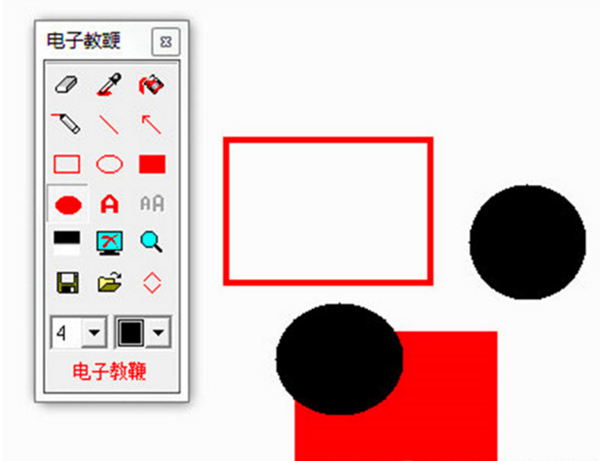
    E-Pointer又名红烛电子教鞭,这是一款功能强大的屏幕教学软件,也可以说它是一款电脑黑板软件。运行这红烛电子教鞭后您可以随便在电脑屏幕上写字和画画,可用于教学演示,产品展示等多种常见用途。软件使用方便,一般用于教师课程PPT授课或者企业培训,线上会议时使用,能让您的鼠标在课件上进行标注操作,让演讲更加便利。红烛电子教鞭只有几十kb的大小,可以放在U盘上随身携带使用。它允许用户在电脑屏幕上随意写字、划线、白板、黑板、放大、缩小等多种操作,从而方便远程教学。红烛电子教鞭和windows画图的工具栏差不多,上手简单。有需要的用户可以下载体验!

    红烛电子教鞭免费下载

    红烛电子教鞭官方版特色

    1、汇编语言和C语言编译,没有使用任何类库,直接调用 Windows API 开发!性能卓越体积极小。

    2、完全支持Windows 9x、me、nt、2000、xp、2003、Vista、Windows 7、8、8.1和Windows 10。

    3、自由画屏:可以画直线、虚线、箭头、矩形、圆角矩形、正方形、圆、椭圆、文字......

    4、获取屏幕、屏幕缩放、提取任意一点颜色,并把十六位的颜色值拷贝到剪贴板......

    5、把屏幕存储到文件,支持通用的图像文件格式 jpeg、jpg、bmp,并把存储多种格式的图像文件显示到屏幕。

    6、支持剪贴板操作,可以把剪贴板中的图片和文字显示。

    红烛电子教鞭操作技巧

    1、敲F9键隐藏电子教鞭,再敲显示,并抓取更新的屏幕;

    2、在组合框上单击鼠标右键可以自由选择画笔宽度以及自定义一种颜色;

    3、在屏幕上单击鼠标右键可以撤消上次操作;

    4、画图时按住Ctrl键可以使对应的画图工具画出虚线、正方形、圆、准确定位点选擦除、打出白色背景的文字等;

    5、按住Shift键可以画出圆角矩形;

    6、打开 Caps Lock 键可以画出反色内容。

    7、双击工具框标题栏可以左右移动之。

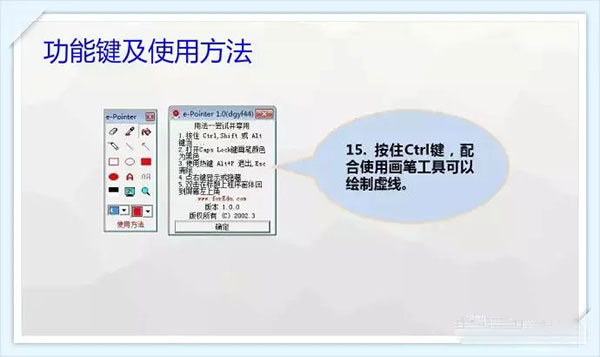
    红烛电子教鞭功能键及使用方法

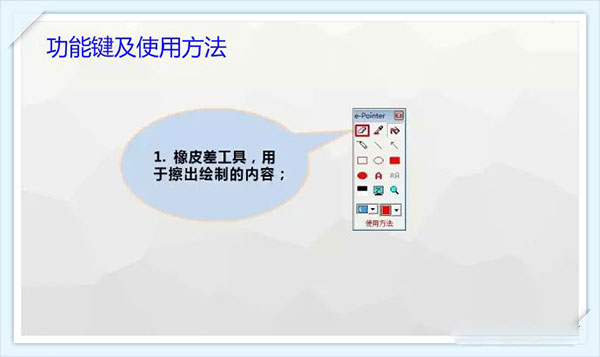
    1、橡皮檫工具。
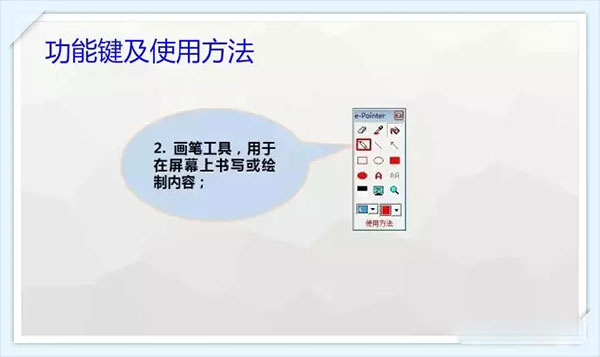
    2、画笔工具。
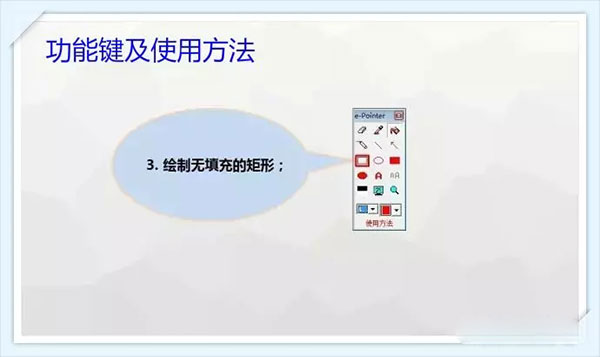
    3、绘制无填充矩形。
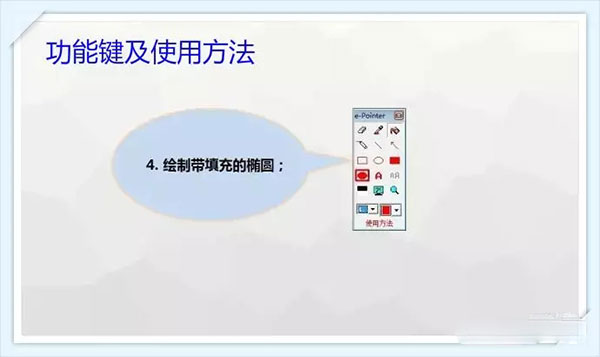
    4、绘制填充椭圆。
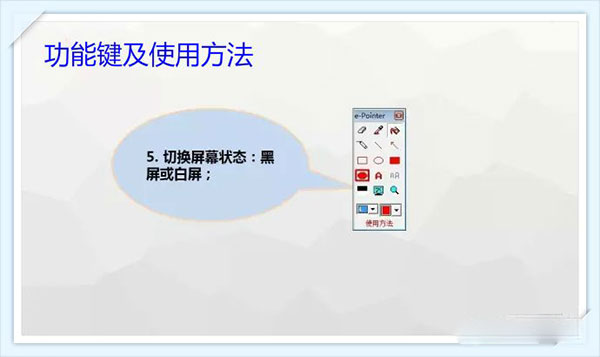
    5、切换屏幕。
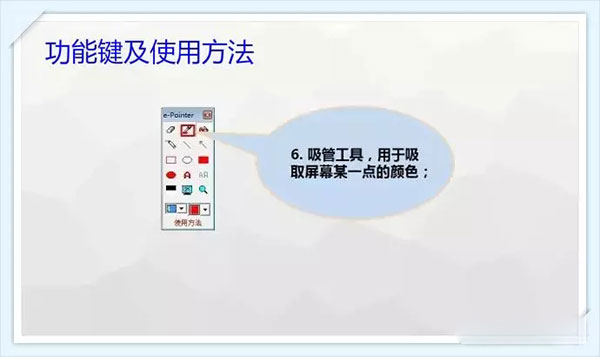
    6、吸管工具。
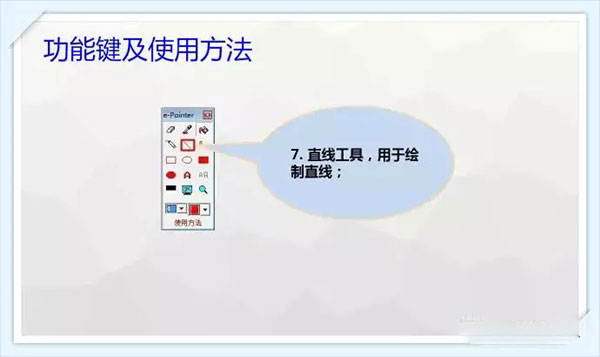
    7、直线工具。
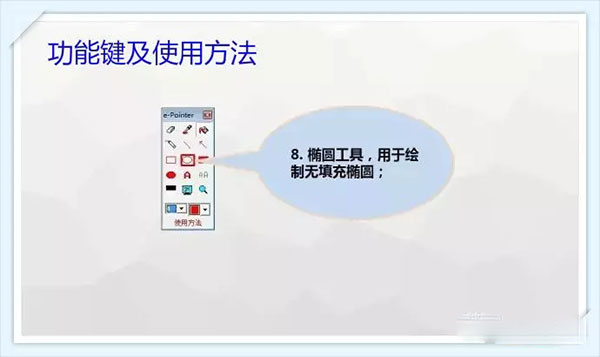
    8、椭圆工具。
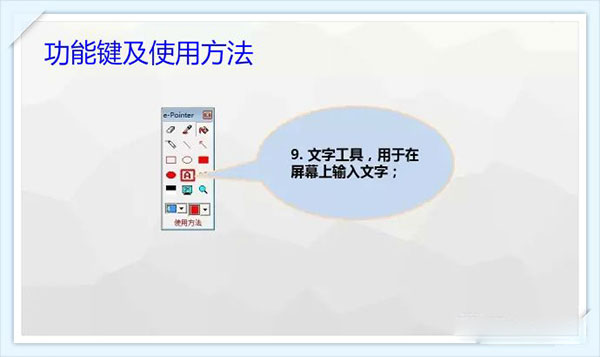
    9、文字工具。
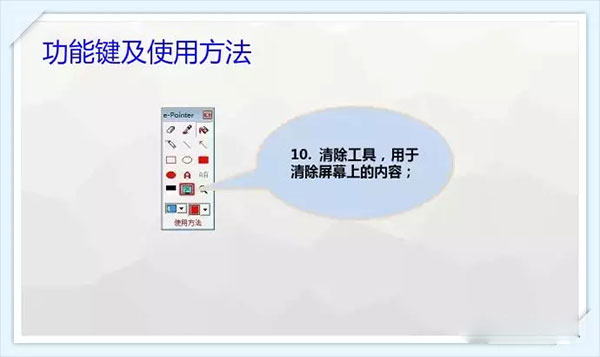
    10、清除工具。
    11、填充工具。
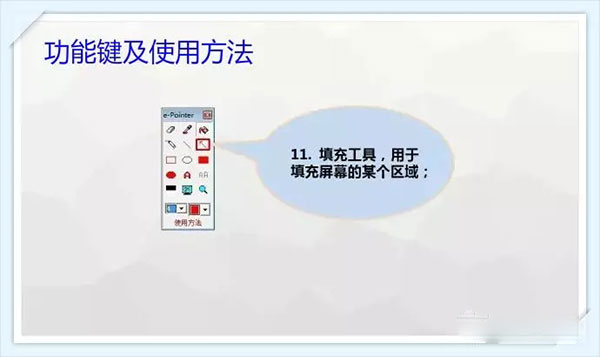
    12、矩形工具。
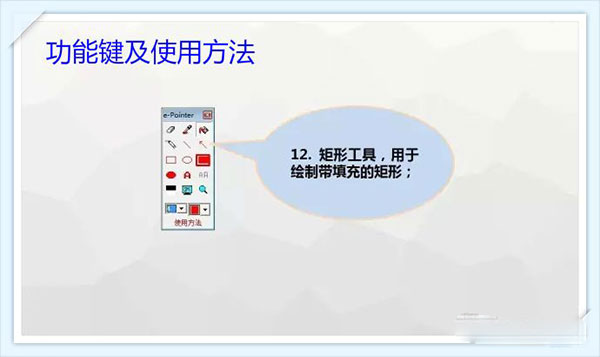
    13、放大镜工具。
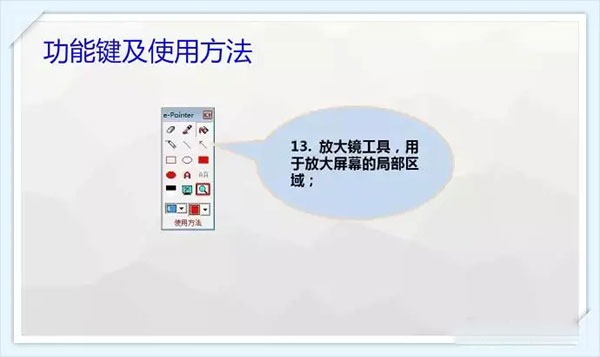
    14、设定颜色与线条粗细。
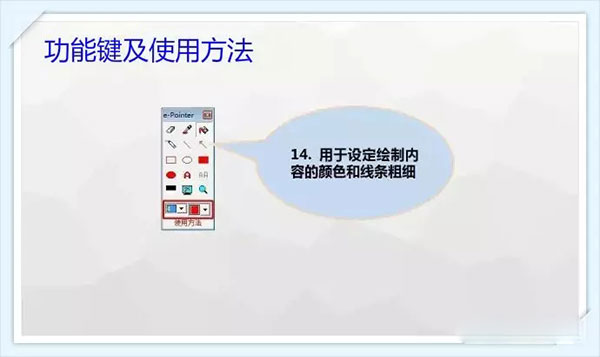
    15、绘制虚线。
    常见问题

    一、红烛电子教鞭,如何退出?

    第一种就是不再使用这款软件,选择完全退出,这个很简单,只需要右键点击软件上方,选择退出即可。

    还有第二种方法就是暂时的退出,让软件处于待机状态,可以随时调用,方法就是通过F9按键,按一下就退出再按一下F9又可以调用出来。

    二、输错的字如何删除?

    1、首先,选择软件右方的橡皮擦功能选项,然后对于屏幕上的错字进行擦拭即可。

    2、还有一种错字删除功能,它适用于写的板书还不多的情况下,可以将整个屏幕重置,即时选择软件的清屏功能。

    三、红烛教鞭打开后为什么电脑屏幕变大?

    仅限Win10(其他操作系统未尝试过)右键选属性;选“兼容性”;点击“更改高DPI设置”;在“替代高DPI缩放行为”前面打对勾。

    网友评论

    共有 0条评论

    captcha 评论需审核后才能显示

    应用推荐

    游戏推荐