

功能介绍
1、已经实现了对行级安全策略的支持(SQL Server 2016及更高版本)。这些策略使您能够对数据行访问实施限制。例如确保工作人员只能访问与其部门相关的那些数据行,或者限制客户的数据访问权限,只能访问与其公司相关的数据。2、可以使用适当的向导创建新策略,从而允许您定义策略属性以及向策略添加谓词。
3、可以通过相应的编辑器查看/修改现有的策略。除此之外,编辑器还提供了“依赖关系”选项卡,可让您快速确定受策略影响的表。
4、从该版本开始,可以在数据库浏览器树中为服务器节点指定自定义标签和/或字体颜色。
5、统计信息选项卡已添加到编辑数据库配置文件对话框中,在这里您可以找到配置文件创建时间、连接总数、上次连接时间等信息
软件特色
1.支持所有的Microsoft SQL Server版本,从7.0至2016年2.支持微软Azure SQL数据库11和12
3.简单的数据库对象管理
4.数据库设计
5.舒适的访问SQL Server的安全功能
6.数据管理:编辑,分组,排序和过滤能力
7.方便的SQL编辑器代码折叠和多线程
8.可视化查询生成器与子查询和工会支持
9.数据导入/导出/从最流行的格式
10.功能强大的BLOB查看器/编辑器
使用帮助
1、连接到数据库要使用MS SQL Maestro管理现有的数据库,您必须首先创建相应的数据库配置文件。配置文件存储数据库连接设置,以及用于定制软件与数据库配合使用的其他选项。创建数据库配置文件显示为左侧资源管理器树中的节点(配置文件属性稍后可以使用数据库配置文件编辑器进行更改)。当创建配置文件时,您可以连接到数据库。为此,请在资源管理器树中选择数据库,或者选择数据库|连接到数据库主菜单项或使用弹出菜单的连接到数据库项目。您还可以双击浏览器树中的数据库节点。如果连接成功,数据库节点将展开显示数据库对象(表,视图,过程等)的树。数据库已准备好用于您的活动。
2、从数据库断开连接
为了断开与数据库的连接,您应该首先在资源管理器树中选择数据库,然后选择·选择数据库|从数据库主菜单项断开连接,要么,使用弹出菜单中的数据库断开项目。
3、连接参数
MS SQL Maestro允许您使用Windows和SQL Server身份验证模式连接到Microsoft SQL服务器。
4、服务器
您想要连接的SQL Server的全名。 可以指定为computer_name(对于缺省SQL Server实例)或指定为computer_name \ server_name(对于指定实例)。 要连接到在非默认端口上运行的SQL Server,请将此字段的值指定为computer_name,port_number(或computer_name \ server_name,port_number)。 按箭头按钮扫描网络中可访问的SQL Server。
5、提供商
该应用程序允许您使用计算机上安装的任何SQL Server客户端连接到SQL Server。 要选择要使用的客户端,请在提供程序组合框中选择适当的项目。 下表显示了在此组合框中选择的值与要使用的SQL Server客户端之间的对应关系。
6、Windows身份验证(更可取)
Microsoft Windows身份验证模式允许用户通过Windows用户帐户进行连接。
7、SQL Server身份验证
当用户使用来自不可信连接的指定登录名和密码进行连接时,SQL Server通过检查SQL Server登录帐户是否已设置以及指定的密码是否与先前记录的密码相匹配来执行身份验证。
8、解释用户界面
SQL Maestro Group产品因其清晰直观的用户界面而闻名。 这些程序围绕三窗格工作区构建,其中包括数据库浏览器和由导航栏和工作区组成的子窗口。本主题提供了MS SQL Maestro用户界面组件的简要指南。
9、第一次开始
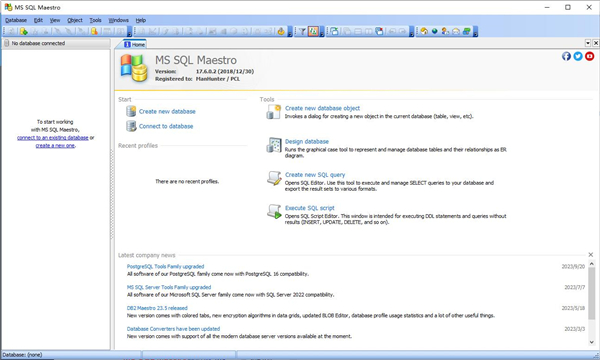
这是MS SQL Maestro第一次运行时的外观。 创建新数据库和连接到数据库链接允许您开始使用新的和现有的数据库。
通过该窗口,您可以快速访问“创建数据库对象”对话框,架构设计器,SQL编辑器和SQL脚本编辑器最近使用的数据库配置文件。 在页面底部显示最新的公司新闻和当前的折扣计划。
10、标签式MDI
MS SQL Maestro为您提供了一种选择(选项|应用程序)您最喜爱的用户界面的可能性。 在经典的MDI风格中,标签式MDI风格也是可用的。应用这种风格,您可以在单独的工作表上打开所有对象编辑器。 您可以通过单击工作区域底部的工作表选项卡从一个工作表移动到另一个工作表。 活动工作表的选项卡以您选择的颜色加下划线; 非活动页面的选项卡完全着色。
您可以在相应的工作表选项卡之间切换或使用Ctrl + Tab切换。 如果您没有看到所需的工具,请单击选项卡滚动按钮以显示选项卡,然后单击选项卡。 您也可以移动工作表。
11、窗口列表
“窗口列表”对话框允许您快速切换子应用程序窗口。 要打开对话框,请选择Windows | 窗口列表...主菜单的项目或使用Alt + 0热键组合。大多数窗口根据其活动数据库链接并以树的形式显示,例如, 表编辑器,SQL编辑器,图表查看器等。整个程序中常见的Windows显示为树的单独节点。


















共有 0条评论