

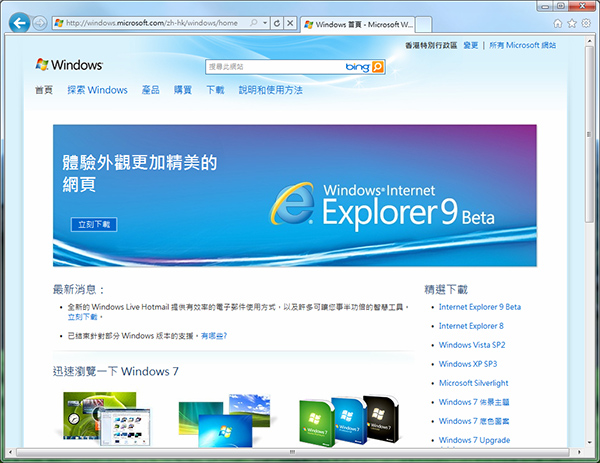
软件特色
1、速度更快
IE9支持GPU加速功能,用户网页浏览速度将更快
2、清新界面
优化后的用户界面更加简洁,网页内容得到突出
3、与Windows 7完美结合
Win7和IE9是绝配,适配性更强;IE9支持将常用网站锁定到任务栏,便携浏览您喜欢的网站
4、支持标准
规范了网页标准,使得各网站能获得更好的支持,从而给用户带来更优越的操作体验
IE9浏览器怎么设置兼容模式
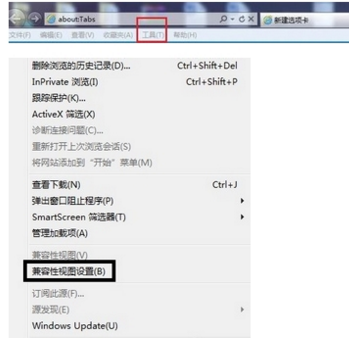
1、进入一个网页,随后点击屏幕上方的“工具”选项,会跳出一个下拉菜单,选择“兼容性视图设置”选项。
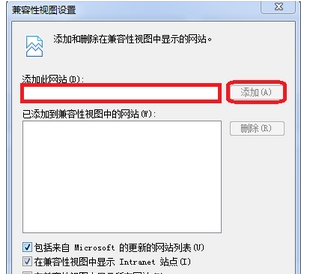
2、进入兼容性视图设置之后,填入所需要设置兼容模式的网址,点击添加,最后点击关闭即可。
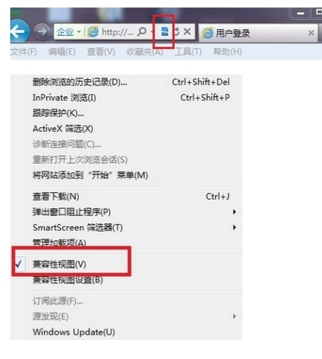
3、重新打开经过设置之后的网页,会看到地址栏后面有一个像破碎纸片一样的图标,说明兼容模式已经设置成功,在工具的下拉菜单也同样可以看到在兼容模式前面也就打钩,说明网页的兼容模式已经设置成功。
功能介绍
1、ie9新JavaScript引擎
ie9全新内置的“Chakra JavaScript引擎”充分利用当下主流计算机配置的多核心CPU,优化协同运算能力,编译、执行速度更快。同时与DOM的紧密集成,使得网络应用运行更顺畅,反应更迅速
2、ie9GPU硬件加速
ie9将全面支持HTML5 GPU硬件加速,借助GPU的效能来渲染标准的Web内容,如文字、图像、视频、SVG(可缩放矢量图形)等网络信息,减少CPU负荷,大大的提高浏览器的速度。开发人员无需为GPU硬件加速特性重新编写网站,直接提升图形处理性能。
3、ie9子系统优化,提升协同处理效率
ie9子系统全面改进,极大提高了对HTML、CSS和JavaScript的解释效率。将布局以及渲染等方面的资源更合理的分配和优化,在减少对内存和处理资源耗用的同时,让网页呈现和网络应用程序的运行速度更加顺畅
4、ie9全新用户界面
ie9带来全新用户界面——简单、清晰、有效,尽可能简化浏览器的外观元素和操作步骤——希望用户能够最大限度的“忽略”ie9的“存在”,而将注意力全部沉浸在精彩的网络内容当中
5、ie9全面支持最新网络标准
ie9支持最新的HTML5、CSS3、SVG和DOM L2&L3,你可以充分利用这些技术展现你的网络创意,不必再针对不同浏览器编写不同代码,大幅度降低你的开发时间和难度
6、ie9整合更多开发工具
与其他浏览器相比,ie9内置了更多强大的开发人员工具——包括JavaScript分析工具、CSS编辑器和新的网络分析器等。这些工具当你需要时就在手边,方便你进行开发和调试,实现与ie9的全方位整合。
7、ie9先进的网络开发技术
ie9提供了一系列先进技术,如D2D DirectX图形架构和图形、色彩解码器等,助你实现高清视频和多媒体交互。搭配GPU图形硬件加速,让画面质量和流畅性达到质的提升,为你搭建一个更好的平台,来为你的用户展现前所未有的视觉、听觉体验。
8、ie9是网站,也是一个Windows 7程序
利用最新的Windows应用程序接口(API),开发者能够使用JavaScript来定义鼠标右键快捷菜单、任务栏缩略图、跳转列表项和触控等功能,使其与Windows 7操作系统完美整合,带来新的浏览方式,让用户体验上升到新的高度。
9、ie9兼容性模式
ie9让开发人员来选择浏览站点时所使用的模式,其中包括ie9标准模式、IE8文档模式、 兼容视图模式(IE7)或Quirks模式 (IE5)。如果用户单击兼容模式按钮,网站将以开发者事先指定的模式或兼容视图模式(IE7)运行,保证向后的兼容性和网站升级时的灵活性
使用教程
1、Ctrl + O打开网址
2、Ctrl + W关闭当前网页
3、Ctrl + S另存为
4、Ctrl + T新建选项卡
5、Ctrl + K重复选项卡
6、Ctrl + N新建窗口
7、Ctrl + W关闭选项卡
8、Ctrl + J打开下载管理器
9、Ctrl + L突出显示地址栏中的文本
10、Ctrl + D在收藏夹中添加网页
11、Ctrl + B组织管理收藏夹
12、Ctrl + P 打印
13、Ctrl + I 查看收藏夹、订阅源、浏览历史记录(同Alt + C)
14、Ctrl + Q 快速导航选项卡
15、Ctrl + 数字 切换到与数字相对应的第N个选项卡(数字为1~9)
16、Ctrl + Tab 切换选项卡
17、Ctrl + + 网页放大
18、Ctrl + - 网页缩小
19、Ctrl + 0 网页还原(100%显示,0是数字,不是字母)
20、Esc 停止
21、F5 刷新
22、F7光标浏览
23、F10显示菜单栏。选择之后菜单栏自动隐藏。
24、F11全屏浏览
25、F12 开发人员工具
26、Alt 显示菜单栏。选择之后菜单栏自动隐藏。
27、Alt + M 转至主页
28、Alt + Home 转至主页(同上)
29、Alt + C 查看收藏夹、订阅源、浏览历史记录
30、Alt + Q 进入Quirks 模式
31、Alt + 7 进入 IE7 模式
32、Alt + 8 进入 IE8 模式
33、Alt + 9 进入 IE9 模式
34、Alt + 0 进入默认模式
35、Alt + ? 帮助
36、Alt + ← 返回
37、Alt + → 前进
38、Alt + Backspace 返回(同Alt + Left)
39、Ctrl + Shift + Del 删除浏览的历史记录
40、Ctrl + Shift + P Inprivate 浏览
41、Ctrl + Shift + F Inprivate 筛选
42、Ctrl + Shift + I 查看收藏夹
43、Ctrl + Shift + G 查看订阅源
44、Ctrl + Shift + H 浏览历史记录














共有 0条评论