

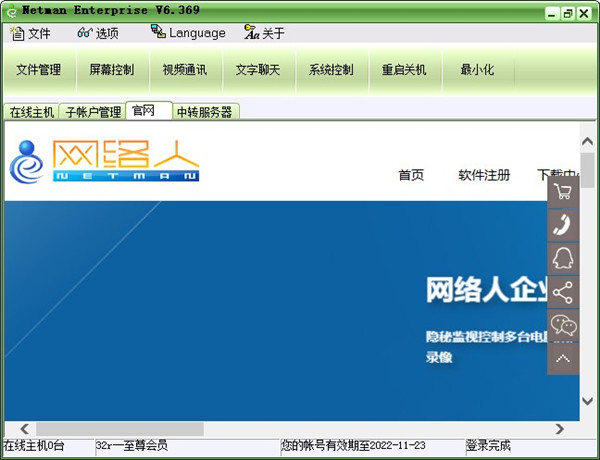
功能介绍
1、屏幕墙功能
2、视频墙功能:同时打开多台电脑的摄像头,并同时观看摄像头视频。可用于周围环境的安全监控。
3、批量管理电脑:可以同时关闭、重启或注销多台电脑,方便公司电脑的统一管理。
4、文件分发:把电子文件批量分发到多台指定电脑中,节约资源和时间。企业版被控端
5、发送广播
6、访问远程电脑桌面。
7、开启远程电脑摄像头。
8、管理远程电脑进程和窗口:对远程电脑的进程和窗口进行各种操作,如结束、保存等。
网络人远程控制软件使用方法
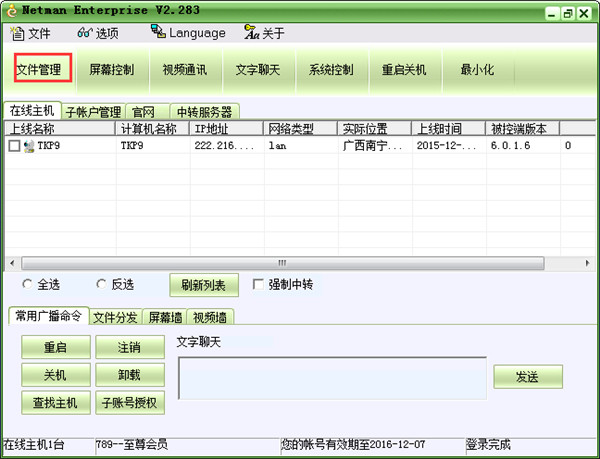
1、登录软件后在【在线主机】选项卡勾选要控制的电脑,点击【文件管理】。
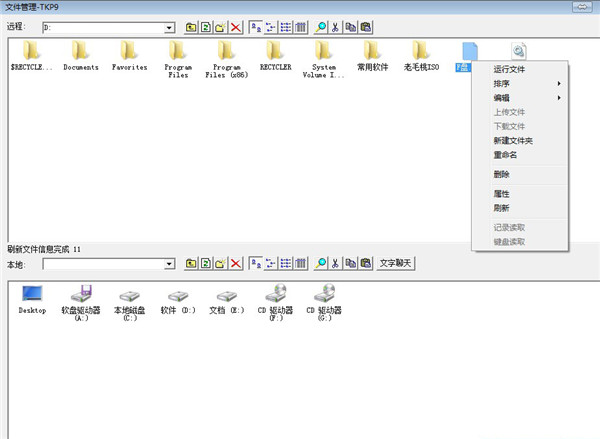
2、文件管理器上部分是远程电脑的资料,下部分是本机电脑的资料。选中本机(下部分)的 文件后向上拖拽,即可将你的文件上传到对方电脑,选中远程电脑(上部分)的文件,向本机(下部分)的目录拖拽,可以将远程电脑的文件下载到本机电脑中。软件还支持远程复制、粘贴、删除、剪切、搜索文件。选中文件后,使用鼠标右键也有相应的操作菜单,如下图:
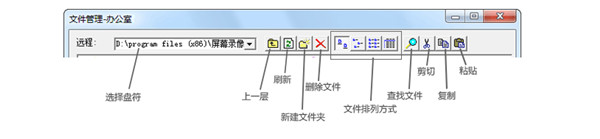
3、文件上的这些按钮功能:
常见问题
屏幕录象生的文件为什么打不开?
屏幕录象文件需要用我们专用的播放器才可以观看,如果你是至尊会员才可以获得播放器,如果你是至尊会员,请与我们联系获取播放器。
出现情况:
1.连接上对方,却看不到对方桌面
2.一直出现“连接成功,正在传输数据,稍后即可控制…”,却无法看到对方桌面
3.连接上对方,但是显示对方桌面一直都是黑屏。
原因:
1.以上两种的情况百分之九十九都是网络直连质量差引起的,我们的软件采用的是纯P2P的技术,一旦连接成功,数据不通过第三方,而是在两点之间直接传输,如果双方的直连质量很差,那么极有可能连接不上,这时候,你可以尝试选择“文件管理”进行连接(默认选择的是“远程控制”),如果成功,则可以使用“强制中转”(至尊会员权限)功能尝试再次连接,实现连接的成功。
2.出现情况1还有一种可能,就是如果对方的机器死机了也有可能导致软件连接上了却显示不出对方的屏幕,你可以让对方重启一遍机器,然后再次尝试和他连接。


























共有 0条评论