

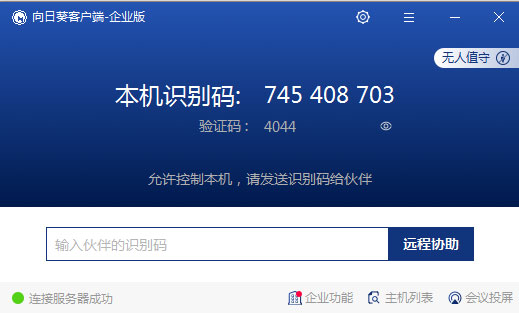
软件特色
1、流畅无阻体验、无延迟无卡顿。
2、配置多节点服务器、BGP跨线路云服务器
3、全面安全保障、银行级别加密水平
4、多种加密技术保障企业会话数据安全
5、丰富的办公功能、文件和消息群发,桌面控制与监控
6、远程协助,会议录屏等多种功能
7、软硬件智能结合、结合开机棒、控控等智能硬件
8、实现远程开机与远程操作一体化
功能介绍
1、 【远程桌面】
从世界任何地方使用移动设备或电脑远程访问您的远端电脑桌面,向日葵采用独有的远程桌面协议,让你轻松浏览文件、观看图片、视频、电影等。同时面对移动终端,享受跨平台的极速远程桌面访问,支持畅顺的音频/视频。
2、【远程摄像头】
实时查看远程主机摄像头周围的情况,支持多摄像头切换,实现全方位的远程监控。
3、【远程文件】
方便快捷的让远程文件或本地文件互相传输和同步,安全稳定。
4、【远程开机】
无论远程主机电脑是休眠或者关机状态,一键即可轻松开启远程主机电脑。(远程开机需要搭配开机设备,详情见官网sunlogin.oray.com)
5、【企业功能】
批量部署:支持预先配置安装包属性,电脑安装后自动部署主机到帐号下
屏幕墙监控:将主机添加到屏幕墙,实时监控桌面,支持同时监控多主机
文件分发:批量分发文件到多台主机上,支持添加收到后自动执行命令
消息群发:同时群发消息给多台主机,支持定时群发、添加超链接地址
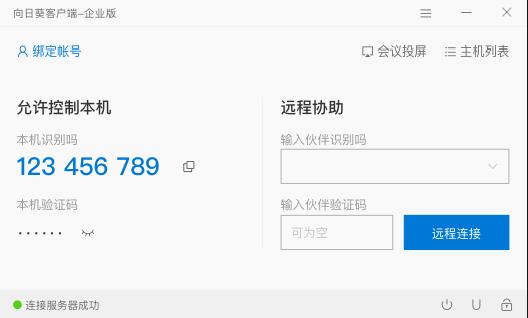
向日葵企业版使用教程
一、【如何设置无痕运行软件】
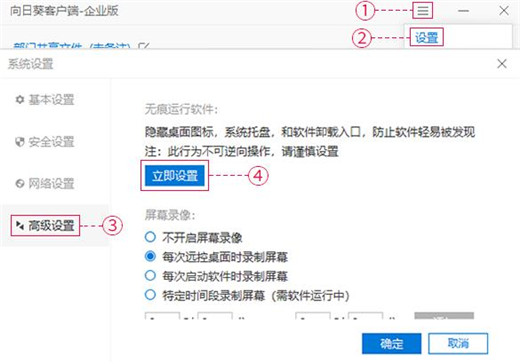
1、在客户端主界面点击“三”——选择“设置”。点击“高级设置”,找到无痕运行软件的相关设置,再点击“立即设置”即可
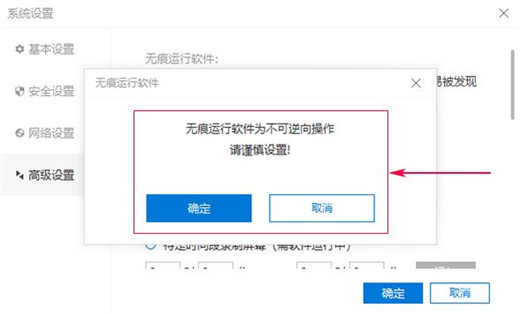
2、点击“确定”即可,注意此操作不可逆,请谨慎设置
3、设置好之后这里会显示“已设置”
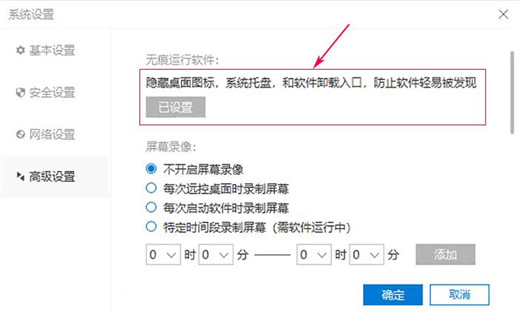
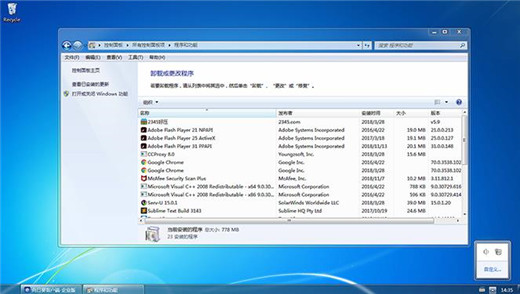
4、设置好之后桌面图标会自动隐藏、软件卸载入口和系统托盘也不见踪影,防止软件轻易被发现,可用于远程桌面监控
二、【如何设置实时录制屏幕】
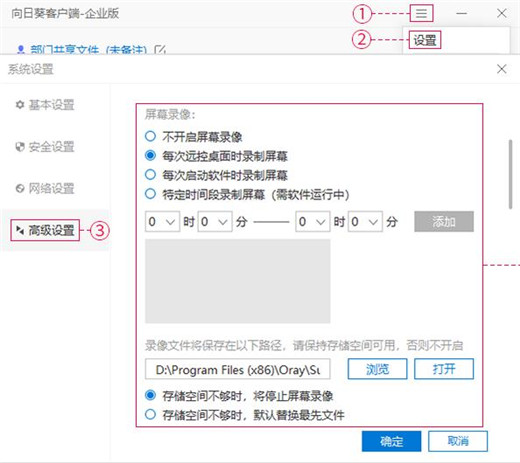
1、在客户端右上角点击“三”——选择设置。
再点击“高级设置”,找到屏幕录像的相关设置,这里可以设置不开启屏幕录像、每次远控桌面时录制屏幕、每次启动软件时录制屏幕、特定时间段录制屏幕(需软件运行中),屏幕录像文件存储方面:可设置当存储空间不够时,停止屏幕录像,或当存储空间不够时,默认替换最先录制好的录像文件,设置完成后点击“确定”即可生效
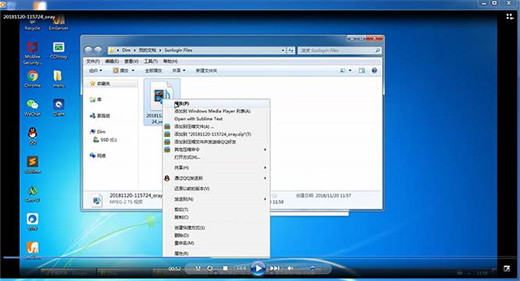
2、打开屏幕录像文件保存的文件夹即可以看到已经录制好的.ts文件
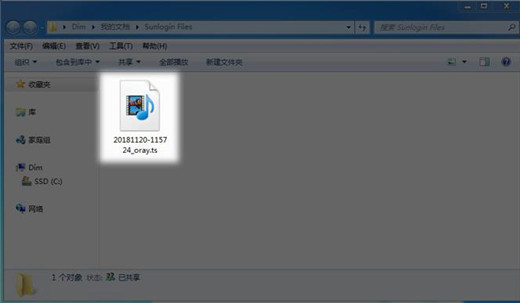
3、将录像文件打开可以看到已录制的画面,掌握每个细节
三、【如何实现消息群发】
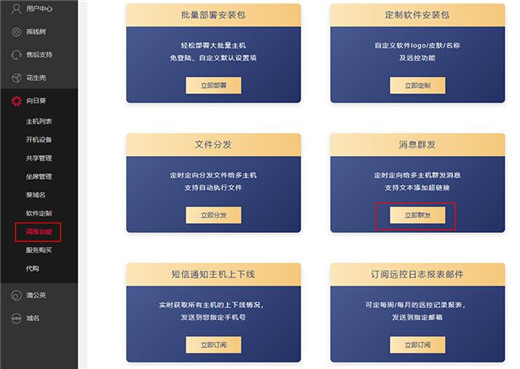
1、进入官网管理中心——向日葵——高级功能——消息群发立即群发
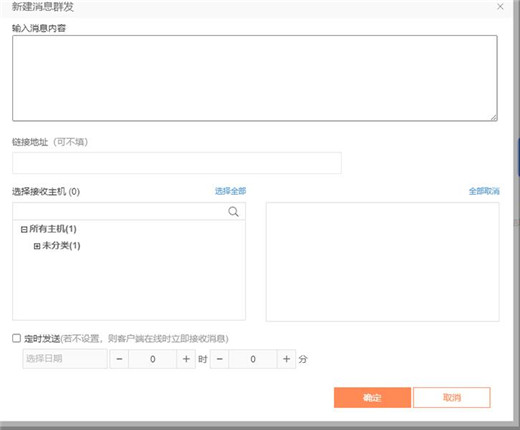
2、点击“立即新建消息”。输入消息内容、链接地址(可不填)、选择接收主机、定时发送,最后点击“确定”完成消息群发新建
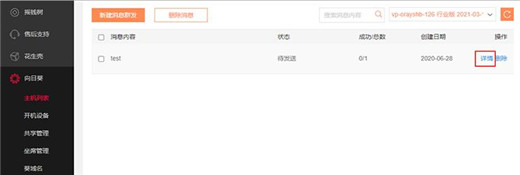
3、在消息群发列表中,可以看到已创建的消息群发任务,点击“详情”来看一下详细信息
4、在“概况”中可以看到当前群发消息任务的详细信息
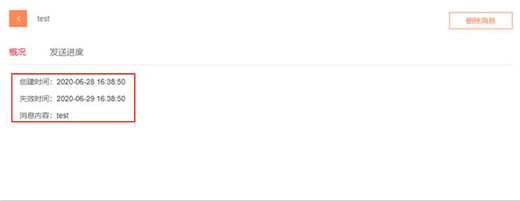
5、点击“发送进度”可以看到消息群发给每台主机的进度
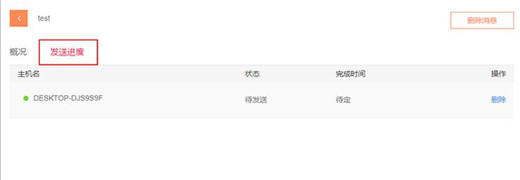
6、在接收文件分发的客户端电脑上,可以看到来自发起人的群发消息,如果该消息有超链接,还可通过点击文字来跳转到对应的网页。
【如何启用远控日志报表】
1、进入官网管理中心——向日葵——高级功能——远控日志报表立即订阅
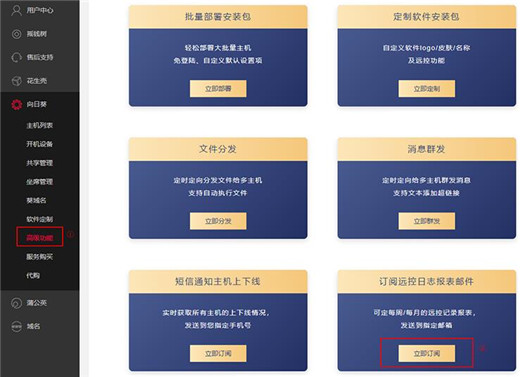
2、添加订阅后,填写 邮箱地址、验证码、发送频率(每月1号发上月报表、每周一发上周报表),最后添加“添加”
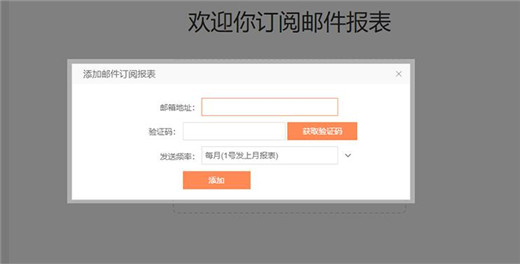
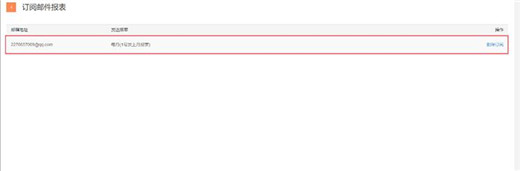
3、添加完成后,在订阅邮件列表中可以看到已订阅的 邮箱地址、发送频率,如果邮箱已更换,可以点击“删除订阅”之后再重新添加订阅
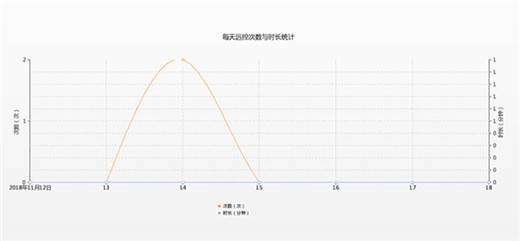
4、设定好发送频率之后,每周一/每月1号的时候,对应邮箱内就会收到一封来自oray的远控日志报表,报表效果如下图所示(每周/每月)
软件优势
1、向日葵企业版可以帮助用户远程连接电脑,可以控制多个电脑
2、支持会议功能,可以通过这款软件远程开会
3、支持投屏功能,在会议的时候可以选择将画面投屏
4、支持主机查看,可以在软件显示全部主机
5、支持录制功能,通过向日葵企业版录制视频画面
6、支持远程文件功能,连接到对方的电脑就可以同步文件
7、支持远程关机功能,向日葵企业版也允许您关闭电脑
8、支持桌面观看功能,其他人可以在自己的电脑观看对方演示内容






























共有 0条评论