

软件特色
1、画面多,清晰度高,店铺管理更方便
2、事件消息,主动帮你记录店内动态
3、依赖清晰的语音对讲,可以更方便的与员工沟通
4、本地应用,支持局域网对设备进行预览回放和高级配置,无需登录使用方便
5、视频编辑,可以对S1的视频进行简单的后期处理,并能快速分享之视频广场
软件功能
1、强大的本地设备管理功能
工作室支持IPC、NVR等网络设备的设备参数修改:如IP地址 设定、图像参数设置、录像计划设置、设备升级等。
2、局域网客流统计
支持萤石IPC设置本地客户统计, 只需要运行客户端软件就可以实现客流的事实数据统计。
3、账号安全管理
设置终端绑定,修改账号手机号。
4、多画面播放播功能
最高支持25画面同时预览,可自由切换播放 顺序。
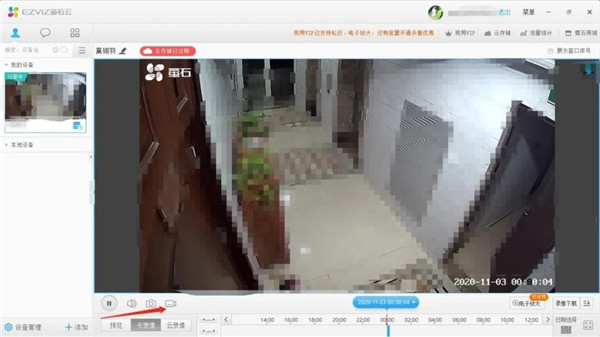
萤石工作室PC客户端怎么用
1、在本站下载萤石工作室PC客户端,首先添加设备,注册一个账号并输入萤石云账号的设备序列号(设备标签上的9位数字);
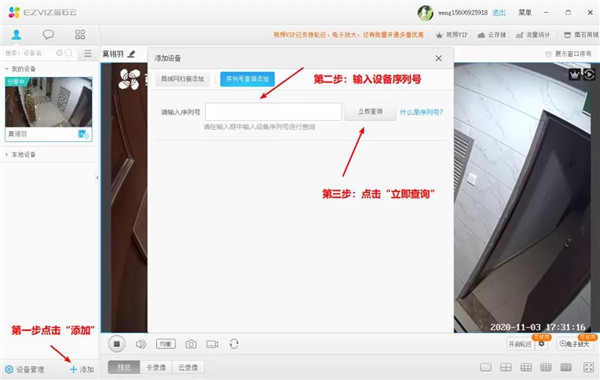
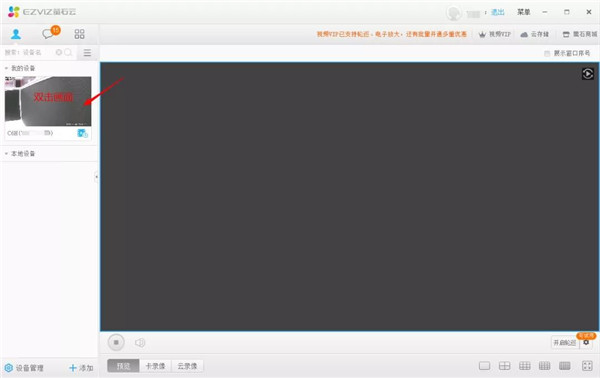
2、添加设备后,在左侧设备列表,单击设备视频封面预览。
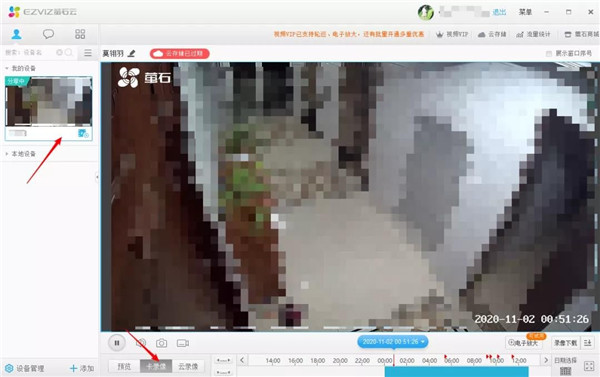
3、远程回放,在视频播放窗格,单击左下角的“历史录像”,选择卡录像即SD或硬盘录像,若设备也开通了云存储,也可切换。单击右下角的“日期选择”,即可回放对应日期下的设备录像
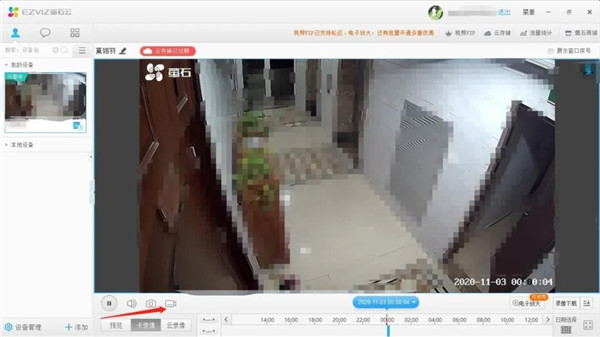
4、远程手动录像,登录萤石工作室,在左侧设备列表,单击设备视频封面。在右侧视频播放窗格下方,单击录像图标,即可进行手动录像
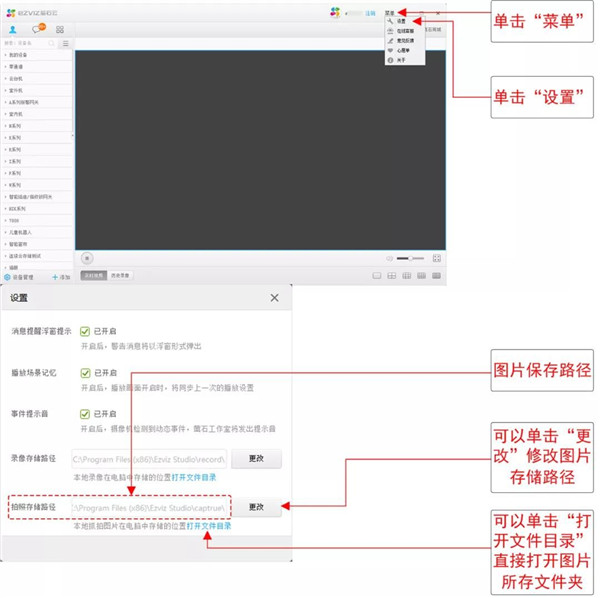
5、录像保存路径
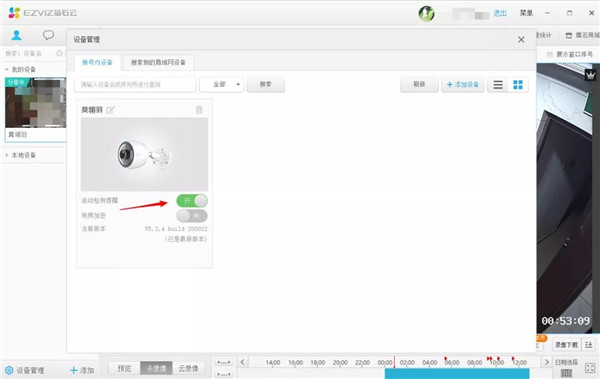
7、在设备管理页面,在对应摄像机图片下方,单击“活动检测提醒”右侧的开关,即可开启/关闭摄像机的活动检测提醒。
6、以上就是小编为大家准备的关于萤石云视频监控绿色免安装介绍了,希望可以帮助到大家。
软件亮点
1、远程实时视频直播、视频分享
一键快速绑定视频设备,即可手机实时查看监控画面并可随时分享到视频广场哦~
2、报警、异常情况接收提醒
绑定的设备如发现监控区域内有异常情况,手机端即可接收提醒~保证安全一步到位~
3、历史录像随时查看
随时随地记录收藏拍摄到的精彩画面,想什么时候看就什么时候看
4、视频广场查看更多直播视频
想知道他(她)的视频在直播什么吗?打开视频广场,各种直播视频应有尽有
常见问题
1、微信上可以添加设备的吗?
2、微信公众号中的萤石云不能扫码添加设备。
3、您可以下载手机客户端软件“萤石云视频”,注册并登录萤石云视频APP,通过手机APP来添加设备哦~
4、儿童机器人可以保存多个WiFi信息的吗?
5、您好,支持保存多个WiFi信息。若将儿童机器人带离Wi-Fi环境,过段时间再拿回来,儿童机器人会自动识别并连接之前的Wi-Fi。
6、摄像机的二维码丢失了怎么办?
7、您好!萤石设备的二维码/验证码可在两处找到:设备机身或者底座、设备随箱的快速操作指南。
注:如果您记得设备的序列号和验证码,则无需设备标签,仍可以正常添加使用设备哦。
若是二维码已无法找到,序列号和验证码也记不得了;建议您将设备寄送返修。

















共有 0条评论