

软件特色
1、优势清爽的界面更人性化的体验,搜索关键字智能匹配,视频分类筛选,更多资源一触即达。2、支持导入各种本地视频格式,支持软硬解码。可选2D/3D/上下/左右/360各种模式,你的影院你做主!
3、内置海量3D电影1080P在线直播,3d大片、动漫、美女、音乐应有尽有,采用先进影片切片技术,极速加载,更可缓存,播放更流畅;
4、支持10多款VR头戴眼镜的畸变效果,能达到上佳观影体验,玩游戏再也不怕变形啦!
软件功能
Trinus VR能够通过wifi或者USB连接将电脑上显示的内容投射在手机屏幕上。解决的电脑端没有重力感应的不足,而且软件自带左右分屏转换,在搭配虚拟现实眼镜,可以体验超越IMAX的观影体验和身临其境的3D游戏快感。那么效果如何呢?让我们通过下面的短片看看效果,相信你就了解了!基础设置
1、端口号、尽量随机设置、已保证不被他人占用、并保证与手机端一致。2、IP、自动检测、不用设置、不用勾选前边的勾选框。
3、Fake 3d 有三档 auto(自动)、enable(使用)、disable(不使用)
4、输出模式、有快-普通-moonlight-无显示四档。根据需要设置。Monnlight(原Limelight)需要N卡650以上显卡支持、并安装moonlight.app。
5、分辨率与质量、帧速率、根据速度与画质自行调整。
6、传感器类型、一般为鼠标。
7、传感器灵敏度、如果感觉鼠标动的快或慢、可进行调整。后边的复选框是反向。
8、传感器跟踪:传感器快捷键、是按键对传感器的、如设置向右转为A、当按A时会向右转、而不是向右转会按出A。
9、V1.9.2曲屏调节。默认是数字键5678、为避免冲突、可设置一些不常用的键。
10、VR菜单、手机端该选项勾选后、可以通过头瞄的方式控制菜单、将要选的放置在屏幕中心、放置一段时间后即选择该选项。
11、2.0版后手机端出现链接到trinus热点。如果电脑建立热点需勾选该选项。
12、通过手势开启摄像头功能开启后、用手遮盖摄像头、则开启摄像头于左半视区、这样操作电脑就不用摘下眼镜了。
链接设置
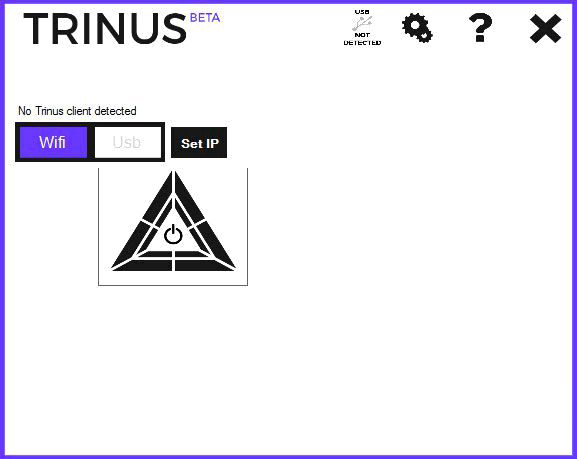
1、wifi模式新版本极其简单,只需电脑和手机在同一路由器下,两边按下大圆圈 开始即可。!!!注意!!!新版本最大的亮点是连接成功后,显示的是最前端的界面。不用再勾选所想输出的内容。2、热点模式热点模式一:该模式需要电脑有无线,并可开启热点具体做法,将ssid设置成易找的热点名称,password设置成密码,点击wifi hotspot ,建立热点后用手机连接该热点。连接成功后,两边按下大圆圈 开始即可。热点模式二:手机建立热点,电脑无线连接手机热点。以wifi模式下运行。依然可以达到一的效果。
3、USB模式把手机用数据线连接电脑设置手机网络共享---USB网络共享(如下图),设置成功后将电脑将出现新的网络。如有必要将原先的网络禁用,保证电脑只有一个网络。两边按下大圆圈 开始即可。
畸变设置
1、畸变调整自V1.8以后是可以调整输出界面。为避免冲突,默认是5678键。可设置一些不常用的键。
在连接成功后,我们点击菜单快捷键,如5(H),会出现一个网格
再快捷键,如H,会进行不同的选项。一共有12种不同调节,图中会有示意。Screen center x 左右移动Screen center y 上下移动Lens center x 左右旋转Lens center y 上下旋转Scale x 左右拉长Scale y 上下拉长Scale ln x 左右拉长Scale ln y 上下拉长Warp x x向扭曲Warp y y向扭曲Warp z z向扭曲Warp w w向扭曲退出我们到某选项上,通过调整快捷键,如6(J)、7(K)。可以应该输出调整。我们可以调整为扁长的,已符合我们的视觉习惯。按菜单快捷键,一圈即13下可以退出调整模式。如果调整有问题,可以按复位快捷键,如8(L)。如果快捷键存在冲突,我们可以调整之后删除快捷键。新版会记录我们的设置,不用每回都设置。
使用注意
1、连接不上,应将默认端口7777,改为其它数,并保证与手机端一致。2、黑屏,将模式mode,改为兼容模式Compatible,并使游戏窗口化运行。
3、鼠标抖动,一般是手机陀螺仪不稳定导致。
4、延迟,可以选用热点模式(推荐)或者usb连接方式。降低分辨率(低于5、NORMAL会有马赛克,且不会增加帧数,HIGH比NORMAL平均低1帧,大家自己考虑,VERY HIGH会略卡,凑合能用。Ultra下就降帧厉害了。)
6、没有3D,将Fake3d设置为enable。四个屏幕,将FAKE3D,设为disable。
分辨率低,将border拉到最右边。
7、勾去Frame Skip(跳帧)与动态模糊可使图像更清晰。
8、如果不想有画面畸形则勾去手机端Lens Correction。
9、返回一个参照问题,右键-属性-兼容性-勾选‘管理员身份运行’。再不行 的话,以勾选兼容模式下运行,有人xp可以,有人vista可以。
10、记录键盘问题,是因为tinus有快捷键,会用到键盘。
11、system.TypeLoadExcpetion.错误。需安装.NET4.5。
12、鼠标不动,设置灵敏度。
13、链接成功后,点击屏幕,可以增加假鼻子。越点越大。

























共有 0条评论