

SecoClient(华为防火墙)特色
1、强大的接入能力可以为移动终端用户提供安全、稳定的接入服务。
2、灵活的隧道分离技术
支持移动办公用户在访问企业内网资源的同时访问Internet。各种业务流量之间互不影响,避免了业务冲突。
3、安全的认证方式
支持通过用户名和密码进行用户身份认证,连接成功后,可以远程修改密码。
4、可靠的链路备份
支持在当前隧道出现异常中断的情况下,自动与网关的其他IP地址进行重新建立隧道。新的隧道建立成功后,业务流量通过新建隧道继续传输,减少网络故障对业务带来的冲击,保证了用户业务的接续。
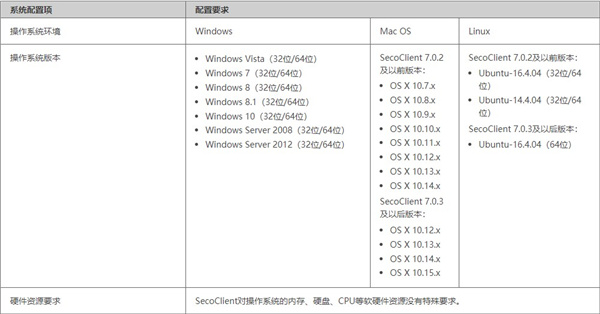
系统配置要求
配置要求:1、Windows
Windows Vista(32位/64位)
Windows 7(32位/64位)
Windows 8(32位/64位)
Windows 8.1(32位/64位)
Windows 10(32位/64位)
Windows Server 2008(32位/64位)
Windows Server 2012(32位/64位)
2、Mac OS
SecoClient 7.0.2及以前版本:
OS X 10.7.x
OS X 10.8.x
OS X 10.9.x
OS X 10.10.x
OS X 10.11.x
OS X 10.12.x
OS X 10.13.x
OS X 10.14.x
SecoClient 7.0.3及以后版本:
OS X 10.12.x
OS X 10.13.x
OS X 10.14.x
OS X 10.15.x
3、Linux
SecoClient 7.0.2及以前版本:
Ubuntu-16.4.04(32位/64位)
Ubuntu-14.4.04(32位/64位)
SecoClient 7.0.3及以后版本:
Ubuntu-16.4.04(64位)
注意事项
安装或卸载软件时,请使用具有管理员权限的用户名和密码登录操作系统。请勿在同一台终端设备上同时安装或使用多个拨号软件,否则可能会导致拨号软件或操作系统异常。
如果您的终端设备上之前已经安装了SecoClient客户端,则运行安装程序时会弹出提示要求您卸载SecoClient客户端。您可以先根据提示删除已经安装的旧版本客户端软件,并再次运行安装程序,将新版本的客户端软件安装到硬盘上。
常见问题
1、建立隧道后用户无法访问Internet?现象描述
隧道建立完成后,客户端提示“连接成功”或“协商成功”。此时用户可以访问企业内网资源,但却无法访问Internet。
故障分析及处理
造成此故障的原因可能是由于未配置隧道分离,导致所有流量都进入隧道。
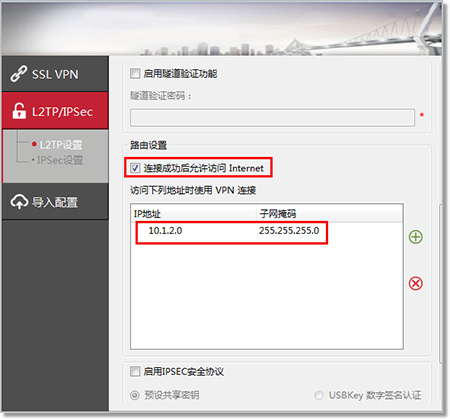
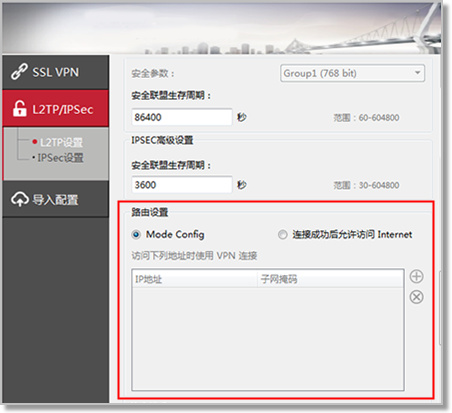
L2TP over IPSec隧道分离有两种配置方式,采用哪种方式取决于连接中的路由设置:
若客户端上的路由设置勾选了“Mode Config”,需要企业网络管理员在网关上配置隧道分离功能并下发路由,此时请直接联系企业网络管理员确认并修改网关上的配置。
若客户端上的路由设置勾选了“连接成功后允许访问Internet”,请检查列表中是否配置了使用访问的网段。若客户端侧配置无误,请联系企业网络管理员。
2、首次建立连接失败的原因?
造成此故障的原因可能是操作系统自带的防火墙阻断了客户端进行连接的操作,请在“开始 > 控制面板 > 系统和安全 > Windows 防火墙”中将操作系统自带防火墙的访问规则设置为允许(此处路径以Windows 7操作系统为例)。
3、终端设备无法识别USB-Key中的证书的原因?
造成此故障的原因可能是USB-Key与终端设备的USB端口接触不良或是USB-Key的驱动程序存在问题。请将USB-Key从USB端口中拔出,并重新插入。如果系统依然无法识别,则需要重新安装USB-Key的驱动程序。





























共有 0条评论