

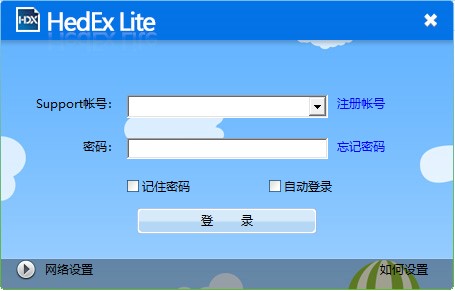
HedEx Lite(华为电子文档浏览器)特色
1、无需安装,您只需拷贝至计算机中就可使用(如果是压缩包,需解压后才能使用),占用磁盘空间和内存小。2、支持承载多个文档包,使您可以集中浏览不同产品、不同版本的资料。
3、具有强大的搜索功能,使您可以快速查找到需要的信息。
4、支持文档包升级,使您可以及时获取到华为产品最新的资料。
5、支持添加批注和书签,使您可以方便快捷的记录读书笔记。
6、支持在线反馈资料意见,促进资料不断改进。
7、支持软件本身的自动升级,使您可以及时获取到HedEx Lite的最新版本。
软件功能
1、文档包浏览:HedEx Lite提供左边导航右边浏览的查阅方式。在左边的导航树中,您可以清晰地了解全文组织结构,单击任何一个节点即可查看相应内容;右边页面内包含丰富的链接,查阅方便。
2、搜索功能:
您只需要在搜索框内输入需要查询的内容,按回车键,就可以得到最符合查询需求的资料内容,操作方便。HedEx Lite搜索具有关键词联想、错别字提示、同义词提示、支持词根搜索和按条件过滤结果等特色。
3、更新文档包:
HedEx Lite自动检测本地文档包是否需要更新并自动完成更新。文档包更新后,原低版本的文档包仍存在于HedEx Lite中。
4、HDX文档管理:
HedEx Lite是HDX格式文档的专门管理工具,有三种方式可以添加HDX文档:添加本地的HDX文档、在托盘中设置自动加载的文档包路径、在线查找华为技术支持网站中的文档包。
5、本地目录管理
HedEx Lite可以管理本地的PDF、HTML、WORD、EXCEL、PPT、TXT和ZIP格式文件所在的目录,包括浏览和搜索本地目录中的这些文件。通过该功能您可以把所有非HDX格式的文档添加至HedEx Lite中,方便查找信息。
浏览器要求
支持以下浏览器:1、Microsoft Internet Explorer 8.0(推荐)
2、Microsoft Internet Explorer 9.0(推荐)
3、Microsoft Internet Explorer 10.0(推荐)
4、Microsoft Internet Explorer 11.0
5、Mozilla Firefox 33.0(推荐)
6、Google Chrome 38.0(推荐)
7、Apple Safari 5.1.7(推荐)
8、Microsoft Edge 25.10586.0.0(推荐)
HedEx Lite官方版使用教程
1、管理快捷方式HedEx Lite支持添加本地文件、本地目录和网址的快捷方式,并可以分类管理。
2、添加快捷方式
在“产品资料”页签中单击鼠标右键,通过右键菜单添加本地文件、本地文件夹或网址的快捷方式,如下图所示。
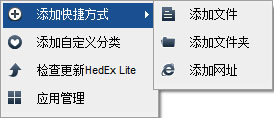
在HedEx Lite桌面单击也可以添加快捷方式。
3、批量增加快捷方式
在本地电脑桌面同时选择多个快捷方式,用鼠标将选中的快捷方式拖动到HedEx Lite,即可完成批量增加快捷方式。
4、添加自定义分类
在“产品资料”页签中单击鼠标右键,通过右键菜单添加自定义分类。
(可选)添加自定义分类后,如果您需要将快捷方式移动到分类中,可在快捷方式图标的右键菜单中单击“移动到其他分类”将其移动至分类中。
5、移动快捷方式
当快捷方式数量比较多时,HedEx Lite在“产品资料”页签中会新增一页,页码显示在下方,单击页码可以转到对应的页中。
6、移动快捷方式方法:
①在同一页中移动快捷方式:将鼠标停留在快捷方式图标中,直接按住鼠标左键将其拖放至目标位置即可。
②移动快捷方式移动至其他页:将鼠标停留在快捷方式图标中,单击鼠标右键,在弹出的右键菜单中单击“移动到上一页”或“移动到下一页”。
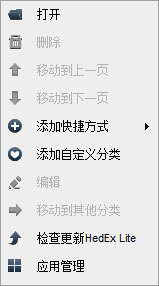
③移动快捷方式至自定义分类:在快捷方式图标中单击鼠标右键,在右键菜单中单击“移动到其他分类”。在弹出的界面中选择待移动的分类,单击“确定”。
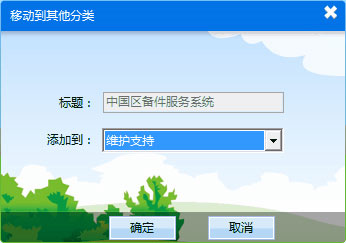
7、编辑快捷方式
将鼠标停留在快捷方式图标上,单击鼠标右键,在弹出的右键菜单中单击“编辑”。
8、删除快捷方式
将鼠标停留在快捷方式图标上,单击鼠标右键,在弹出的右键菜单中单击“删除”。
操作系统要求
支持以下操作系统:1、Microsoft Windows 2003
2、Microsoft Windows XP Professional
3、Microsoft Windows Vista Home Basic、Ultimate、Business、Enterprise
4、Microsoft Windows 7
5、Microsoft Windows 8
6、Microsoft Windows 8.1
7、Microsoft Windows 10

















共有 0条评论