

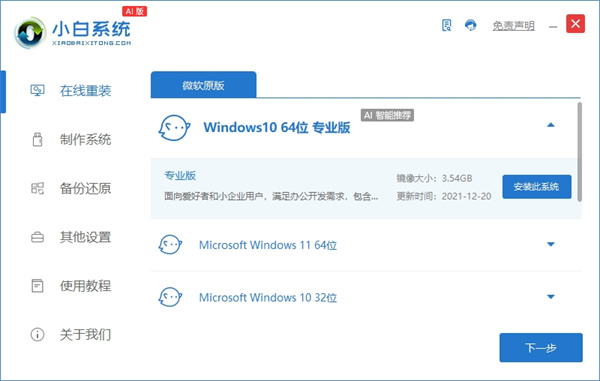
小白系统特色
1、傻瓜式软件
菜鸟精心设计,无需任何技术即可完成整个系统重装操作,重装系统只需简单几步流水线操作流程即可
2、无人值守
高智能的GHOST技术,只需按一个键,不必待在电脑旁,就能实现全自动无人值守安装。极速引擎只要网络连通了,高速帮你下载安装
3、技术全面
只要电脑能开机,大师总能显威力;稳定可靠:只要硬件没有坏,系统运行就是快
4、操作简单
只要鼠标点一点,重装系统不求人;无需工具:只要电脑能上网,多种系统随便装
功能介绍
1、告别繁琐,简单易用
不需要任何技术基础,傻瓜式一键重装,全自动完成,完全不需要光驱和光盘,是小白必备的重装神器!
2、安全高效,性能稳定
小白系统承诺:系统不黑屏、不蓝屏,无病毒,无死机,绝对安全、可靠、稳定、快速!
3、智能装驱动,全面兼容
集成国内最全驱动库,精准识别硬件设备;智能检测、自动安装、设备即时生效。
4、飞速下载,快速安装
采用智能云模式+迅雷7内核,实现了系统的快速下载,完美的Ghost技术,实现了系统的快速安装。
5、系统随意换,一机多系统
完美支持XP/Win7 32位/Win7 64位/Win8 32位/Win8 64位系统互相转换,一机多系统更加简单便捷!
6、在线升级,修复漏洞
系统可以完美实现在线升级补丁,发现漏洞,马上修复,再也不用担心系统漏洞带来的危害了。
常见问题
一、小白一键重装系统工具怎么卸载?
1、在菜单里点开“控制面板”。
2、然后在“控制面板”找到“程序”,然后点击“卸载程序”。
3、在“卸载或更改程序”里找到需要卸载的软件,然后选择右键点击“卸载/更改”即可。
4、如果软件还是卸载不了,在桌面找到需要卸载的软件图标,右键选择“属性”,然后在属性面板里点击”打开文件位置“,然后将整个文件夹删除掉,最后清理注册表即可。更多精彩内容推荐:系统盘怎么重装系统。
二、小白一键重装系统工具怎么本分e盘?
1、打开小白一键重装系统软件(免安装,仅7.88M),点击打开“小白一键重装系统”。
2、选择你想要安装的系统目标路径,点击选项“安装到此分区”,下一步。(一般默认选择C盘即可,安装前请对该磁盘做好数据备份)
3、根据你的需求或者推荐配置选择安装的系统版本,共有xp以及win7四版本任选,点击“安装此系统”,下一步。(本次教程以xp纯洁版为例)
4、默认启动高速下载你上一步选择的系统文件,稍等几分钟...........静静地,你会发现小白很美。
5、下载完成,点击“是”,系统重启安装系统。
6、重启后进入系统还原安装阶段,无需任何操作。
三、小白一键重装系统工具怎么更改路径?
1、这个系统原本就是安装到C盘路径,所以是无需更改路径。
2、小白一键重装系统下载是自动下载到最大的那个系统盘。
3、安装而是安装到C盘,既不会暂用C盘的内存,系统在C盘运行也快。
更新日志
v12.7.49.1010版本
1、更换了软件UI,更加清新大气,符合年轻人的审美风格;
2、增加对GPT+UEFi分区的磁盘格式的支持,采用业内目前最先进的技术,支持平板、高新电脑和最新系统;
3、增加下载自由限速功能,工作娱乐和下载系统不冲突;
4、智能识别网络状态,下载更快、更稳定;
5、自动校验下载文件的完整性,确保重装系统成功;
6、用户体验更好,更贴近用户实际使用,使用更简单、更方便。



























共有 0条评论